الطلبات
متابعة الطلبات والبحث عنها وتصديرها
تابع الطلبات المفتوحة في فرع عند وصولها، وابحث عن أي طلب سابق برقمه أو باسم العميل أو رقم الهاتف، ونزّل الطلبات في ملف CSV.
جُرّبت على متجر تجريبي في 29 نوفمبر 2026
قبل أن تبدأ
- تحتاج إلى صلاحية عرض الطلبات، وهي متاحة للمالك والمدير والكاشير والموظف. ولتنزيل الطلبات تحتاج أيضًا إلى صلاحية تصدير الطلبات، وهي متاحة للمالك والمدير.
- لا تظهر الطلبات في تبويب كل الطلبات إلا بعد أن يرسل متجرك الإلكتروني طلباته إلى لوحة تحكم التاجر (Helm). وقبل ذلك تظهر في الصفحة عبارة غير مشمول في إعداد متجرك.
- تأتي الطلبات المفتوحة من تطبيق نقطة البيع في الفرع، ولا تظهر إلا إذا كان الفرع مربوطًا بالمتجر.
شاهد الخطوات
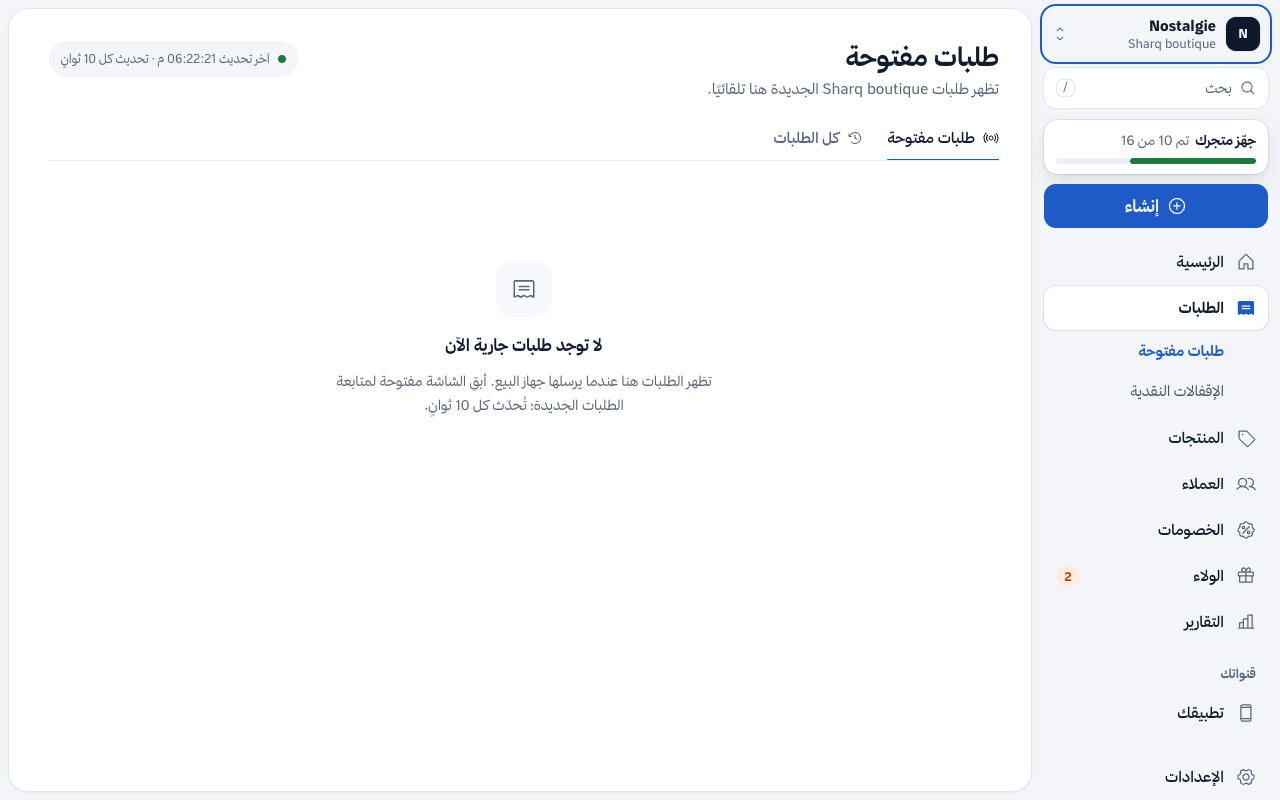
- في القائمة الجانبية، تحت «الطلبات»، انقر على «طلبات مفتوحة».
- تظهر طلبات فرع واحد في كل مرة. غيّر الفرع من أعلى القائمة الجانبية.
- تتحدّث الصفحة كل 10 ثوانٍ، فتظهر الطلبات الجديدة.
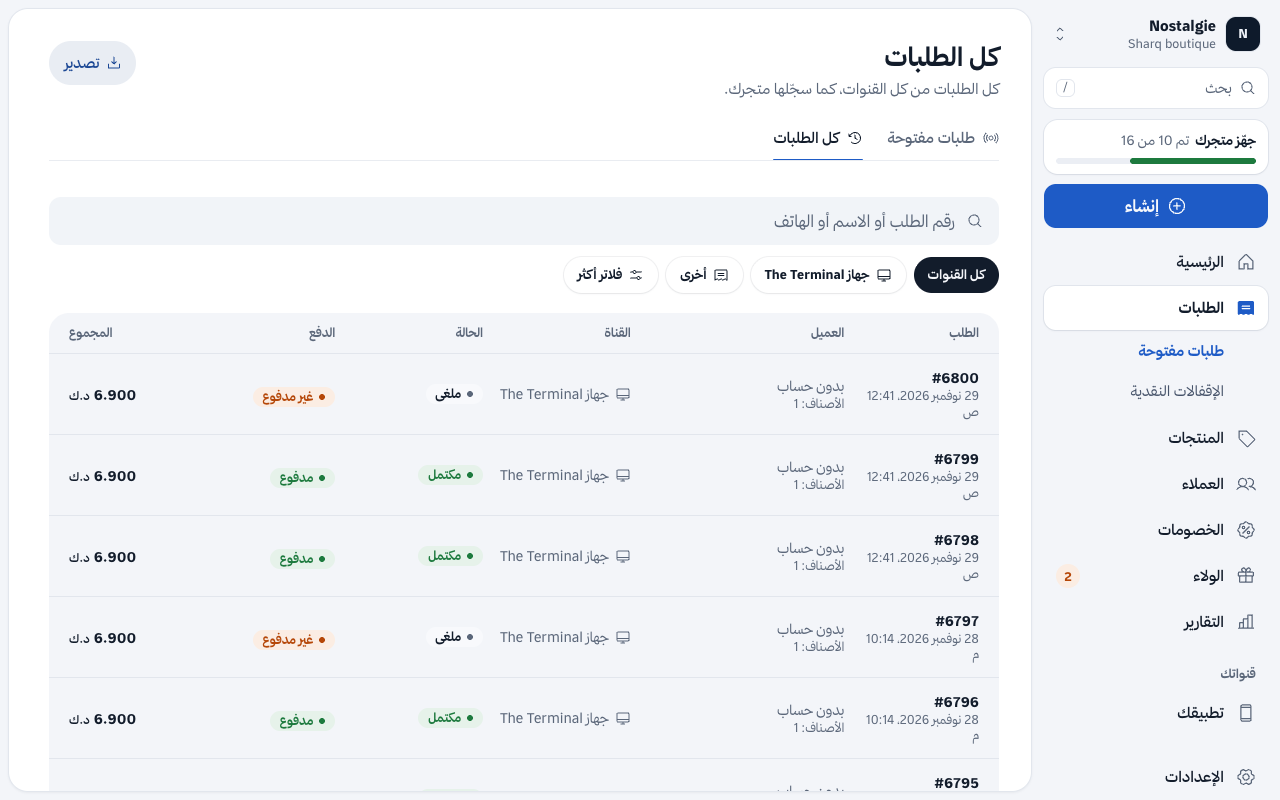
- في تبويب «كل الطلبات» يظهر كل طلب من كل القنوات.
- أدخل رقم الطلب أو اسم العميل أو رقم الهاتف.
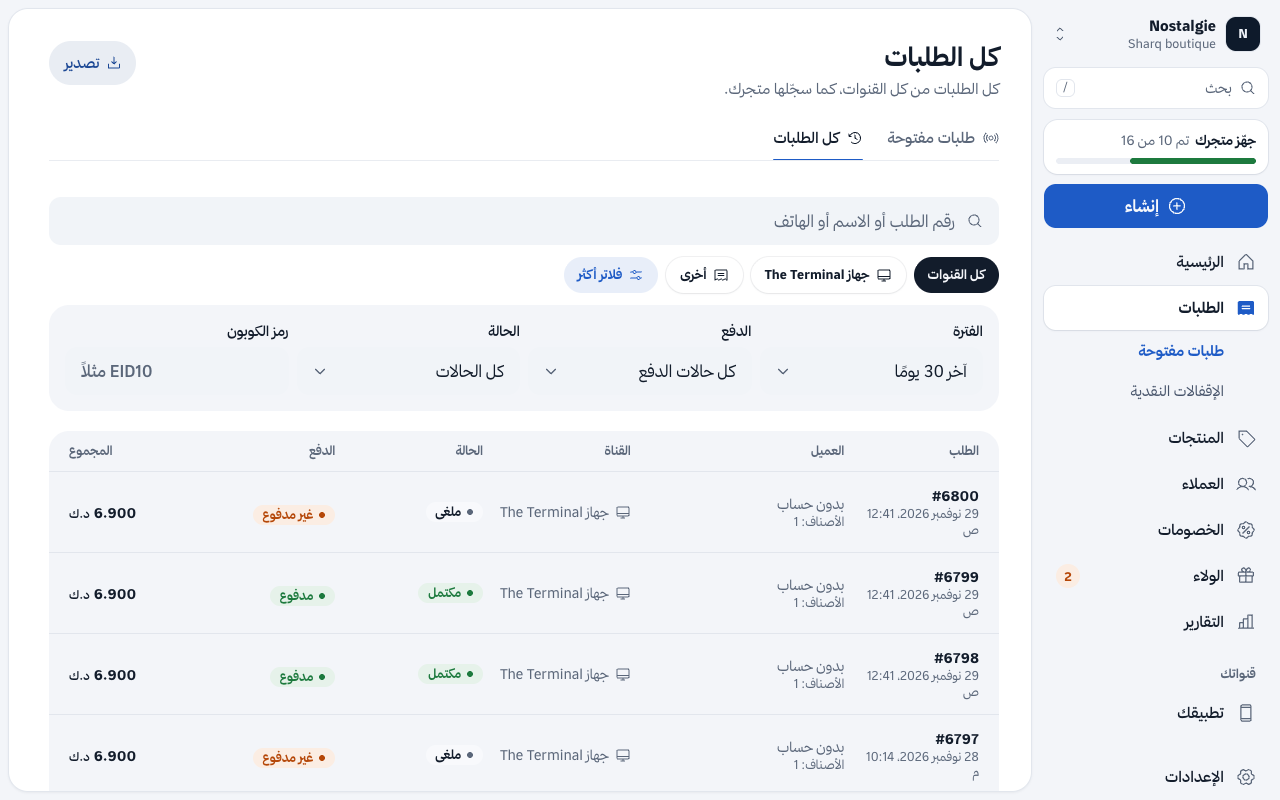
- انقر على قناة واحدة، أو على «فلاتر أكثر» للفترة والدفع والحالة والكوبون.
- اختر «الفترة» و«الدفع» و«الحالة» و«رمز الكوبون». تظهر افتراضيًا طلبات آخر 30 يومًا.
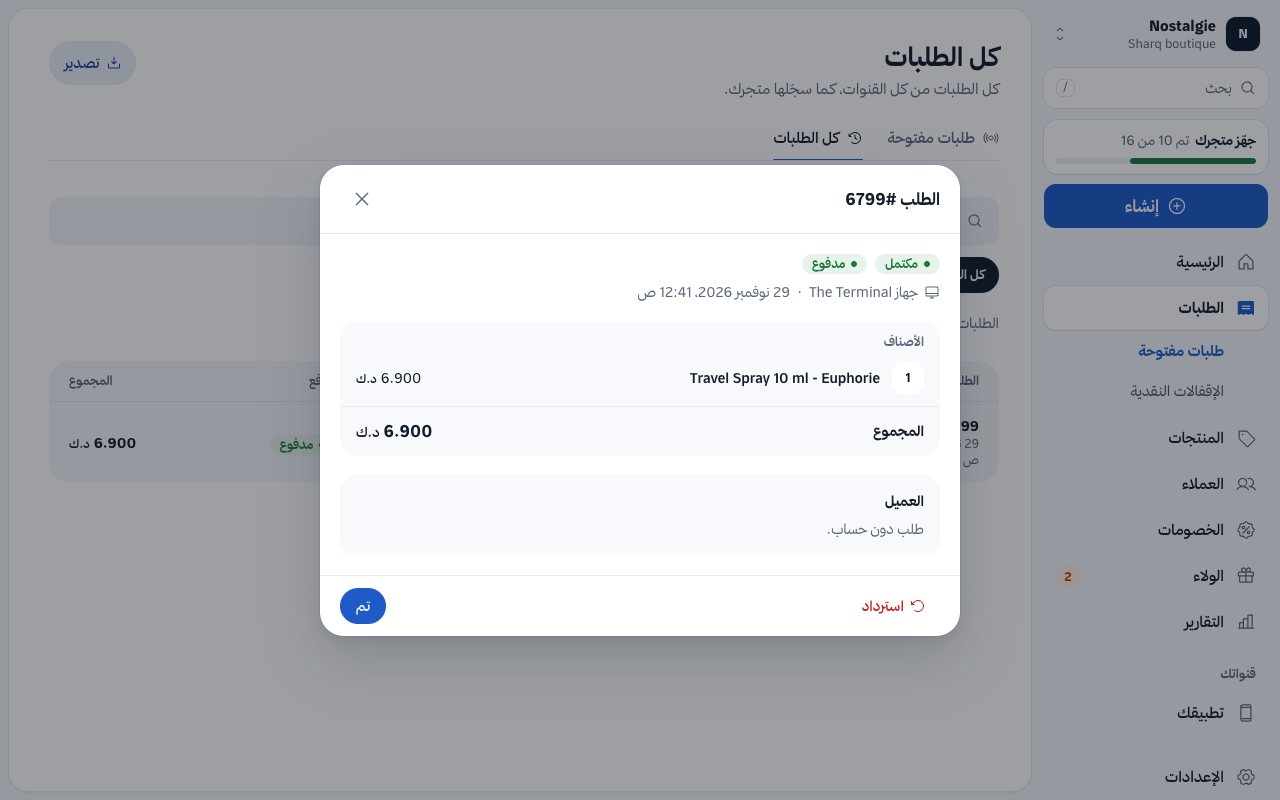
- انقر على صفّ الطلب لترى منتجاته ومجموعه وعميله ودفعه.
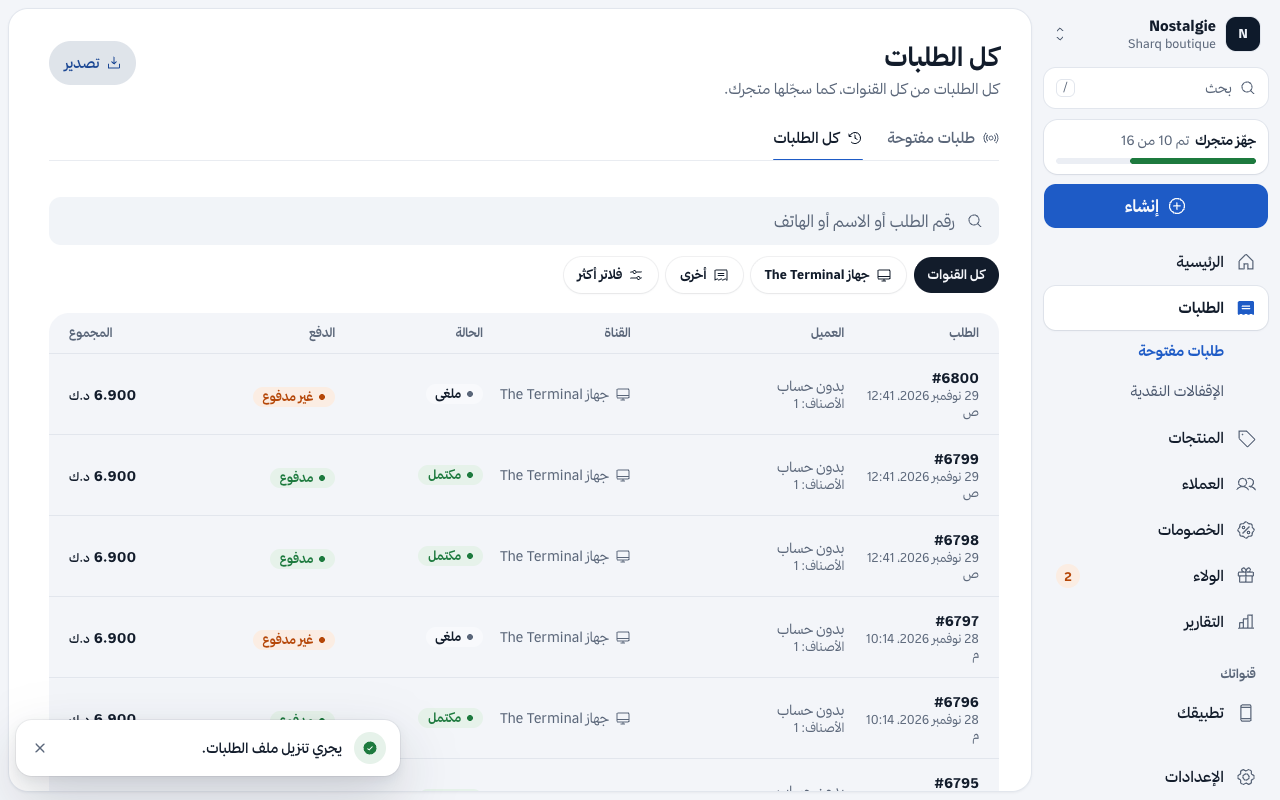
- انقر على زر «تصدير» لتنزيل الطلبات المعروضة أمامك في ملف CSV.
تابع الطلبات المفتوحة
افتح صفحة «طلبات مفتوحة»
في القائمة الجانبية:الطلباتطلبات مفتوحةتظهر في صفحة طلبات مفتوحة طلبات الفرع المختار في أعلى القائمة الجانبية. لترى فرعًا آخر، انقر على اسم الفرع هناك ثم اختر الفرع الذي تريده.
اختر ما تريد رؤيته
يظهر على كل زر عدد الطلبات في مرحلته: الكل وجديد وقيد التحضير وجاهز. ولا يظهر زر متأخرة إلا إذا مضت على طلب مفتوح 5 دقائق دون تحديث من تطبيق نقطة البيع، ويظهر معه التنبيه أما الطلب الذي في الطريق للتوصيل فليس له زر مستقل، ويظهر تحت الكل.
افتح طلبًا
انقر على الطلب لترى تقدّمه (مثل الخطوة 2 من 3: قيد التحضير) ومنتجاته ومجموعه. أما الطلبات التي اكتملت أو أُلغيت أو استُردّت قبل قليل فتظهر تحت انتهت للتو.
ابحث عن أي طلب
افتح تبويب «كل الطلبات»
في صفحة طلبات مفتوحة، انقر على تبويب كل الطلبات. يظهر فيه كل طلب من كل القنوات، والأحدث أولًا. انقر على السهمين في الأسفل للتنقل بين الصفحات.
ابحث عن الطلب
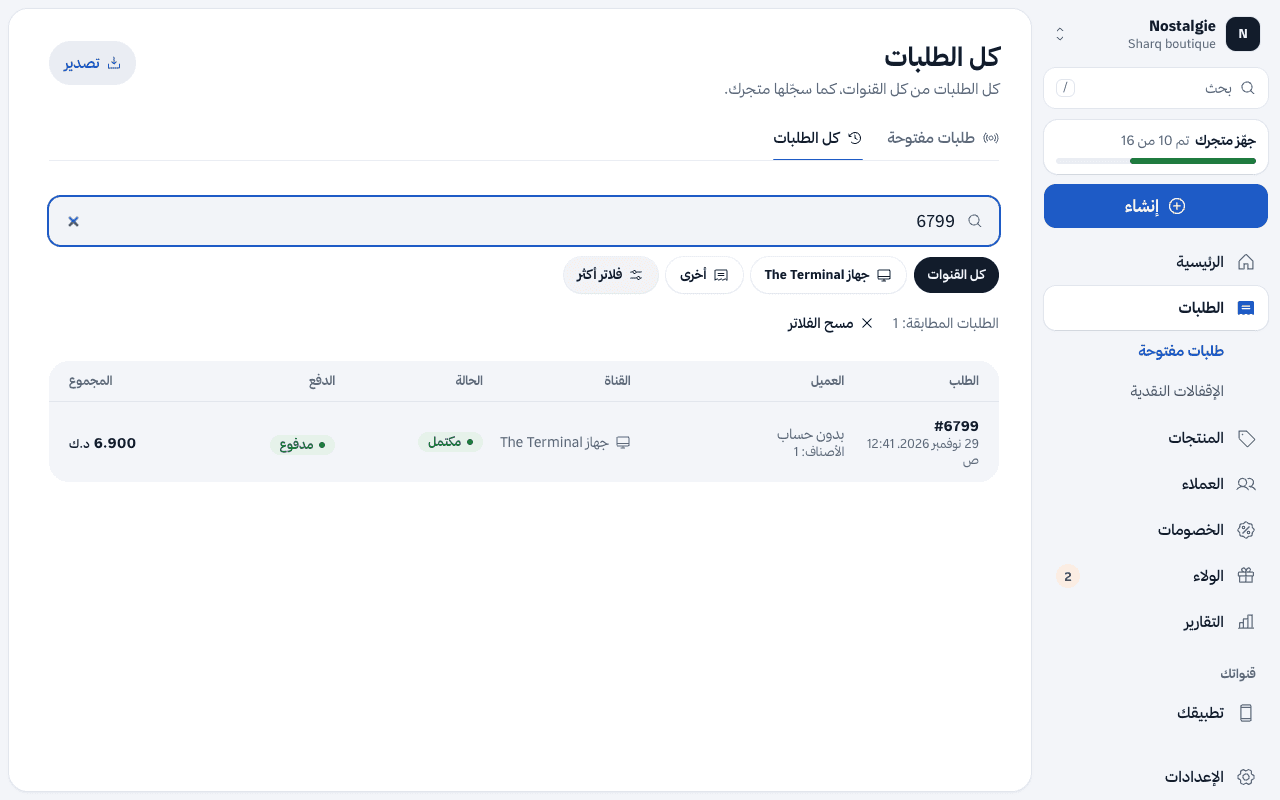
في حقل البحث، أدخل رقم الطلب أو اسم العميل أو رقم الهاتف. تضيق قائمة الطلبات أثناء الكتابة، ويظهر عدد النتائج، مثل الطلبات المطابقة: 1.
اختر الفلاتر
انقر على زر قناة، مثل جهاز The Terminal، أو على كل القنوات. وانقر على فلاتر أكثر لبقية الفلاتر:
بعدها يظهر على الزر عدد الفلاتر المفعّلة، مثل فلاتر أكثر (1). انقر على مسح الفلاتر لترى كل الطلبات مرة أخرى.
افتح الطلب
انقر على صفّ الطلب. يُفتح الطلب بحالته ودفعه وقناته ووقته، والأصناف والمجموع، والعميل. انقر على زر تم لإغلاقه.
لمتاجر عطور ومستحضرات تجميل
طلب واحد مطابق
البحث
مسح الفلاتر
الطلب
صدّر الطلبات
اعرض الطلبات التي تريدها
في تبويب كل الطلبات، اختر البحث والفلاتر، فلا يشمل التصدير إلا الطلبات التي تظهر بحسبها.
صدّر الطلبات
انقر على زر تصدير. تظهر عبارة جارٍ التجهيز… أثناء إعداد الملف.
ماذا يحدث بعد ذلك
- تظهر لك الرسالة ويحفظ متصفحك ملف CSV باسم التاريخ والوقت، مثل
orders-20261129-1517.csv. - كل صف طلب واحد، في 17 عمودًا: رقم الطلب، وتاريخه، وحالته، وحالة الدفع، والعملة، والمجموع، والمبلغ المسترد، واسم العميل وبريده وهاتفه، وعدد الأصناف، والقناة، والفرع، وطريقة الدفع، والكوبونات، ورقم تعريف الطلب ورقم تعريف العميل.
- تُكتب الحالة والدفع بكلمات قصيرة بالإنجليزية (مثل
completedوpaid)، والفرع برقم تعريف لا باسم. ويُضاف قبل رقم الهاتف الذي يبدأ بـ+علامة'حتى تحفظه برامج الجداول نصًّا. - لا يظهر البريد والهاتف إلا إذا كانت لديك أيضًا صلاحية عرض العملاء.
- يُحفظ الملف بترميز UTF-8، فتظهر الأسماء العربية بشكل صحيح في برامج الجداول.
إذا لم ينجح الأمر
لم تتمكن لوحة التحكم من إعداد الملف هذه المرة، ولم يُنزَّل شيء. انقر على زر تصدير مرة أخرى.
في فلاتر أكثر، اختر فترة أقصر في الفترة، أو أضف فلترًا، ثم انقر على زر تصدير مرة أخرى.
هذه الرسالة طبيعية في صفحة طلبات مفتوحة إلى أن يرسل تطبيق نقطة البيع في الفرع أول طلب. أبقِ الصفحة مفتوحة، فهي تتحدّث كل 10 ثوانٍ.
هذه الرسالة طبيعية في تبويب كل الطلبات إلى أن يصل أول طلب لمتجرك.
البحث يشمل طلبات كثيرة جدًا. اختر فترة أقصر أو ابحث برقم الطلب أو اسم العميل أو رقم الهاتف.
غيّر الفلاتر، أو انقر على مسح الفلاتر لترى كل الطلبات.
انقر على زر إعادة المحاولة.
الفرع المختار في أعلى القائمة الجانبية غير مربوط بالمتجر بعد، لذلك لا توجد له طلبات مفتوحة. اختر فرعًا آخر، أو اطلب من مسؤولك في Portus ربطه.
تحقق من الاتصال، ثم انقر على زر إعادة المحاولة.
تحتاج إلى صلاحية عرض الطلبات، وهي متاحة للمالك والمدير والكاشير والموظف. اطلب من المالك إضافتها إلى دورك.
تحتاج إلى صلاحية تصدير الطلبات، وهي متاحة للمالك والمدير. أو أن إضافة Perks في متجرك غير محدّثة. يستطيع المالك إضافة الصلاحية إلى دورك.