الموظفون والصلاحيات
إضافة عضو إلى الفريق وتحديد دوره
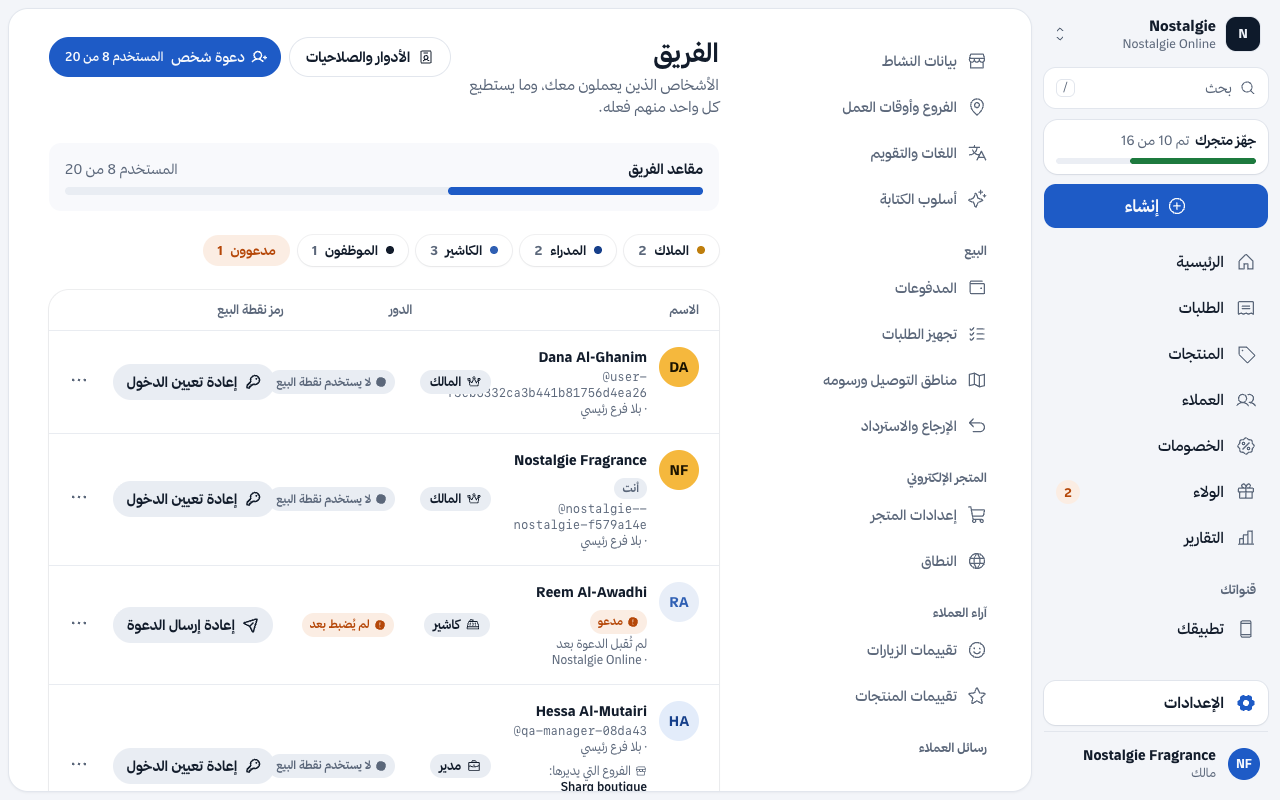
ادعُ مديرًا أو كاشيرًا أو موظفًا من صفحة الفريق. ينشئ Helm بيانات دخوله، وفرعه ورمزه لنقطة البيع، ويعرضها لك مرة واحدة لتسلّمها له.

جُرّبت على متجر تجريبي في 29 نوفمبر 2026
قبل أن تبدأ
- يحتاج دورك إلى صلاحية دعوة الموظفين أو إدارة الموظفين. المالك لديه الصلاحيتان.
- يجب أن يكون في باقتك مقعد فارغ للفريق. تعرض صفحة الفريق عدد المقاعد المستخدمة، مثل "المستخدم 9 من 20".
- للمدير، جهّز بريده الإلكتروني. للكاشير أو الموظف، اعرف الفرع الذي يعمل فيه.
شاهد الخطوات
في هذا الفيديو
- في صفحة الفريق، اختر دعوة شخص.
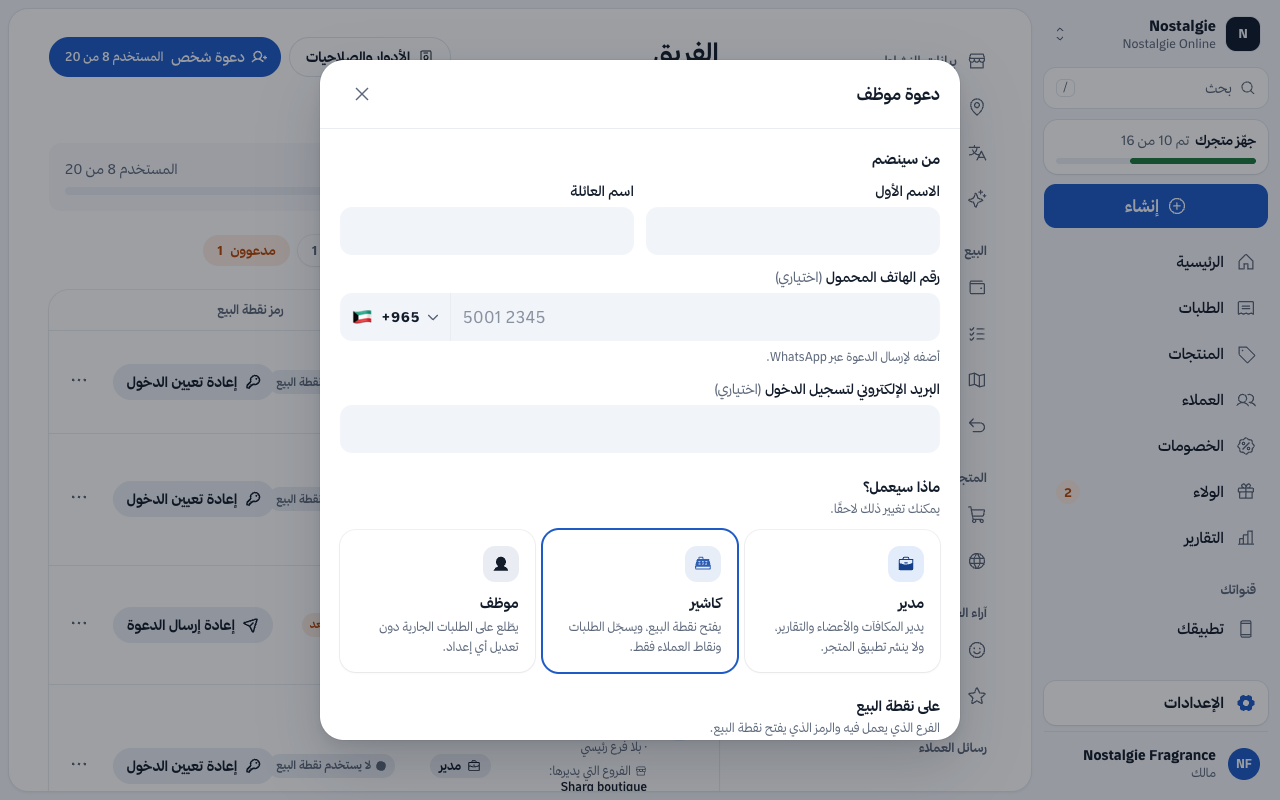
- اكتب الاسم الأول واسم العائلة.
- مدير أو كاشير أو موظف. كل بطاقة تذكر ما يستطيع هذا الدور فعله.
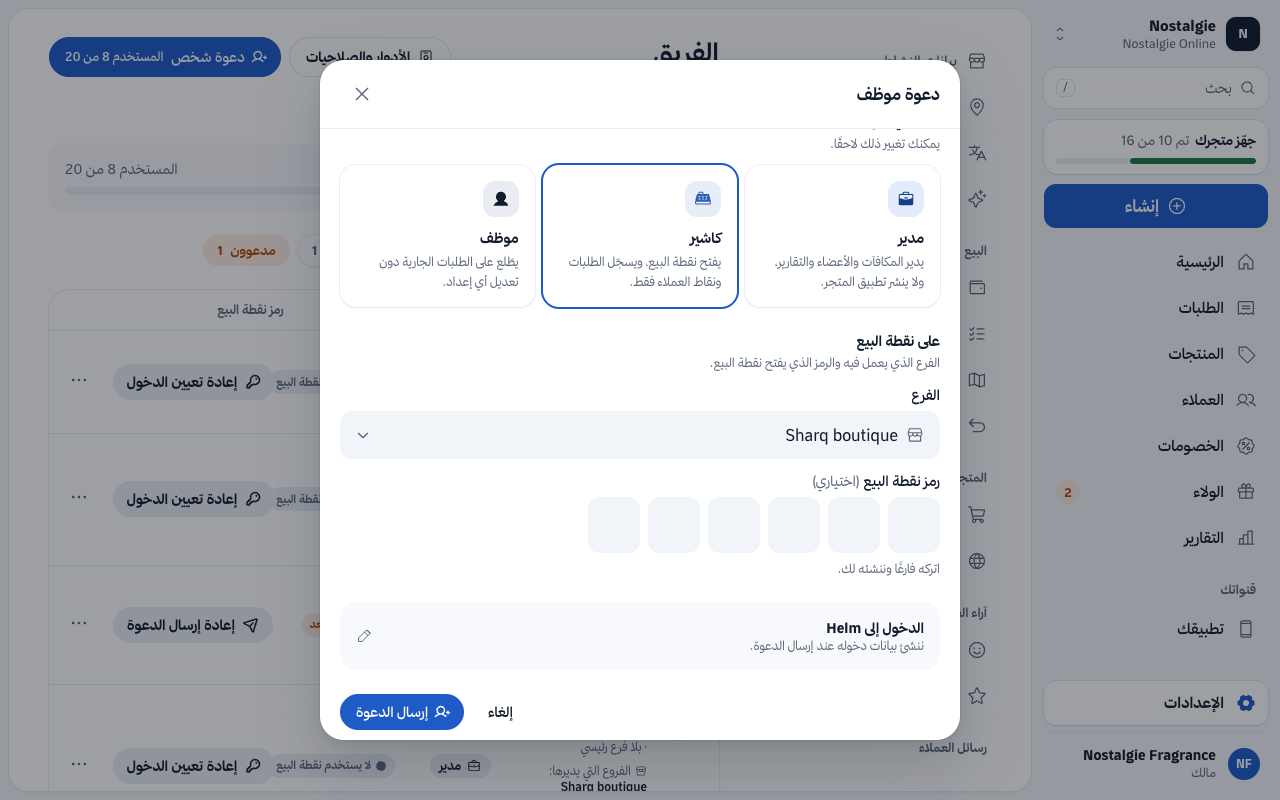
- الكاشير أو الموظف يعمل على نقطة بيع فرع واحد.
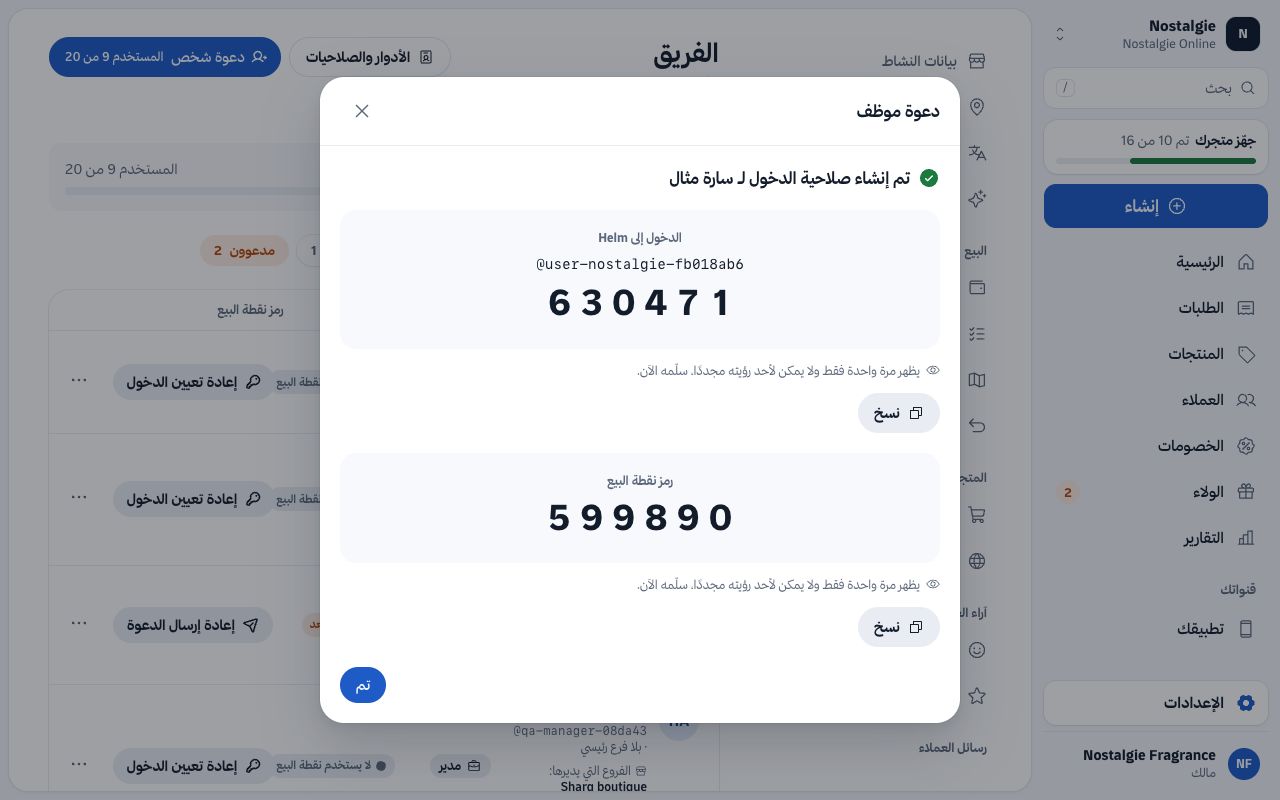
- ينشئ Helm بيانات دخوله ورمز نقطة البيع.
- تظهر مرة واحدة فقط. انسخها أو سلّمها له الآن.
ادعُه
افتح صفحة الفريق
في القائمة الجانبية:الإعداداتالفريقاسم الصفحة الفريق.
افتح نموذج الدعوة
اختر دعوة شخص. يُفتح نموذج دعوة موظف.
من سينضم
اكتب الاسم الأول واسم العائلة. اختياري: أضف رقم الهاتف المحمول لترسل له الدعوة عبر WhatsApp.
اختر ما سيعمله
تحت ماذا سيعمل؟ اختر واحدًا. يمكنك تغييره لاحقًا.
بريده، للمدير
للـمدير، اكتب البريد الإلكتروني لتسجيل الدخول. يدخل المديرون إلى Helm بهذا البريد. وهو اختياري للكاشير والموظف.
فرعه، لنقطة البيع
للـكاشير أو الـموظف، تحت على نقطة البيع اختر الفرع. اختياري: اكتب رمز نقطة البيع من ستة أرقام، أو اتركه فارغًا وينشئه Helm.
أرسل الدعوة
اختياري: افتح الدخول إلى Helm لتختار اسم المستخدم والرمز المبدئي، أو اتركهما وينشئهما Helm. ثم اختر إرسال الدعوة. إذا ظهرت تأكيد هويتك، فأدخل رمزك الشخصي المكوّن من 6 أرقام.
لمتاجر عطور ومستحضرات تجميل
ماذا يحدث بعد ذلك
- تظهر لك الرسالة مع الدخول إلى Helm، ولنقطة البيع رمز نقطة البيع.
- اختر نسخ، أو إرسال عبر WhatsApp أو إرسال برسالة نصية عندما يعرضهما Helm، ثم تم.
- يظهر في صفحة الفريق كـمدعو حتى يدخل أول مرة.
ما تسلّمه له
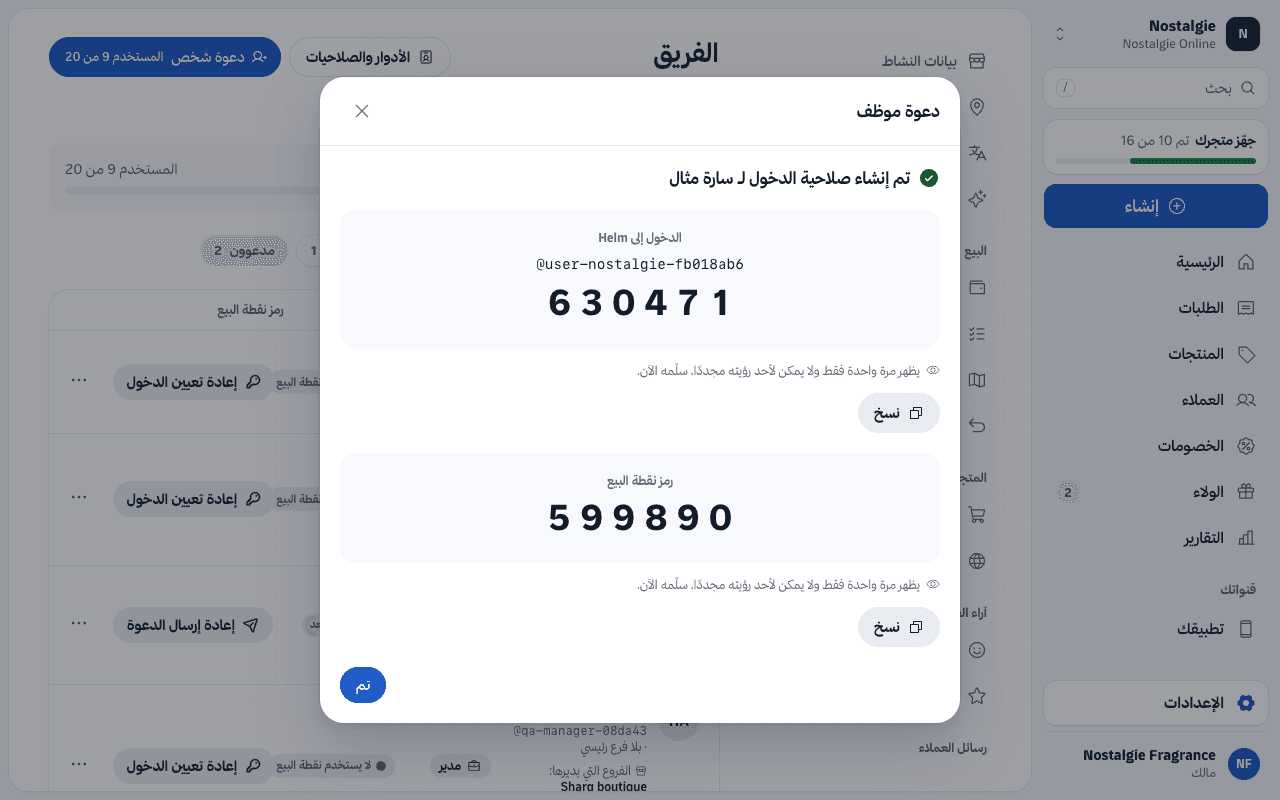
الدخول إلى Helm
رمز نقطة البيع
تم
غيّر دوره لاحقًا
افتح قائمته
في صفحة الفريق، افتح قائمة ⋯ في صفّه.
غيّر الدور
اختر تغيير الدور، ثم الدور الجديد، ثم أكّد. يحتاج الكاشير أو الموظف أيضًا إلى فرع.
إذا لم ينجح الأمر
كل مقاعد الفريق مستخدمة، وزر دعوة شخص غير متاح. احذف شخصًا غادر العمل، أو اختر تواصل معنا للترقية. إذا لم تكن لديك صلاحية عرض الباقة والفوترة ترى بدلًا منها اطلب من المالك مراجعة الخطة.
لم يتمكن Helm من قراءة مقاعدك. اختر حاول مجددًا.
اختر الفرع، ثم اختر إرسال الدعوة مرة أخرى.
الاسم الأول واسم العائلة مطلوبان، بحد أقصى 40 حرفًا لكل منهما.
الشخص موجود لكن بلا رمز نقطة بيع بعد. اختر إرسال الدعوة مرة أخرى: يعيّن Helm الرمز فقط هذه المرة.
لم يُنشأ أي شيء. حاول مرة أخرى.
دورك لا يملك صلاحية دعوة الموظفين أو إدارة الموظفين. يستطيع المالك إضافتها إلى دورك.