الموظفون والصلاحيات
إعادة تعيين الرمز الشخصي لأحد الموظفين
إذا نسي الموظف رمزه الشخصي أو قُفل، أنشئ له رمزًا مبدئيًا جديدًا من صفحة الفريق. يستخدمه مرة واحدة في لوحة التحكم أو في تطبيق نقطة البيع، ثم يختار رمزه الشخصي.
جُرّبت على متجر تجريبي في 29 نوفمبر 2026
قبل أن تبدأ
- تحتاج إلى صلاحية إعادة تعيين رموز الدخول، وهي متاحة للمالك والمدير.
- لا يمكنك إعادة تعيين الرمز الشخصي إلا لموظف يعمل في فروعك، وتملك أنت كل صلاحياته.
- جهّز رمزك الشخصي المكوّن من 6 أرقام، فقد يُطلب منك قبل إنشاء الرمز المبدئي الجديد.
- إذا ظهرت كلمة مدعو في صفّ الموظف، فهو لم يسجّل الدخول بعد: انقر على زر إعادة إرسال الدعوة. راجع إضافة عضو إلى الفريق وتحديد دوره.
شاهد الخطوات
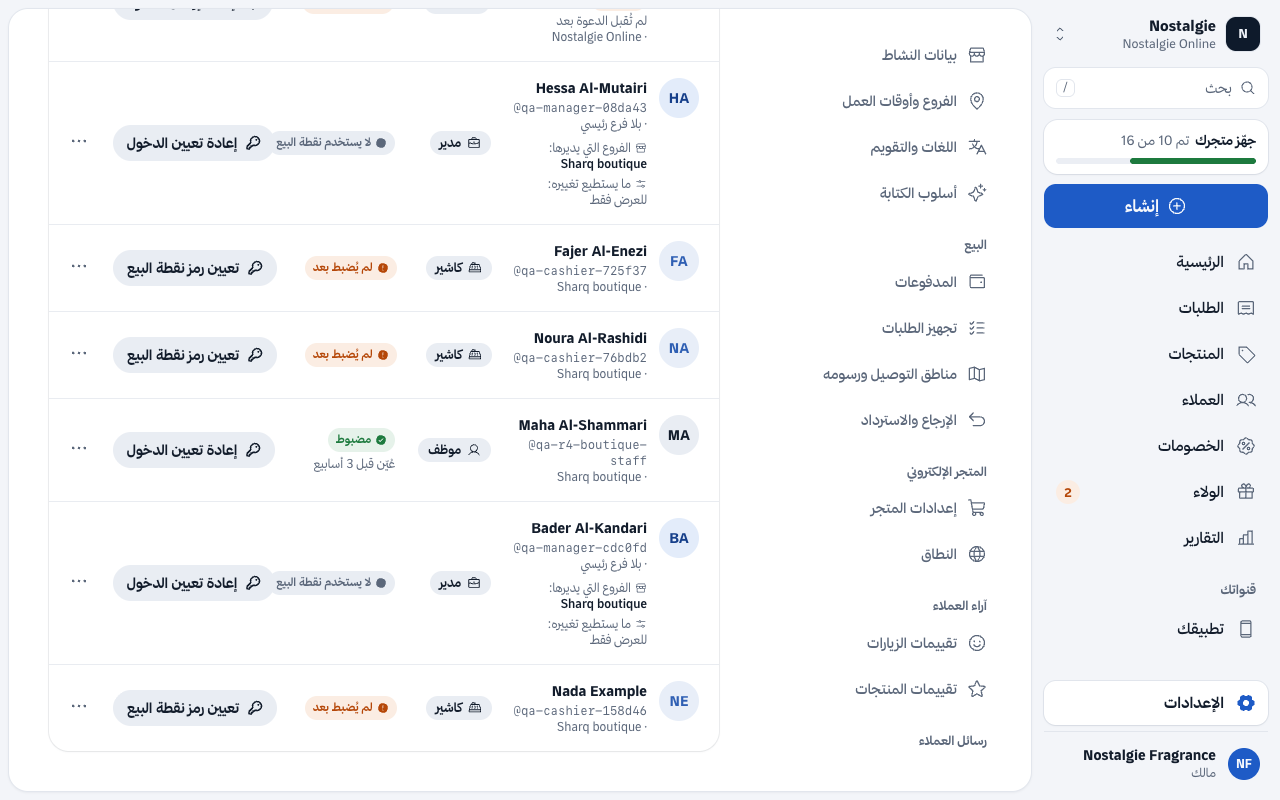
- في صفحة «الفريق»، إذا كان الزر في صفّ الموظف «إعادة تعيين الدخول»، فانقر عليه.
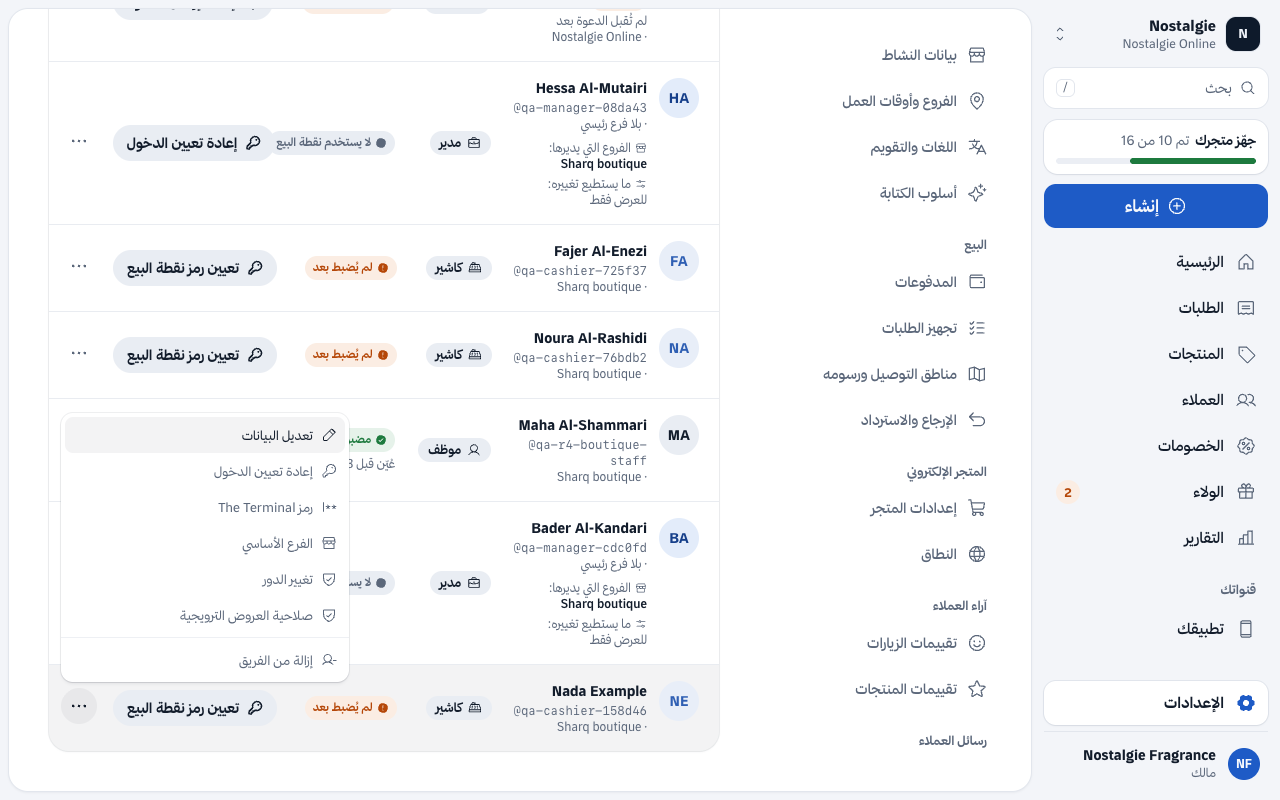
- إذا كان الزر «تعيين رمز نقطة البيع» أو «فتح قفل نقطة البيع»، فانقر على «⋯» ثم على «إعادة تعيين الدخول».
- هو الرمز المبدئي الذي يستخدمه الموظف في لوحة التحكم وفي تطبيق نقطة البيع.
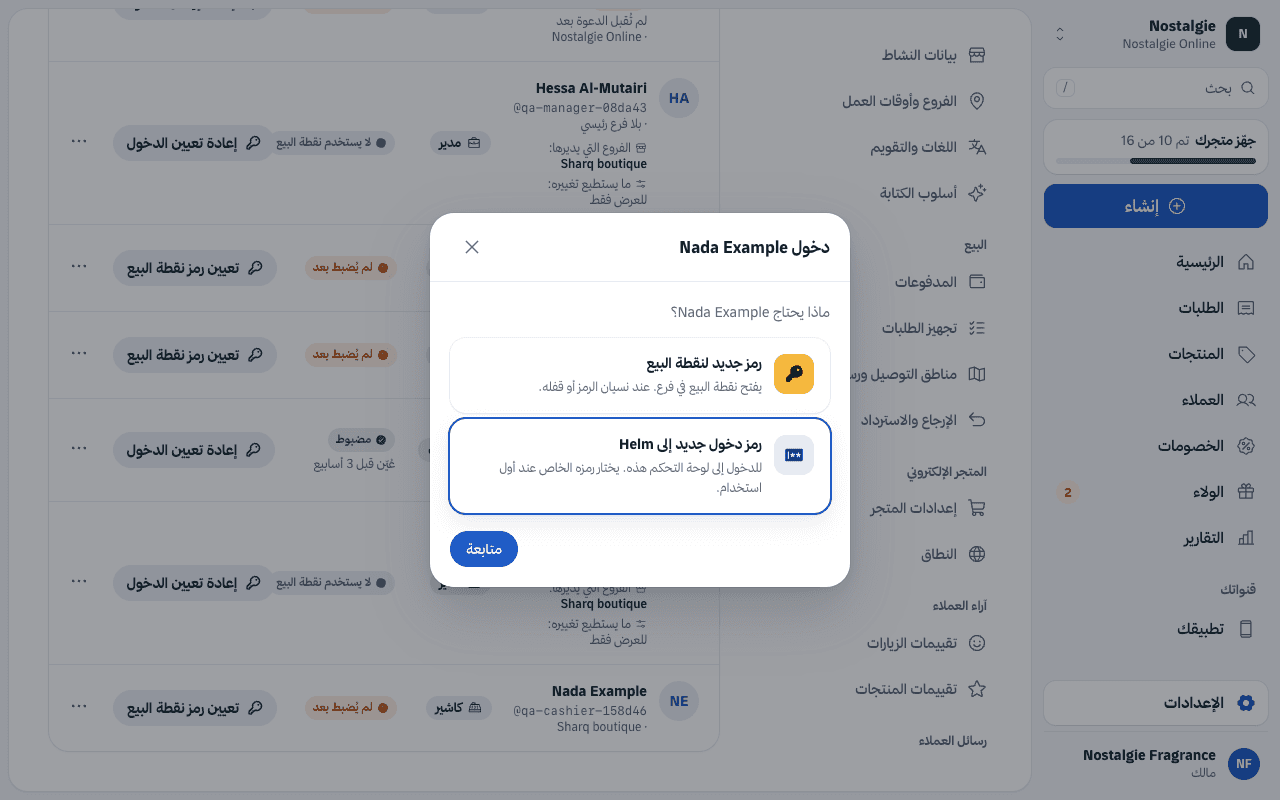
- انقر على زر «متابعة».
- يتوقف الرمز الشخصي الحالي للموظف عن العمل فور إنشاء الرمز المبدئي الجديد.
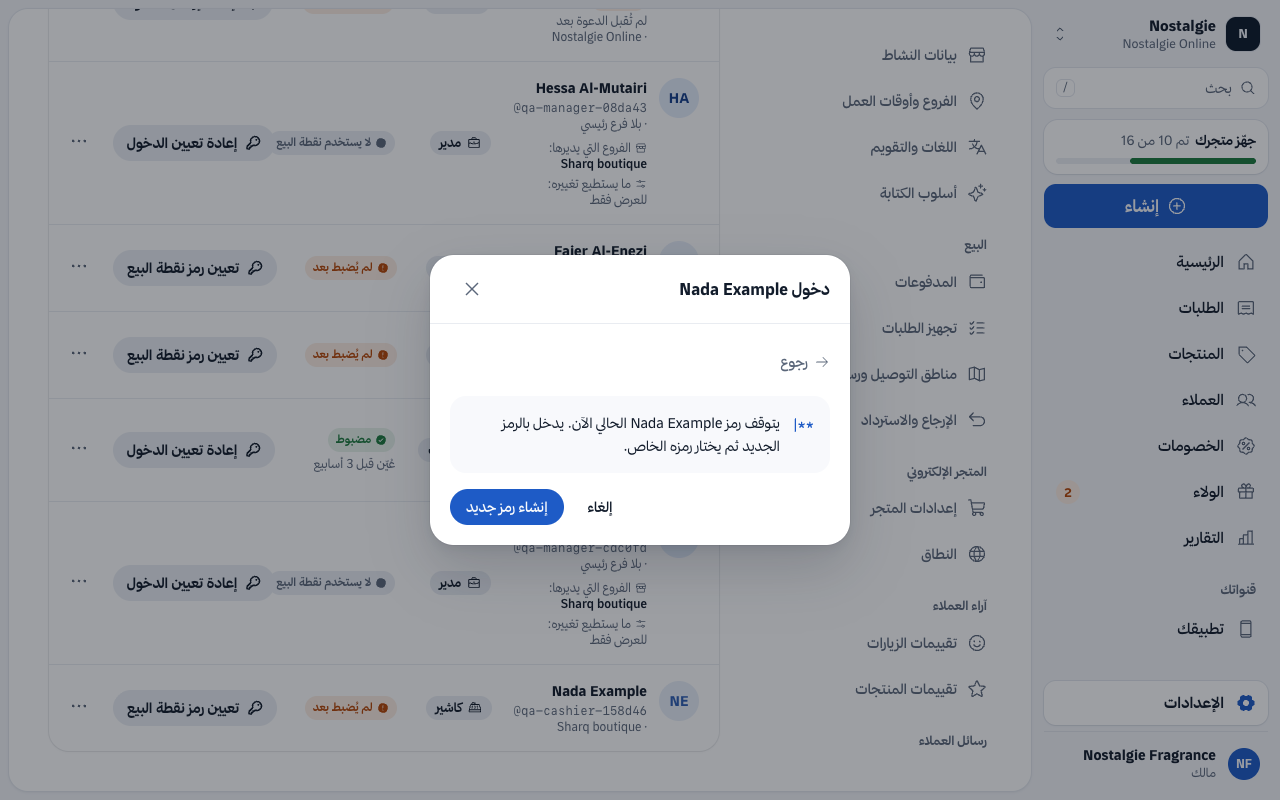
- انقر على زر «إنشاء رمز جديد».
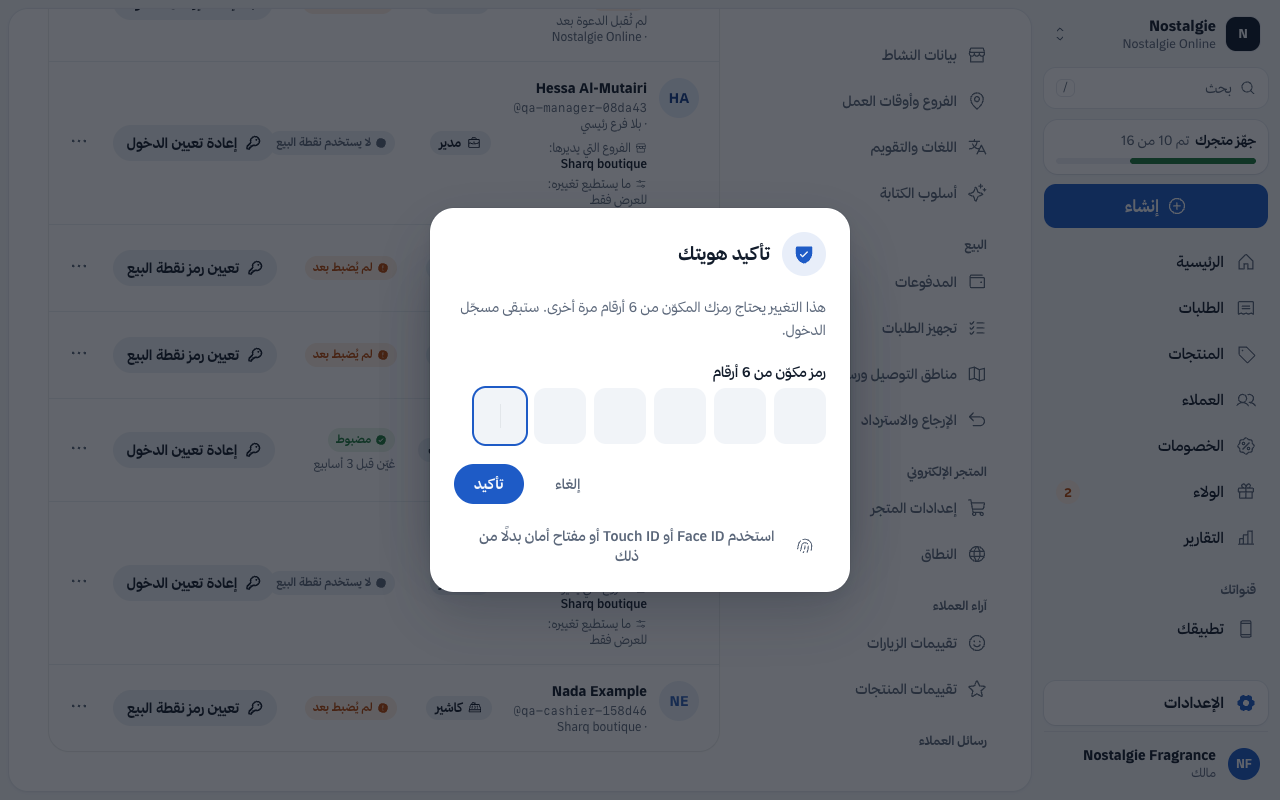
- إذا طُلب منك ذلك، أدخل رمزك الشخصي ثم انقر على زر «تأكيد».
أنشئ رمزًا مبدئيًا جديدًا للموظف
لتعيد لموظف القدرة على الدخول بعد نسيان رمزه الشخصي، اتبع الخطوات التالية:
افتح صفحة «الفريق»
في القائمة الجانبية:الإعداداتالفريقانقر على «إعادة تعيين الدخول»
في صفّ الموظف، إذا كان الزر إعادة تعيين الدخول، فانقر عليه. وإذا كان تعيين رمز نقطة البيع أو فتح قفل نقطة البيع، فانقر على ⋯ في صفّه ثم على إعادة تعيين الدخول. تظهر نافذة دخول باسمه.
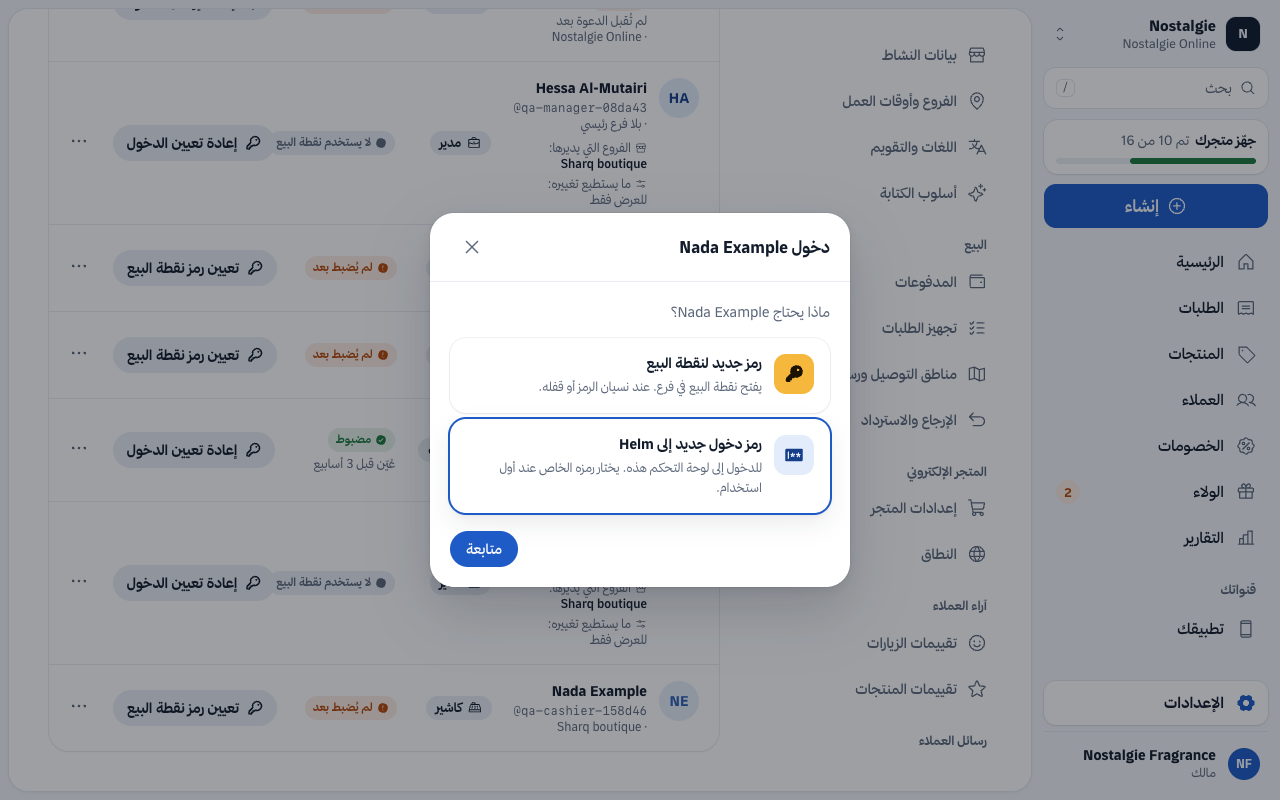
اختر «رمز دخول جديد إلى Helm»
تحت ماذا يحتاج …؟ (باسم الموظف)، اختر رمز دخول جديد إلى Helm، ثم انقر على زر متابعة. لا يظهر هذا السؤال لمن لا يستخدم تطبيق نقطة البيع، مثل مدير بلا فرع.
أنشئ الرمز المبدئي
تظهر الرسالة انقر على زر إنشاء رمز جديد.
أكّد هويتك إذا طُلب منك
إذا ظهرت نافذة تأكيد هويتك، أدخل رمزك الشخصي في حقل رمز مكوّن من 6 أرقام ثم انقر على زر تأكيد. أو انقر على استخدم Face ID أو Touch ID أو مفتاح أمان بدلًا من ذلك. إذا كان رمزك الشخصي خاطئًا، تظهر تحت الحقل الرسالة وبعد محاولات كثيرة تظهر الرسالة
سلّم الموظف الرمز المبدئي
يظهر الدخول إلى Helm مع اسم المستخدم والرمز المبدئي الجديد. انقر على زر نسخ، أو على إرسال عبر WhatsApp أو إرسال برسالة نصية إذا ظهرا، ثم انقر على زر تم.
لمتاجر عطور ومستحضرات تجميل
أيّ الخيارين تختار
رمز جديد لنقطة البيع
رمز دخول جديد إلى Helm
ماذا يحدث بعد ذلك
- يظهر العنوان باسم الموظف.
- يتوقف رمزه الشخصي القديم فورًا، ويُسجَّل خروجه من لوحة التحكم ومن تطبيق نقطة البيع. ويتوقف كذلك Face ID أو Touch ID أو مفتاح الأمان الذي أعدّه للدخول إلى لوحة التحكم.
- إذا كان رمزه الشخصي مقفلًا بعد محاولات خاطئة كثيرة، يُرفع القفل.
- يعمل الرمز المبدئي الجديد 72 ساعة. وعند أول استخدام له، في لوحة التحكم أو على لوحة أرقام تطبيق نقطة البيع، يختار الموظف رمزه الشخصي. راجع تسجيل الدخول إلى نقطة البيع أول مرة.
تحقّق من حالة الرمز الشخصي للموظف
لتتحقق من حالة الرمز الشخصي للموظف دون تغييره، انقر على ⋯ في صفّه ثم على رمز The Terminal. تظهر في النافذة حالة رمزه الشخصي: مضبوط أو غير مضبوط، ومتى عليه أن يختار رمزه الشخصي، وما إذا كان مقفل أو موقوف. لا يستطيع أحد رؤية الرمز الشخصي نفسه. وإذا كان رمزه موقوفًا، فاتبع الخطوات السابقة لتعطيه رمزًا مبدئيًا جديدًا.
إذا لم ينجح الأمر
لم يتغيّر شيء، وما زال رمزه الشخصي القديم يعمل. حاول مرة أخرى. وتظهر الرسالة نفسها عندما يرفض Portus إعادة التعيين: لا يمكنك إعادة تعيين رمزك الشخصي أنت بهذه الطريقة (يظهر زر إعادة تعيين الدخول في صفّك أنت أيضًا، لكنه لا يعمل)، ولا رمز موظف يملك صلاحية لا تملكها، أو يعمل خارج فروعك، أو أُزيل من الفريق. لتغيير رمزك الشخصي أنت، انقر على نسيت رمزك؟ سجّل الدخول بالبريد في صفحة تسجيل الدخول: راجع تسجيل الدخول إلى لوحة تحكم التاجر، وقائمة الإعداد.
تحتاج إلى صلاحية إعادة تعيين رموز الدخول، وهي متاحة للمالك والمدير. اطلب من المالك إضافتها إلى دورك. أو أن الموظف ما زال مدعو: انقر على زر إعادة إرسال الدعوة.
لا يعمل الرمز المبدئي إلا 72 ساعة. أعد تعيينه وسلّمه للموظف في وقت أقرب.
تظهر هذه الرسالة في تطبيق نقطة البيع. تأكّد أن الموظف أدخل الرمز المبدئي الموجود تحت الدخول إلى Helm، لا رمز نقطة البيع. وإذا قُفلت لوحة الأرقام بعد محاولات خاطئة كثيرة، فانتظر انتهاء العدّ التنازلي: راجع تسجيل الدخول إلى نقطة البيع أول مرة.