الفروع والأجهزة
إضافة فرع أو تعديله
أضف فرعًا من الإعدادات في 4 خطوات قصيرة، ثم عدّل اسمه وعنوانه وساعات عمله ودرج النقد وقفل نقطة البيع من قسمه. تحدّد باقتك عدد الفروع المتاحة لك.

جُرّبت على متجر تجريبي في 29 نوفمبر 2026
قبل أن تبدأ
- تحتاج إلى صلاحية تعديل الإعدادات لفتح صفحة الفروع في لوحة تحكم التاجر، وإلى صلاحية إضافة الفروع لإضافة فرع، وإلى صلاحية حذف الفروع لإزالته. وهي متاحة للمالك، ويمكنه منحها لدور آخر.
- لا بدّ من فرع متاح في باقتك. يظهر في الصفحة عدد الفروع المستخدمة، هكذا: الفروع: … من ….
- لا تعمل إضافة فرع أو إزالته إلا إذا كنت مسجّلًا الدخول إلى لوحة التحكم لكل الفروع، وليس بالرمز الشخصي على جهاز نقطة البيع.
شاهد الخطوات
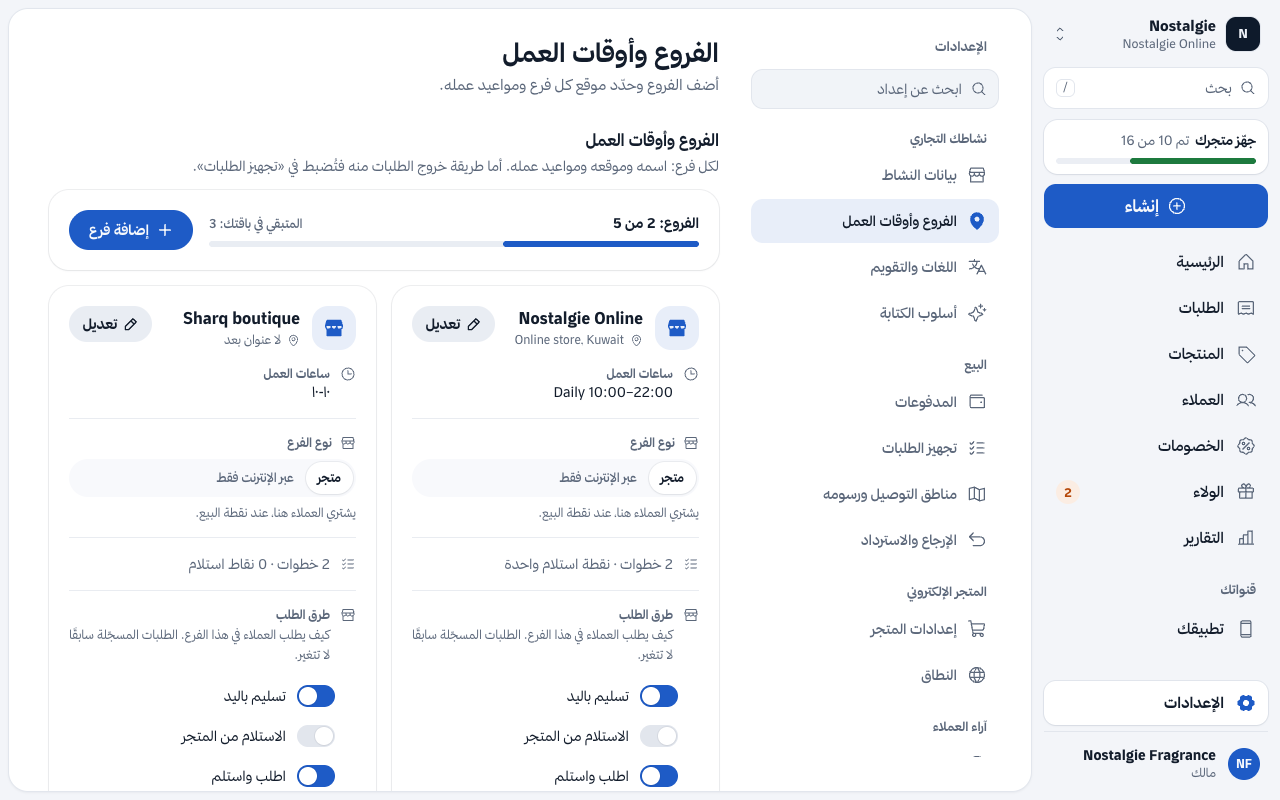
- في صفحة «الفروع وأوقات العمل»، انقر على زر «إضافة فرع». ويظهر بجانبه عدد الفروع التي تتيحها باقتك.
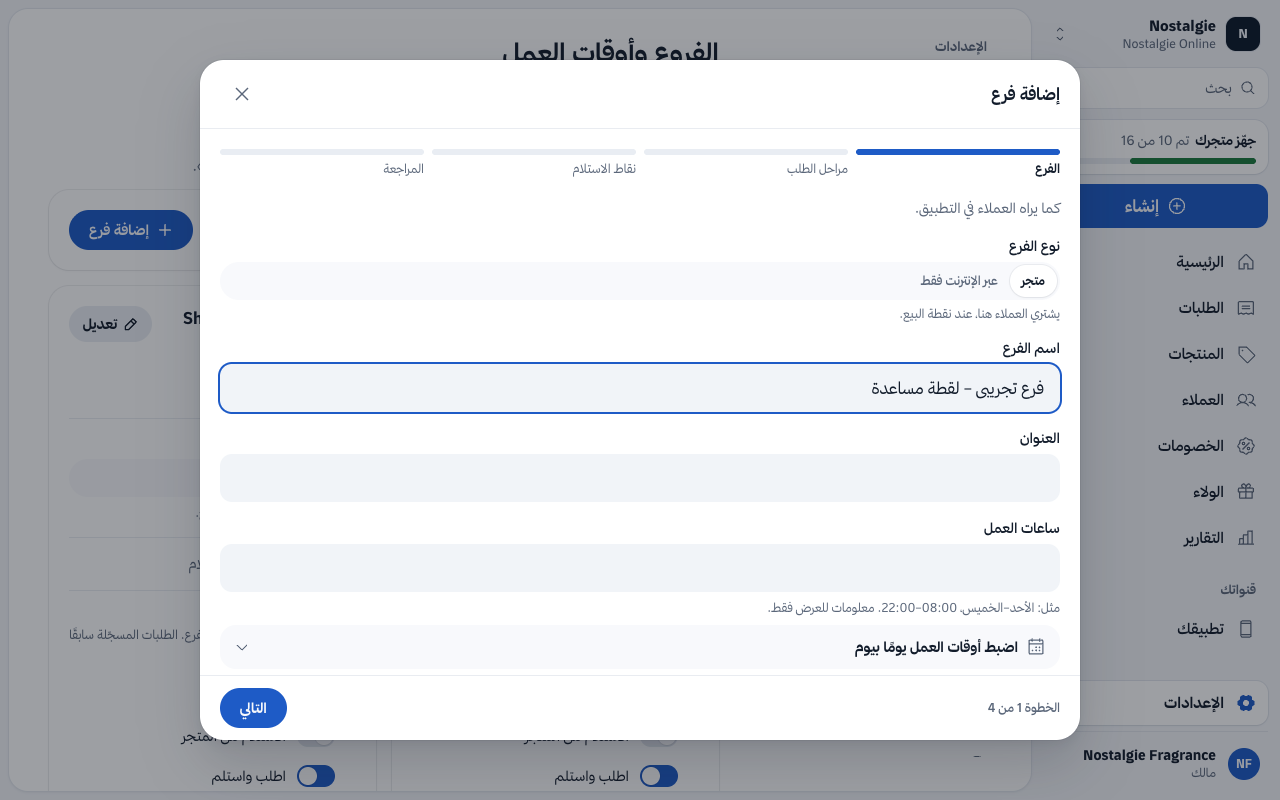
- فرع «متجر» يبيع عبر جهاز نقطة البيع. أما فرع «عبر الإنترنت فقط» فلا نقطة بيع فيه ولا درج نقد.
- الاسم هو الحقل الوحيد المطلوب، ويراه العملاء في التطبيق.
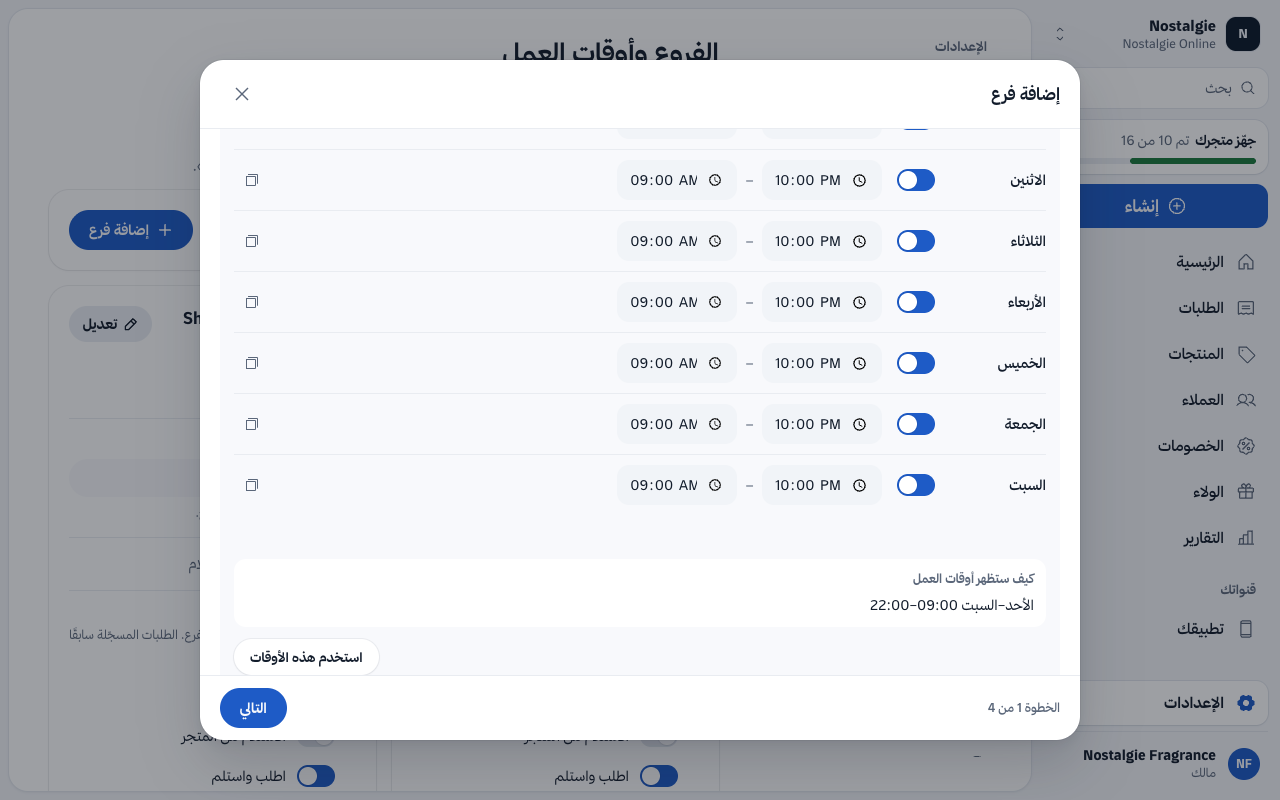
- اضبط الأسبوع يومًا بيوم، ثم انقر على زر «استخدم هذه الأوقات».
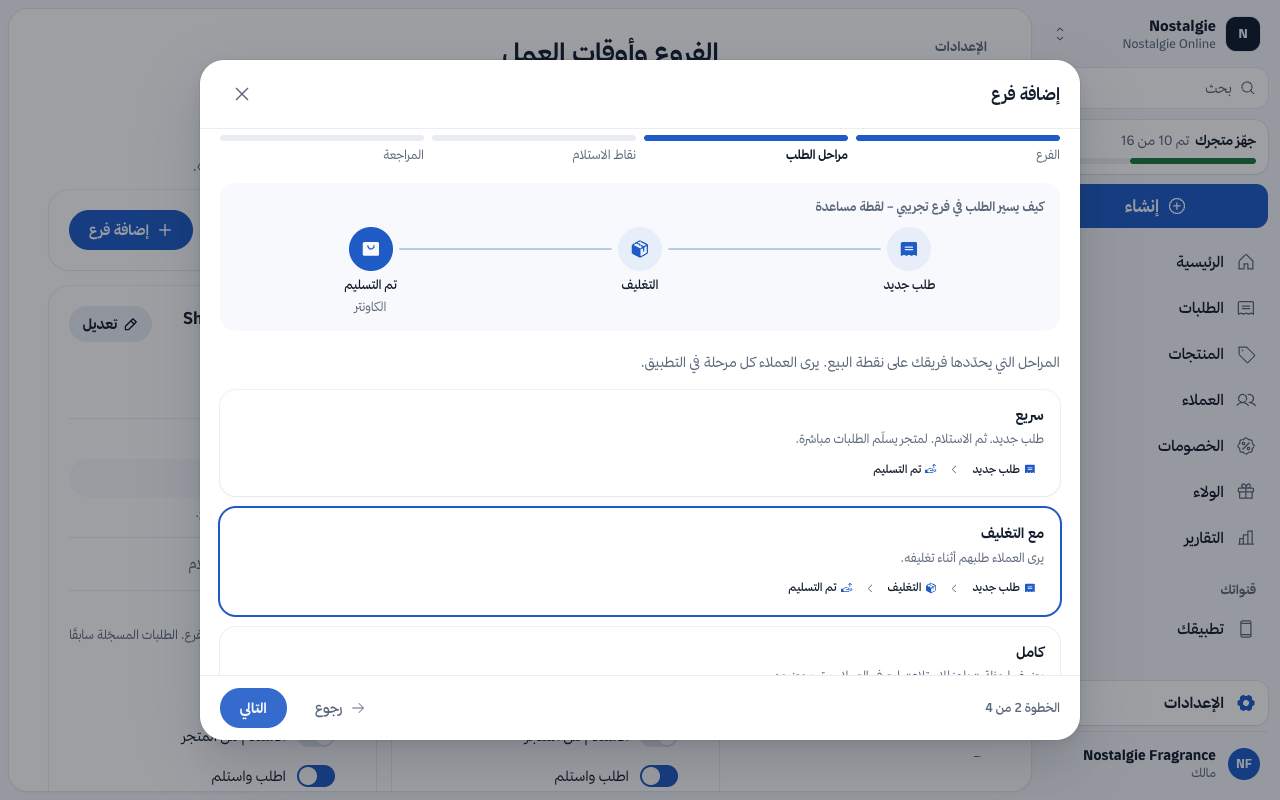
- اختر المراحل التي يسجّلها فريقك في تطبيق نقطة البيع لكل طلب.
- فعّل أماكن تسليم الطلبات، واختر المكان الافتراضي.
- راجع التفاصيل، ثم انقر على زر «إضافة الفرع».
- انقر على زر «تعديل» في قسم الفرع، وغيّر اسمه أو عنوانه أو ساعات عمله، ثم انقر على زر «حفظ التغييرات».
إضافة فرع
افتح الفروع وأوقات العمل
في القائمة الجانبية:الإعداداتالفروع وأوقات العمليظهر كل فرع في الصفحة في قسم. وفوق الأقسام يظهر عدد الفروع في باقتك: الفروع: … من … والمتبقي في باقتك: ….
افتح نافذة «إضافة فرع»
انقر على زر إضافة فرع. تُفتح نافذة إضافة فرع على الخطوة 1 من 4.
اختر نوع الفرع
تحت نوع الفرع اختر واحدًا. لا يظهر هذا الاختيار إلا لمتاجر التجزئة والصحة والجمال. أما فروع باقي القطاعات فكلها تبيع عبر جهاز نقطة البيع.
لمتاجر عطور ومستحضرات تجميل، عبايات، أزياء، متجر صحة وجمال، صيدلية وتجميل
إذا اخترت عبر الإنترنت فقط، تنتقل مباشرة إلى خطوة المراجعة: خطوتان بدل 4.
أدخل اسم الفرع وعنوانه
أدخل اسم الفرع، حتى 80 حرفًا. ويمكنك أيضًا إضافة العنوان (اختياري).
أضف ساعات العمل
أدخلها في حقل ساعات العمل، مثل «الأحد–الخميس، 08:00–22:00». هي للعرض على العملاء، ولا تفتح الفرع أو تغلقه.
لضبطها يومًا بيوم، افتح قسم اضبط أوقات العمل يومًا بيوم. فعّل كل يوم أو أوقفه، واضبط الوقتين، واستخدم زر النسخ في الصف لتنسخ أوقات ذلك اليوم لكل الأيام. ويظهر السطر الناتج تحت كيف ستظهر أوقات العمل. انقر على زر استخدم هذه الأوقات لتضعه في الحقل، ثم انقر على زر التالي.
اختر مراحل الطلب
تحت مراحل الطلب اختر المراحل التي يسجّلها فريقك في تطبيق نقطة البيع. يرى العملاء كل مرحلة في التطبيق.
قيمة حقل تأكيد التسليم تلقائيًا بعد (دقائق) افتراضيًا 45. إذا لم يُؤكَّد التسليم في تطبيق نقطة البيع، يُعد الطلب مُسلّمًا بعد هذه المدة. ثم انقر على زر التالي.
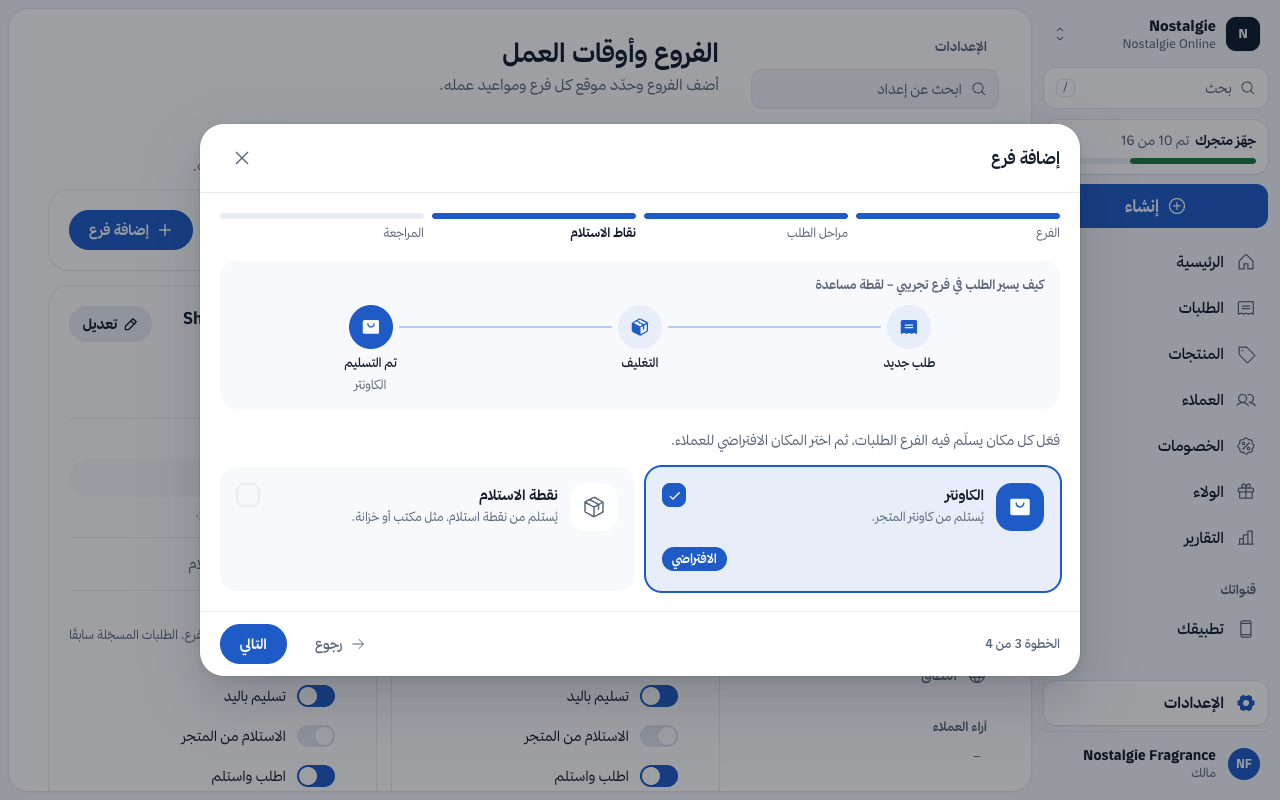
اختر أماكن تسليم الطلبات
لمتاجر عطور ومستحضرات تجميل، عبايات، أزياء، متجر صحة وجمال، صيدلية وتجميل، صالون وسبا
تحت نقاط الاستلام فعّل كل مكان يسلّم فيه الفرع الطلبات، واختر المكان الذي يحمل علامة الافتراضي. ويظهر لفرع متجر الكاونتر ونقطة الاستلام.
لمتاجر مقهى ومحمصة، مطعم وجبات سريعة، مطعم بخدمة الطاولات
تحت الاستلام فعّل كل مكان يسلّم فيه الفرع الطلبات، واختر المكان الذي يحمل علامة الافتراضي.
ثم انقر على زر التالي.
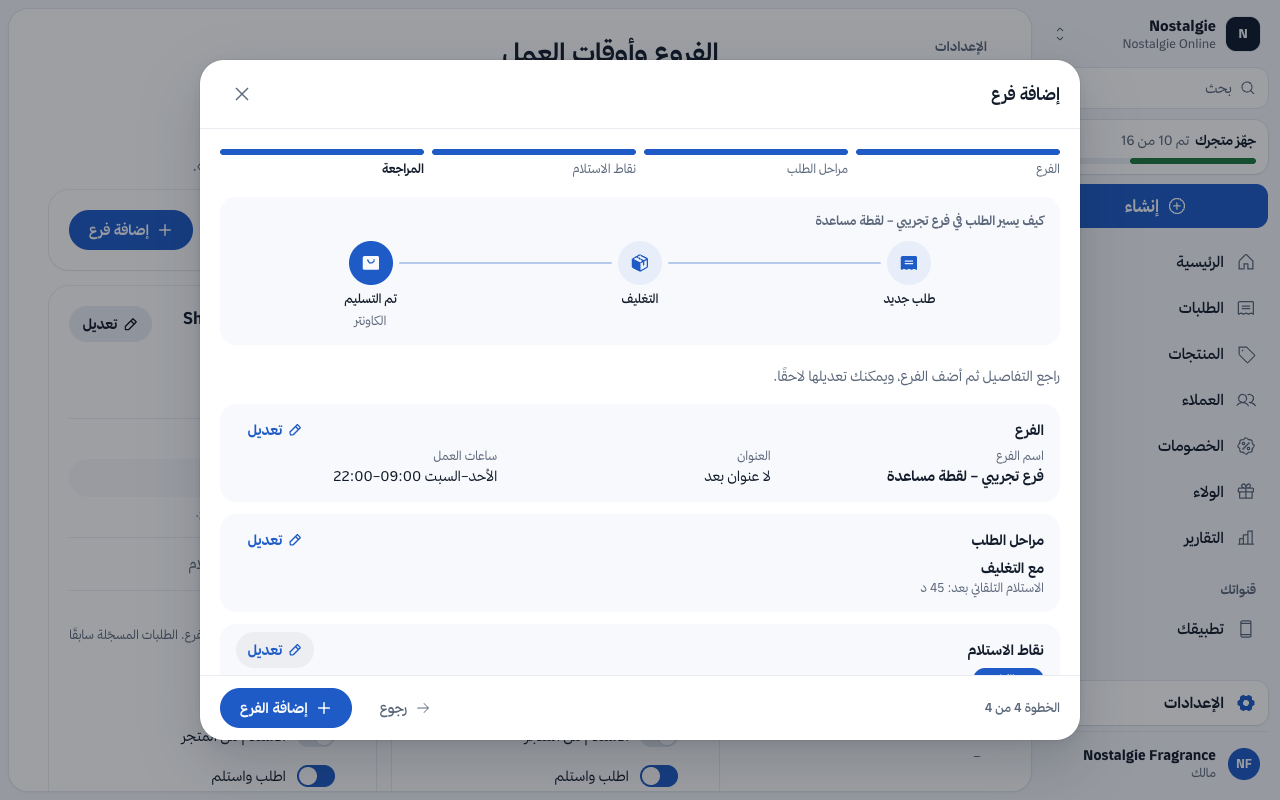
راجع التفاصيل وأضف الفرع
في خطوة المراجعة تظهر كل خطوة مع زر تعديل، وعدد الفروع بعد الإضافة: الفروع بعد الإضافة: … من …. انقر على زر إضافة الفرع. وإذا ظهرت نافذة تأكيد هويتك، فأدخل الرمز الشخصي المكوّن من 6 أرقام.
لمتاجر عطور ومستحضرات تجميل
ماذا يحدث بعد ذلك
- تظهر رسالة باسم الفرع: ويظهر قسمه في الصفحة.
- إلى أن يضيف نظام متجرك الفرع، تظهر في قسمه الرسالة
- للبيع فيه، اربط جهاز iPad بالفرع كجهاز نقطة بيع، وحدّد هذا الفرع للكاشير.
لمتاجر عطور ومستحضرات تجميل، عبايات، أزياء، متجر صحة وجمال، صيدلية وتجميل
- لا يمكن ربط جهاز نقطة بيع بفرع عبر الإنترنت فقط.
- لفرع عبر الإنترنت فقط، اختر من قسمه مكان تجهيز طلباته: تحت مكان تجهيز الطلبات اختر المتجر ومكان التجهيز.
تعديل فرع
افتح نافذة التعديل
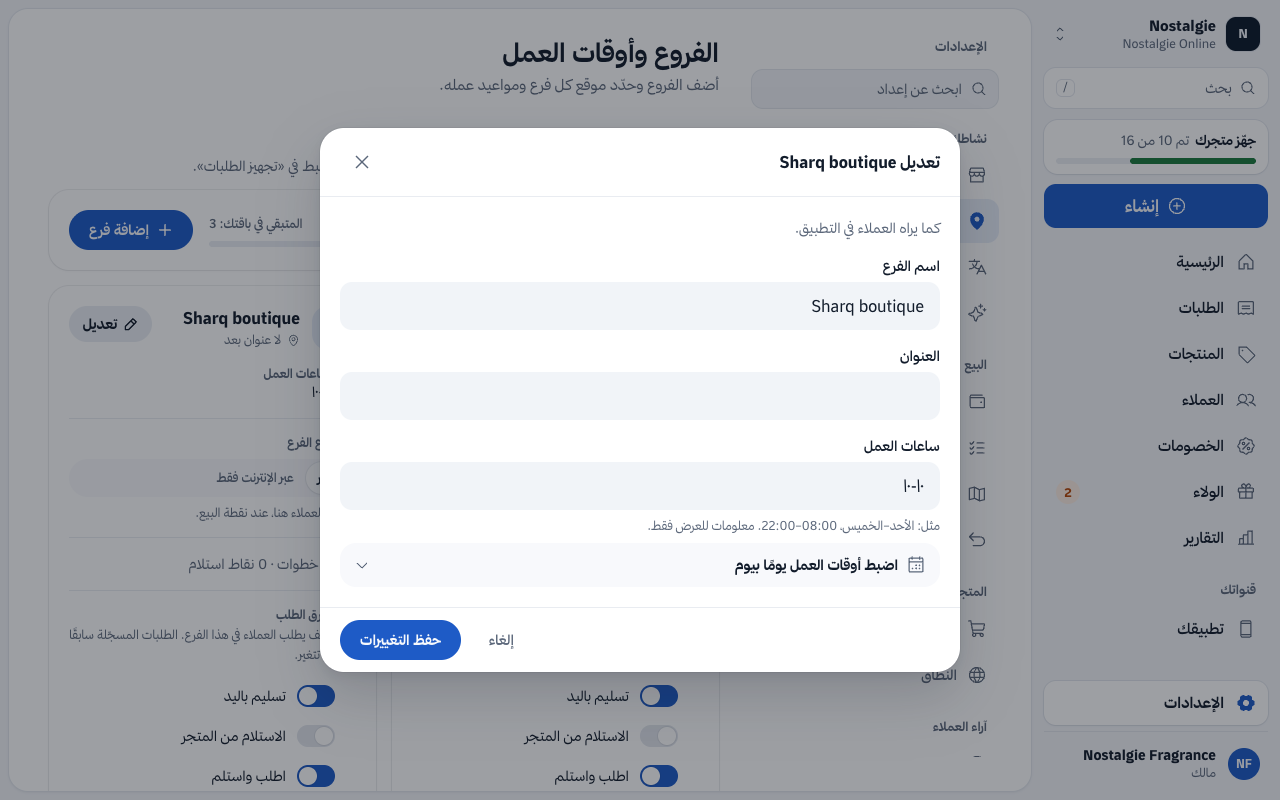
في قسم الفرع، انقر على زر تعديل. تُفتح نافذة تعديل … باسم فرعك.
غيّر التفاصيل
غيّر اسم الفرع أو العنوان أو ساعات العمل. ويعمل قسم اضبط أوقات العمل يومًا بيوم كما عند الإضافة.
احفظ التغييرات
انقر على زر حفظ التغييرات. وإذا ظهرت نافذة تأكيد هويتك، فأدخل الرمز الشخصي المكوّن من 6 أرقام أو استخدم مفتاح المرور. تظهر لك الرسالة باسم فرعك.
في قسم الفرع
وفي قسم الفرع أيضًا إعدادات يُحفظ كل منها وحده:
- طرق الطلب: كيف يطلب العملاء في هذا الفرع. الطلبات المسجّلة سابقًا لا تتغير.
- درج النقد وقفل نقطة البيع بعد كل عملية بيع، أدناه.
لمتاجر عطور ومستحضرات تجميل، عبايات، أزياء، متجر صحة وجمال، صيدلية وتجميل
- نوع الفرع: اختر متجر أو عبر الإنترنت فقط، ثم أكّد بالنقر على زر غيّر النوع، أو انقر على زر أبقِه كما هو.
- طرق الطلب في المتجر مثل تسليم باليد والاستلام من المتجر واطلب واستلم.
- أماكن التجهيز: حيث تُجهَّز الطلبات الإلكترونية وطلبات الاستلام لاحقًا. أدخل اسم المكان في حقل مكان تجهيز جديد وانقر على زر إضافة.
درج النقد
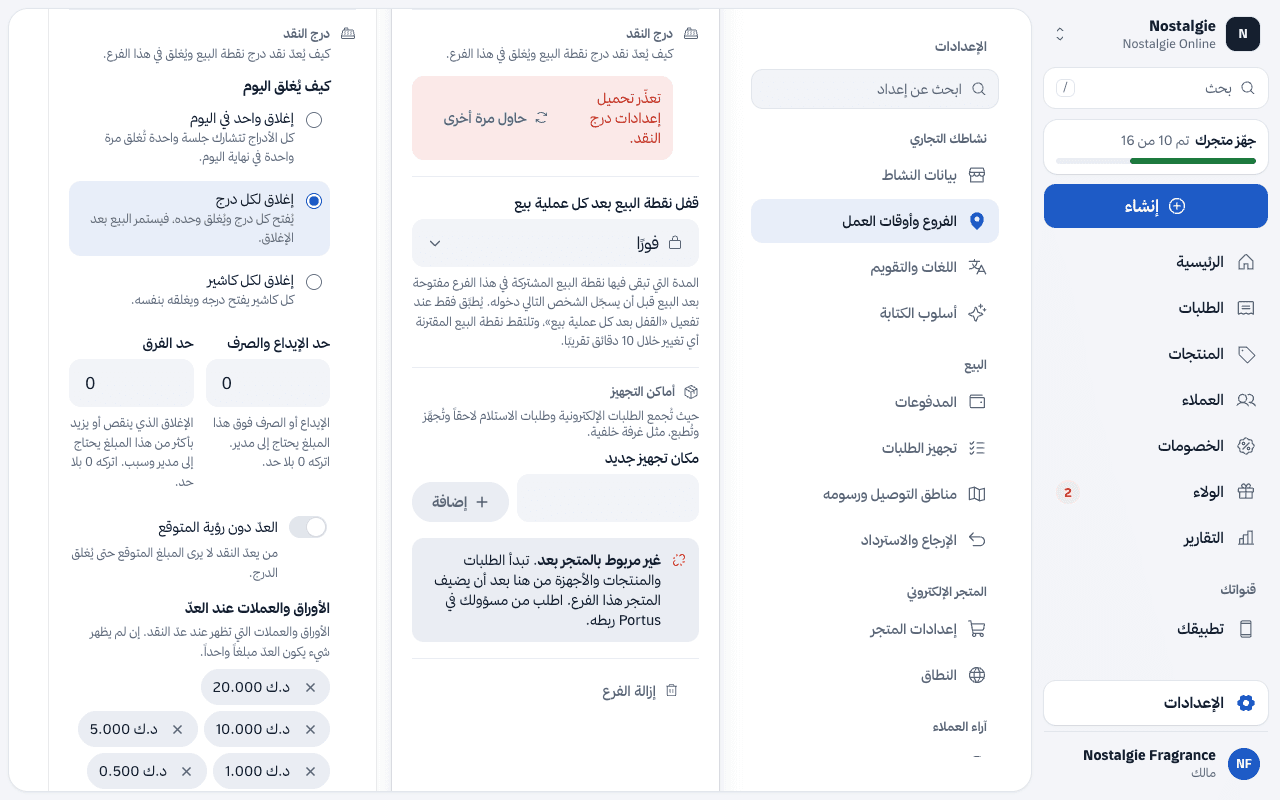
كيف يُغلق اليوم
الحدود
العدّ دون رؤية المتوقع
تحت الأوراق والعملات عند العدّ احذف ورقة أو عملة بالنقر على × بجانبها، أو أدخل واحدة في حقل إضافة ورقة أو عملة وانقر على زر إضافة. وعند النقر على استخدام الأوراق والعملات المعتادة تعود قائمة الأوراق والعملات المعتادة. ثم انقر على زر حفظ إعدادات درج النقد (قد تظهر نافذة تأكيد هويتك). يسري التغيير من الدرج التالي الذي يُفتح.
قفل نقطة البيع والإزالة
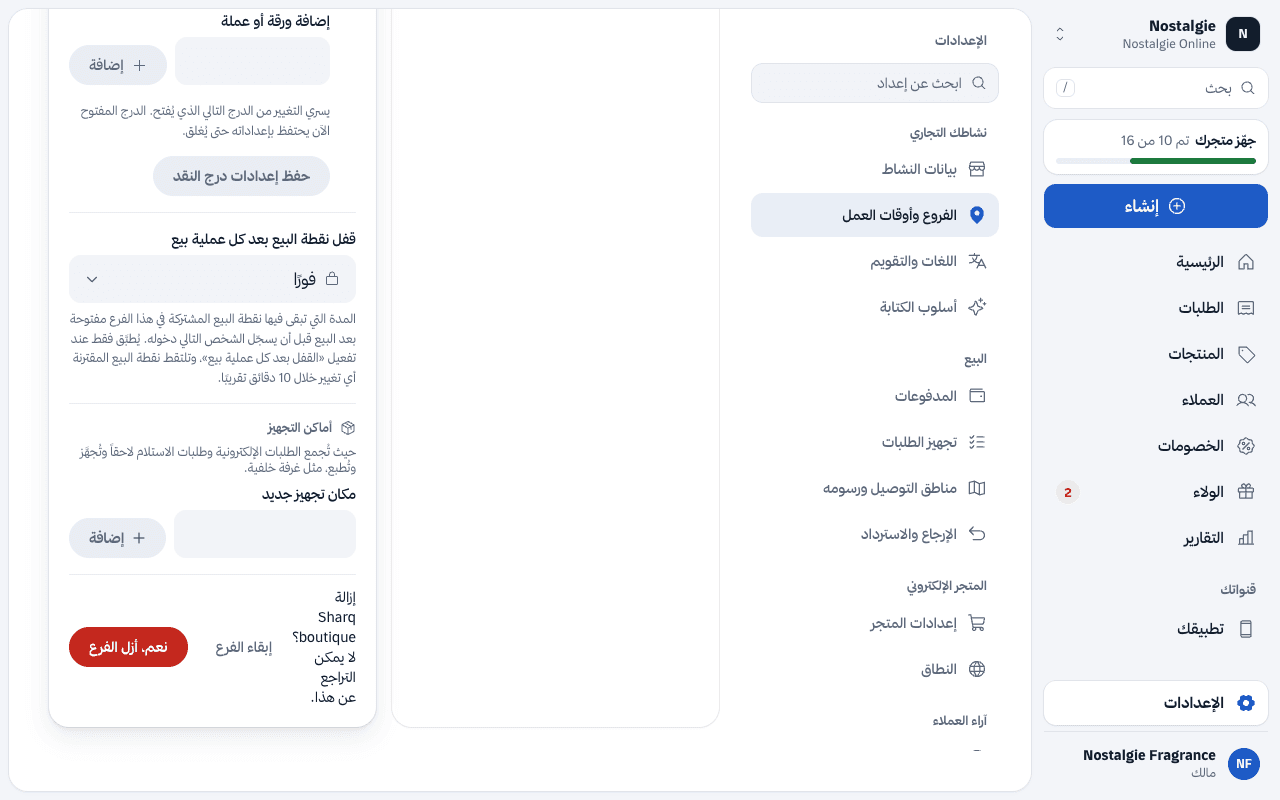
قفل نقطة البيع بعد كل عملية بيع
إزالة الفرع
إزالة فرع
في قسم الفرع، انقر على زر إزالة الفرع. تظهر لك الرسالة إزالة …؟ لا يمكن التراجع عن هذا. انقر على زر نعم، أزل الفرع، أو على زر إبقاء الفرع. وإذا ظهرت نافذة تأكيد هويتك، فأدخل الرمز الشخصي المكوّن من 6 أرقام أو استخدم مفتاح المرور.
لا يُزال إلا فرع لا يعتمد عليه شيء: لا طلبات ولا أجهزة ولا رموز تفعيل غير مستخدمة ولا موظفين، وليس فرعك الوحيد. وإلا تظهر لك رسالة بالسبب ويبقى الفرع. تجد الرسائل أدناه.
إذا لم ينجح الأمر
يبقى للمتجر دائمًا فرع واحد على الأقل.
نظام متجرك يعرف هذا الفرع، لذلك يبقى.
الفرع الذي له طلبات يبقى.
في صفحة الأجهزة، انقر على زر إزالة لكل جهاز في هذا الفرع. ورمز التفعيل غير المستخدم يُحسب أيضًا: أزله أو انتظر انتهاء صلاحيته (48 ساعة). ثم أزل الفرع.
في صفحة الفريق، افتح قائمة ⋯ في صف كل موظف واختر الفرع الأساسي، أو الفروع للمدير، لنقله. والدور المحدّد لهذا الفرع في صفحة الأدوار يُحسب أيضًا: أزله من هناك. ثم أزل الفرع.
ما زال شيء آخر يشير إلى هذا الفرع.
كل فروع باقتك مستخدمة، ويظهر زر اطّلع على باقتك مكان زر إضافة فرع. انقر عليه لترى باقتك.
تعذّرت قراءة باقتك، فلم يُضف الفرع. انقر على زر حاول مجددًا.
لم يُزل شيء. حاول مرة أخرى.
في قسم اضبط أوقات العمل يومًا بيوم، لا يعمل زر استخدم هذه الأوقات إلا إذا كان لكل يوم مفعّل وقت فتح ووقت إغلاق.
حقل اسم الفرع فارغ. أدخل اسمًا، ثم انقر على زر التالي.
تعود إلى الخطوة الأولى. غيّر الاسم ثم تابع.
فعّل مكانًا واحدًا أو أكثر تحت نقاط الاستلام.
لم تُقبل قيمة في هذه الخطوة، فتعود إليها.
لم يُضف شيء. حاول مرة أخرى.
لمتاجر عطور ومستحضرات تجميل، عبايات، أزياء، متجر صحة وجمال، صيدلية وتجميل
أزل أجهزة نقطة البيع لهذا الفرع من صفحة الأجهزة، ثم غيّر نوعه.
احذف أماكن التجهيز فيه، ثم غيّر نوعه.
اطلب ذلك من المالك، أو ممن سجّل الدخول لكل الفروع.
انقر على زر حاول مرة أخرى. إذا لم يُربط الفرع بنظام متجرك بعد، فقد لا تُحمَّل الإعدادات حتى يُربط.
تبقى الإعدادات غير متاحة حتى يحدّث Portus نظام متجرك.
تحتاج إلى صلاحية تعديل الإعدادات، وهي متاحة للمالك. اطلب من المالك إضافتها إلى دورك.
إما أنك تحتاج إلى صلاحية إضافة الفروع، وهي متاحة للمالك، وإما أنك مسجّل الدخول لبعض الفروع فقط. اطلب ذلك من المالك.