البداية
ربط جهاز iPad بفرعك لتشغيل نقطة البيع
أنشئ من لوحة تحكم التاجر رمز تفعيل يُستخدم مرة واحدة، ثم أدخله على جهاز iPad ليعمل في فرعك بوظيفة «نقطة البيع» أو بوظيفة أخرى.
جُرّبت على متجر تجريبي في 29 نوفمبر 2026
قبل أن تبدأ
- تحتاج إلى صلاحية إدارة الأجهزة في لوحة تحكم التاجر (Helm) لإنشاء رمز التفعيل، وهي متاحة للمالك، وللمدير افتراضيًا.
- جهّز جهاز iPad متصلًا بالإنترنت ومثبّتًا عليه تطبيق نقطة البيع (The Terminal). تظهر شاشة تسجيل الدخول على جهاز iPad الجديد أو الذي أُعيد ضبطه.
- حدّد مسبقًا الفرع الذي سيعمل فيه الجهاز ووظيفته فيه، مثل نقطة البيع.
شاهد الخطوات
في لوحة التحكم
- في صفحة الأجهزة، انقر على زر إقران جهاز.
- اختر الفرع الذي سيعمل فيه الجهاز.
- تحت وظيفة هذا الجهاز، اختر نقطة البيع ليُستخدم الجهاز في البيع.
- أدخل اسمًا للجهاز إن أردت، ثم انقر على زر اعرض الرمز.
- رمز التفعيل 12 خانة من الحروف والأرقام، وهو صالح لمدة 48 ساعة. اترك هذه النافذة مفتوحة وأنت تنتقل إلى جهاز iPad.
على جهاز iPad
- في شاشة تسجيل الدخول في تطبيق نقطة البيع، اضغط على زر رمز التفعيل.
- اضغط على امسح الرمز لتمسح رمز QR بالكاميرا، أو على اكتب الرمز.
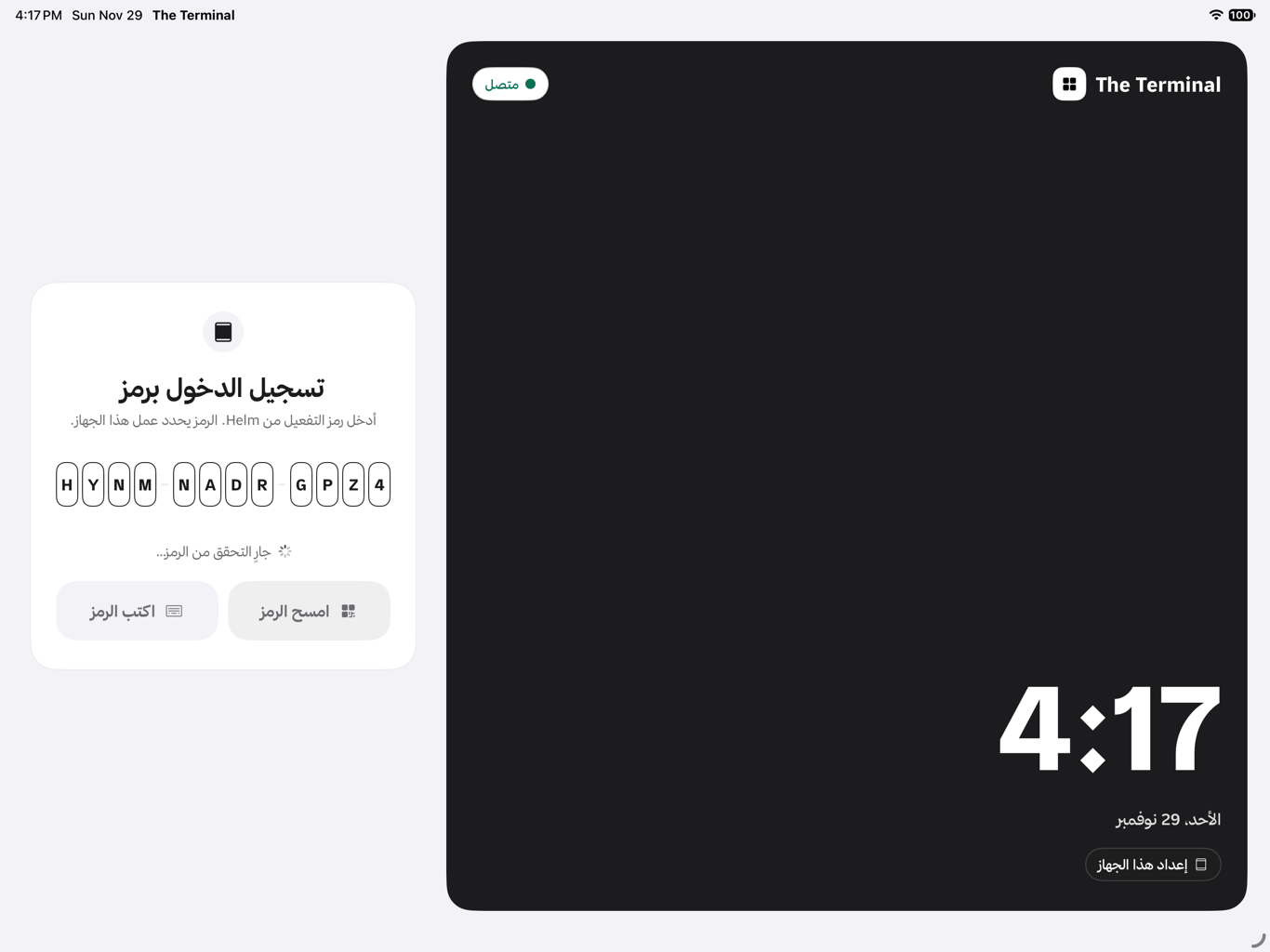
- بعد إدخال الخانة 12، يتحقق تطبيق نقطة البيع من رمز التفعيل مع Portus.
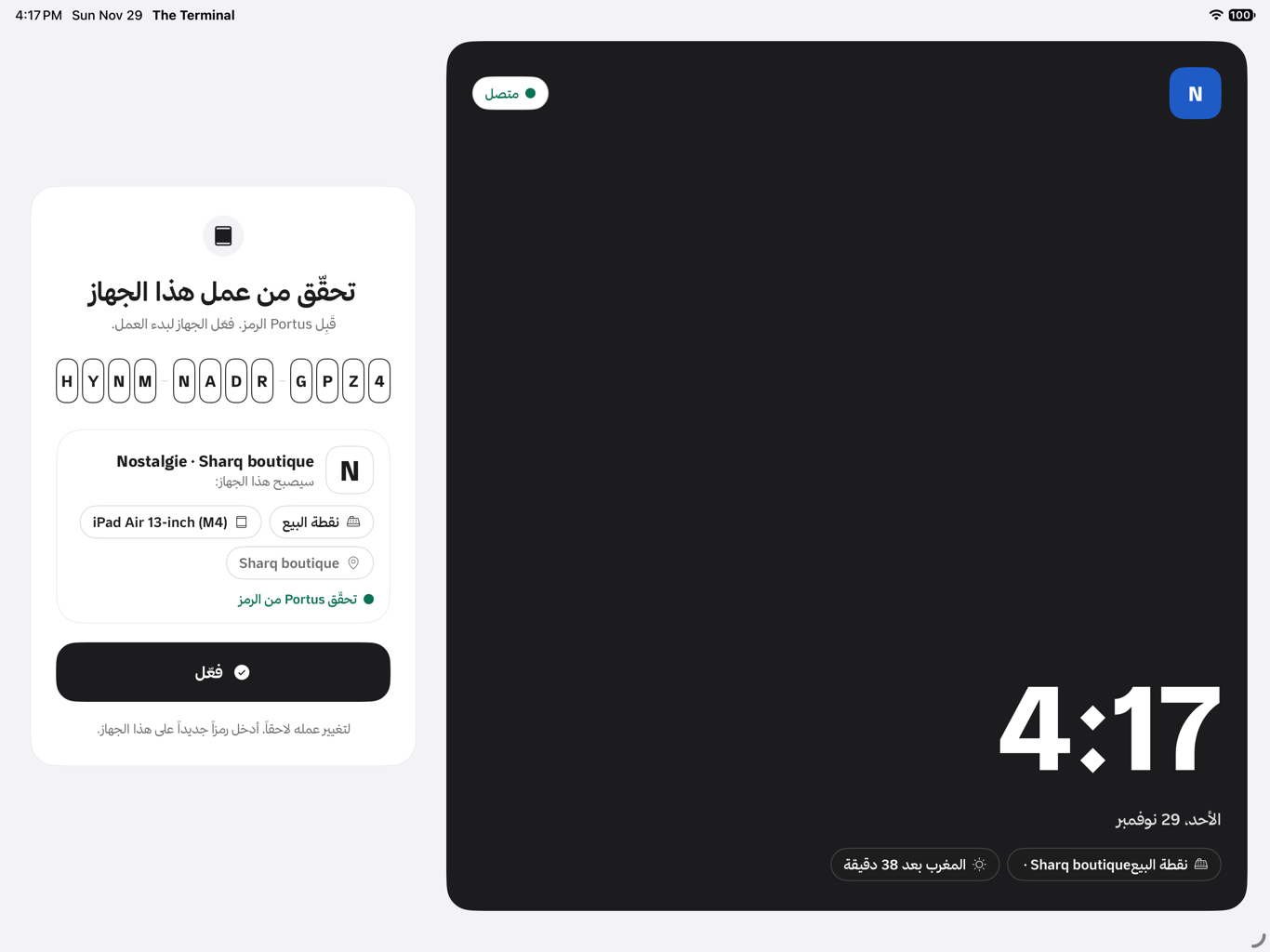
- تظهر لك بيانات المتجر والفرع ووظيفة الجهاز.
- إذا كان كل شيء صحيحًا، اضغط على زر فعّل.
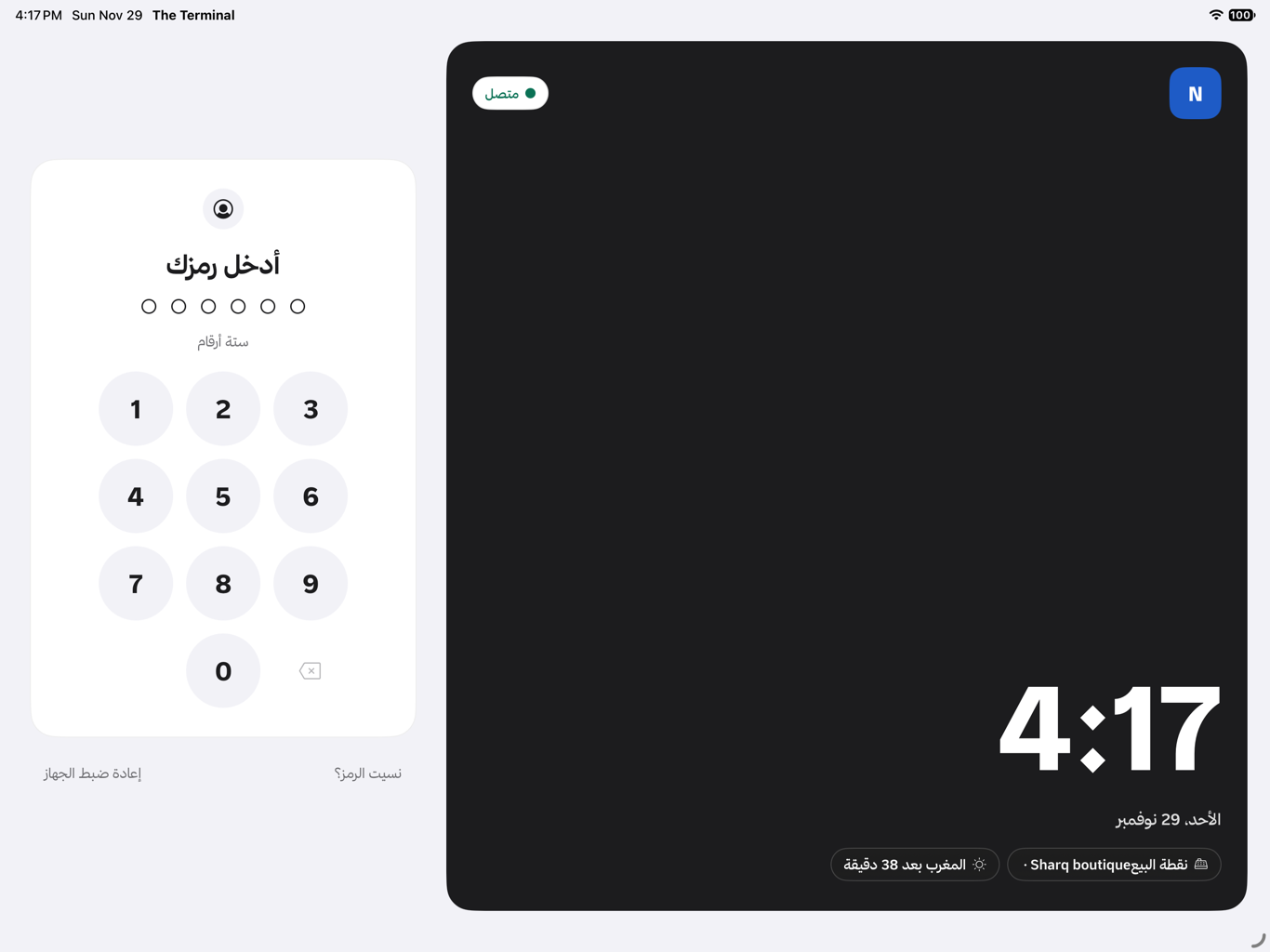
- أصبح الجهاز مرتبطًا بفرعك، ويسجّل كل موظف الدخول الآن برمزه الشخصي.
أنشئ رمز التفعيل في لوحة التحكم
لتنشئ رمز التفعيل في لوحة التحكم، اتبع الخطوات التالية:
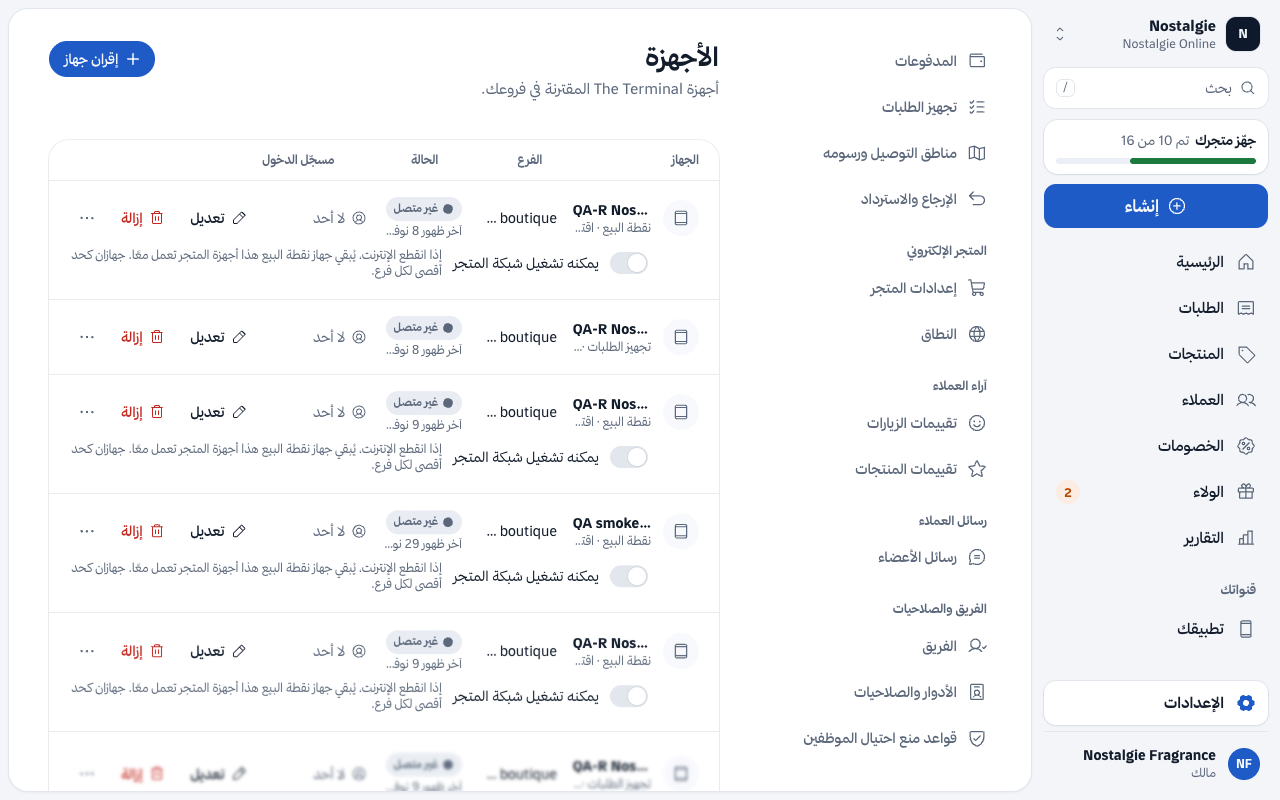
افتح صفحة «الأجهزة»
في القائمة الجانبية:الإعداداتالأجهزةتظهر في هذه الصفحة أجهزة iPad المرتبطة بفروعك.
انقر على «إقران جهاز»
انقر على زر إقران جهاز.
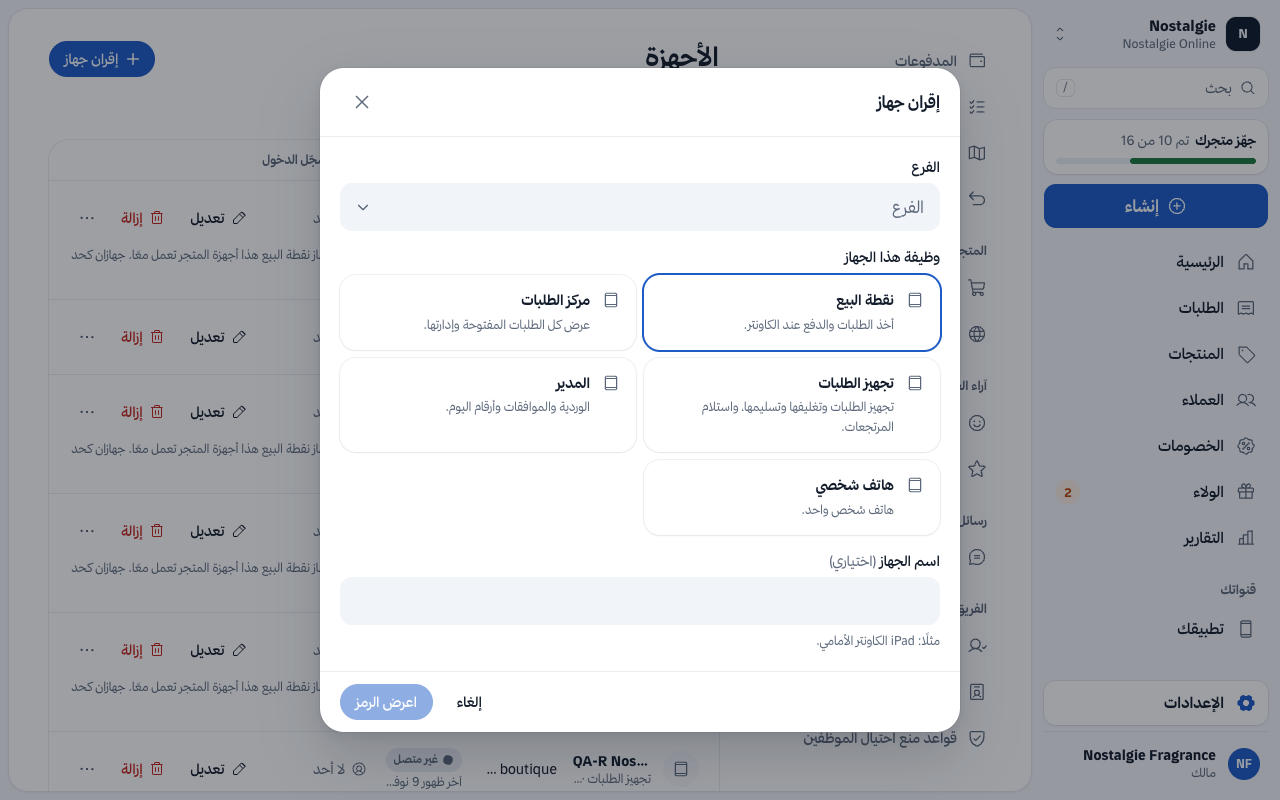
اختر الفرع
تحت الفرع، اختر الفرع الذي سيعمل فيه الجهاز. إذا كان لديك فرع واحد، يُختار تلقائيًا.
اختر وظيفة الجهاز
تحت وظيفة هذا الجهاز، اختر وظيفة واحدة. يظهر مع كل وظيفة شرح لغرضها، ولا تظهر إلا الوظائف التي يستخدمها متجرك.
قد تظهر وظائف أخرى بحسب ما يستخدمه متجرك.
لمتاجر مقهى ومحمصة، مطعم وجبات سريعة، مطعم بخدمة الطاولات
مثل شاشة المحطة ونافذة الاستلام وشاشة التجميع وطلبات السيارة وشاشة العميل ومنصة الاستقبال. وإذا اخترت شاشة المحطة، يظهر لك أيضًا سؤال أي محطة.
لمتاجر صالون وسبا
مثل منصة الاستقبال والاستقبال.
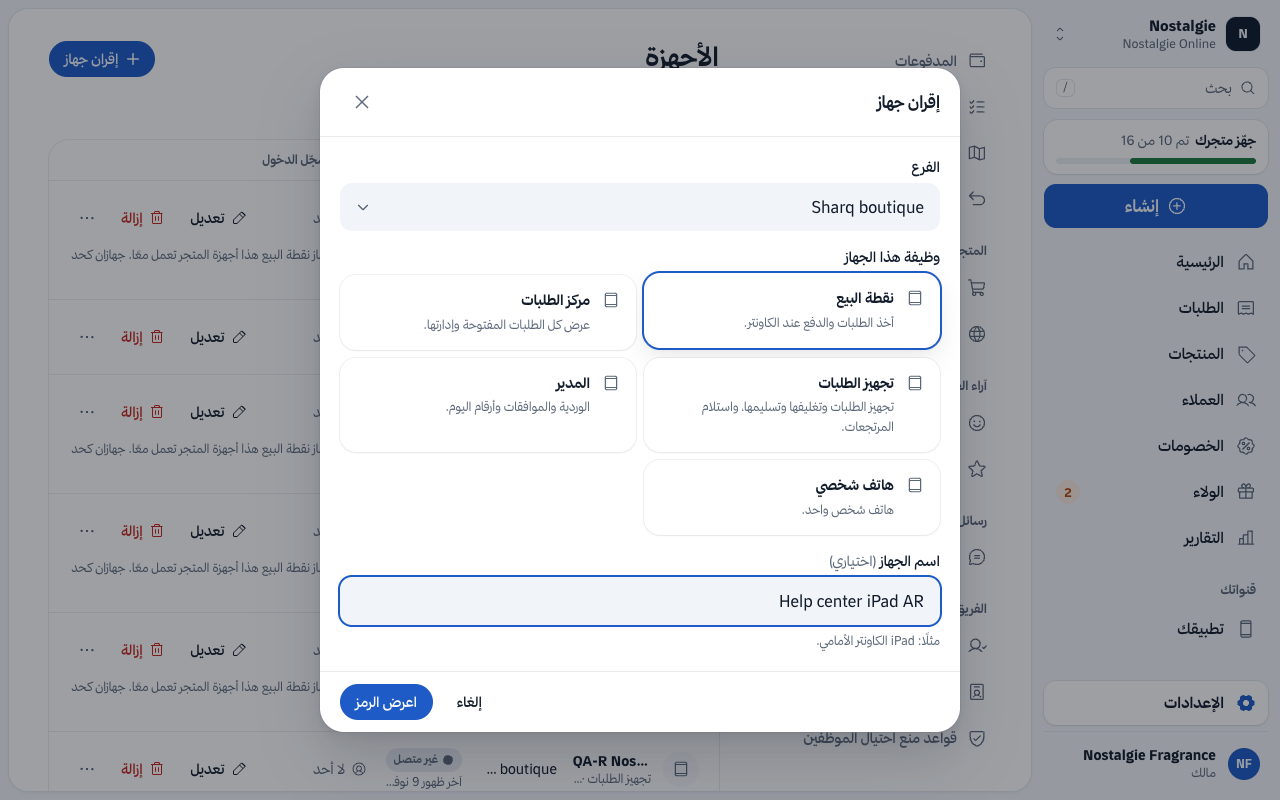
أدخل اسم الجهاز (اختياري)
تحت اسم الجهاز، أدخل اسمًا، مثل «آيباد الكاونتر الأمامي».
اعرض رمز التفعيل
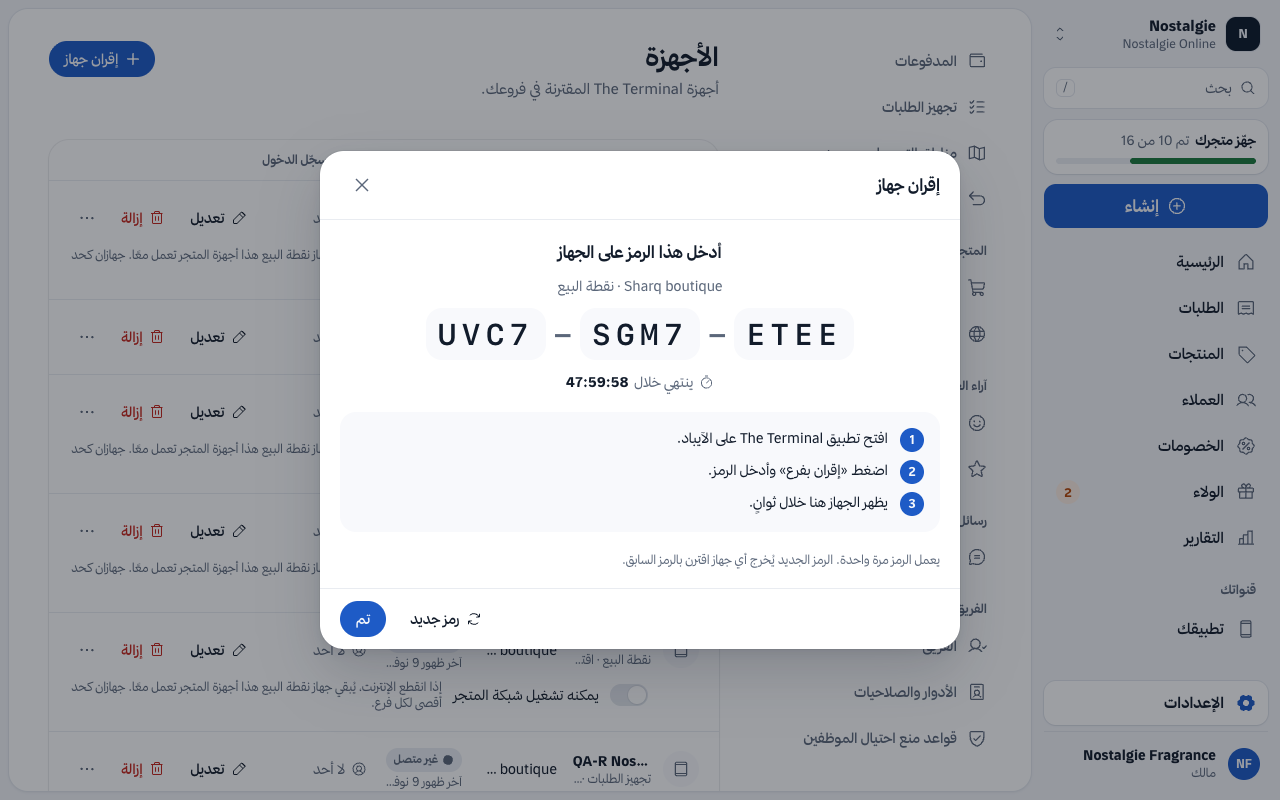
انقر على زر اعرض الرمز. تظهر عبارة أدخل هذا الرمز على الجهاز، والفرع والوظيفة، ورمز التفعيل مقسّمًا إلى 3 أجزاء من 4 خانات، وينتهي خلال مع الوقت المتبقي.
إذا مضى وقت على تسجيل دخولك، تظهر لك أولًا نافذة تأكيد هويتك: أدخل رمزك الشخصي المكوّن من 6 أرقام وانقر على زر تأكيد. ويُطلب منك الأمر نفسه عند النقر على زر رمز جديد.
في النافذة 3 خطوات تشير إلى زر إقران بفرع، لكن اسم هذا الزر على جهاز iPad هو رمز التفعيل.
أدخل رمز التفعيل على جهاز iPad
لتربط جهاز iPad بفرعك، اتبع الخطوات التالية:
افتح تطبيق نقطة البيع
افتح تطبيق نقطة البيع على جهاز iPad.
اضغط على «رمز التفعيل»
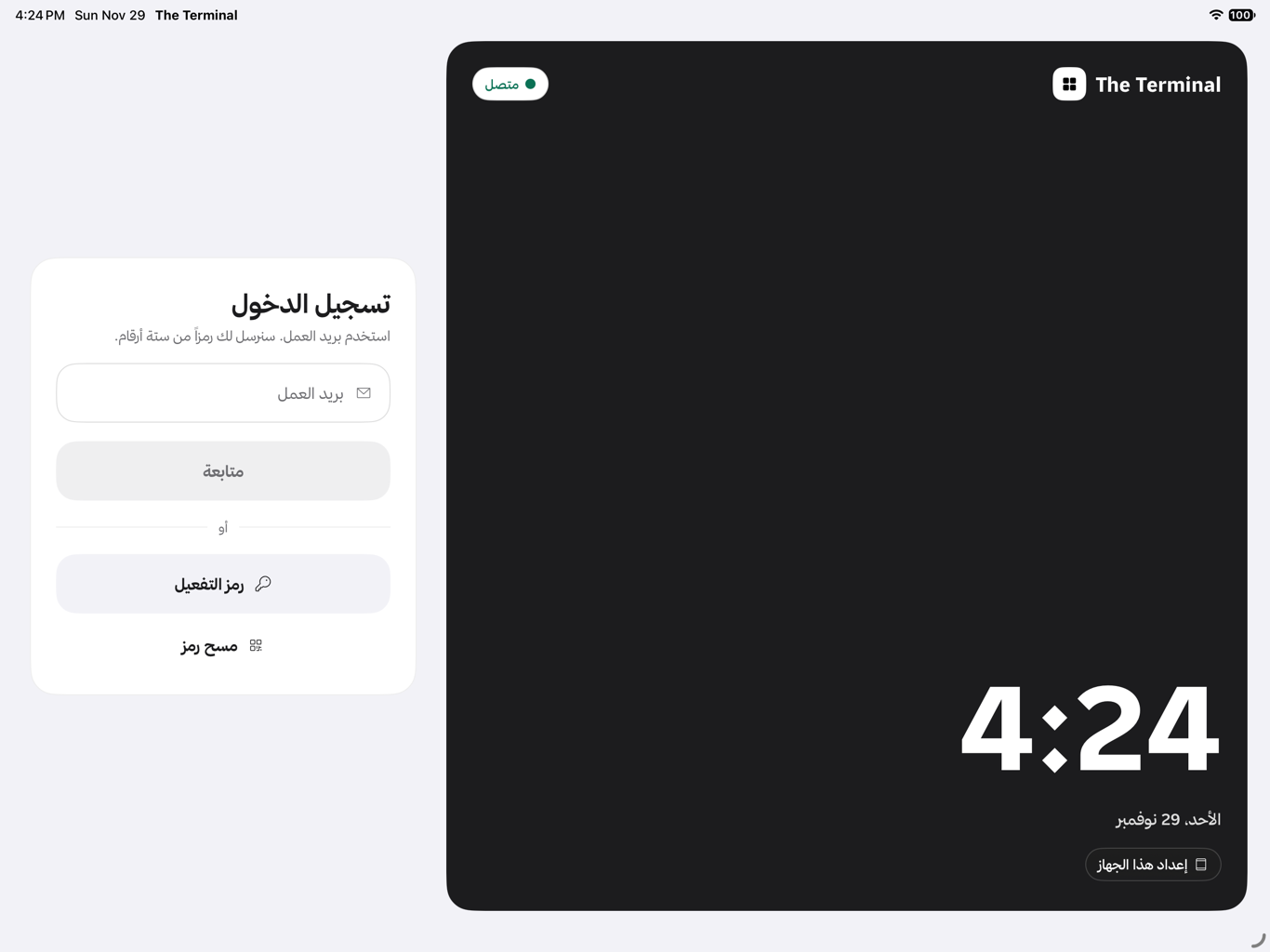
في شاشة تسجيل الدخول، اضغط على زر رمز التفعيل. ولفتح الكاميرا مباشرة، اضغط على زر مسح رمز.
اختر طريقة الإدخال
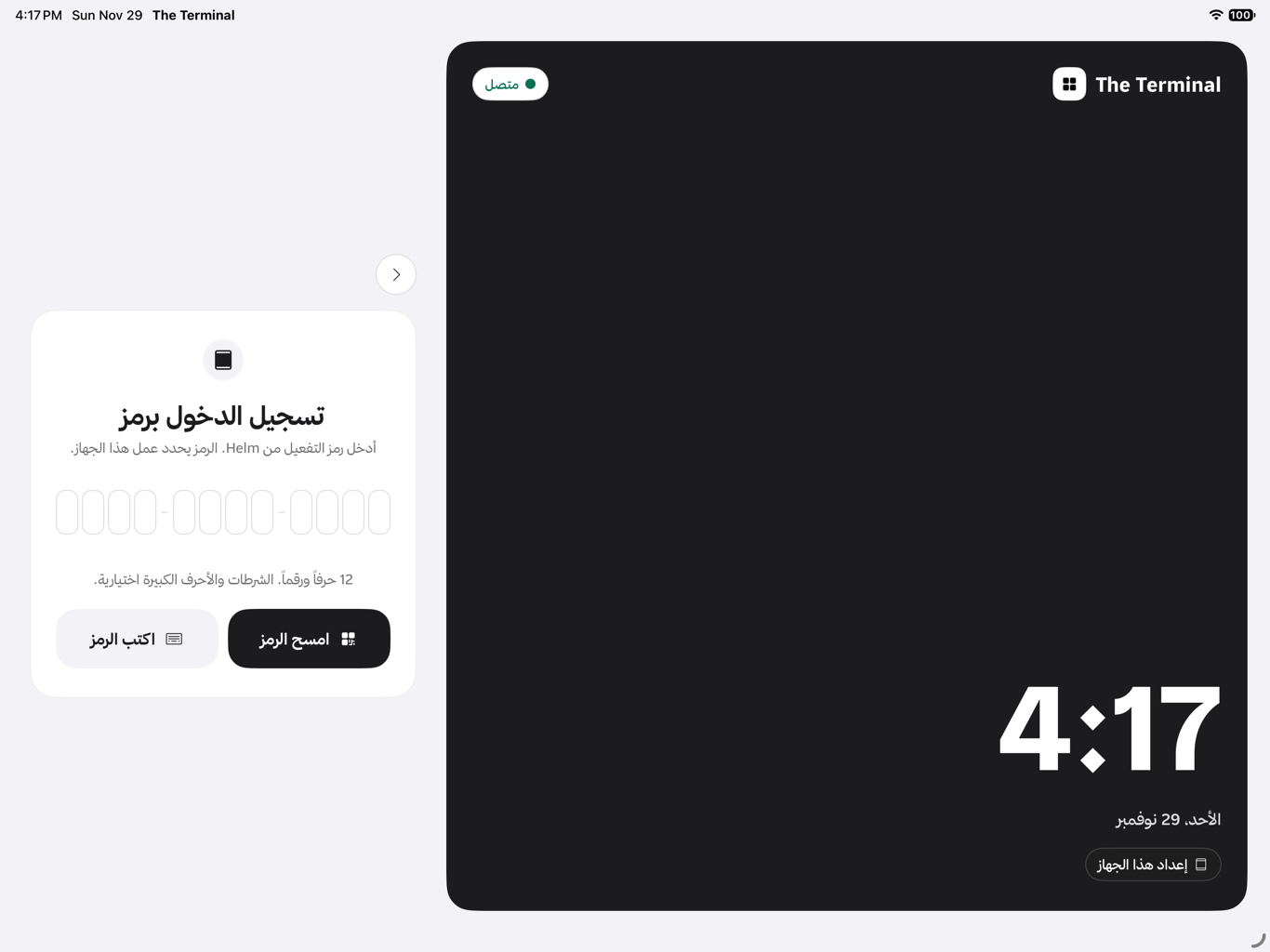
تظهر شاشة تسجيل الدخول برمز. اضغط على امسح الرمز أو على اكتب الرمز.
أدخل رمز التفعيل
امسح رمز QR بالكاميرا، أو أدخل رمز التفعيل بلوحة المفاتيح. لا يلزم إدخال الشرطات، ولا فرق بين الأحرف الكبيرة والصغيرة. بعد إدخال الخانة 12، تظهر على الجهاز الرسالة
راجع بيانات الجهاز
تظهر شاشة تحقّق من عمل هذا الجهاز، وفيها المتجر والفرع، وسيصبح هذا الجهاز: مع الوظيفة واسم الجهاز والفرع، والرسالة . راجع هذه البيانات.
فعّل الجهاز
إذا كان كل شيء صحيحًا، اضغط على زر فعّل.
لمتاجر عطور ومستحضرات تجميل
ماذا يحدث بعد ذلك
- تظهر على الجهاز شاشة أدخل رمزك، ويسجّل كل موظف الدخول منها برمزه الشخصي.
- في لوحة التحكم، يظهر الجهاز في صفحة الأجهزة مع فرعه ووظيفته واقترن مع التاريخ. انقر على زر تم لإغلاق نافذة رمز التفعيل.
- أصبح رمز التفعيل مستخدَمًا، ولا يمكن ربط جهاز iPad آخر به.
- إذا أدخلت اسمًا للجهاز، يظهر الجهاز بهذا الاسم في لوحة التحكم. ولتغيير الاسم أو الفرع لاحقًا، انقر على زر تعديل في صفّه.
رمز التفعيل الذي تدخله
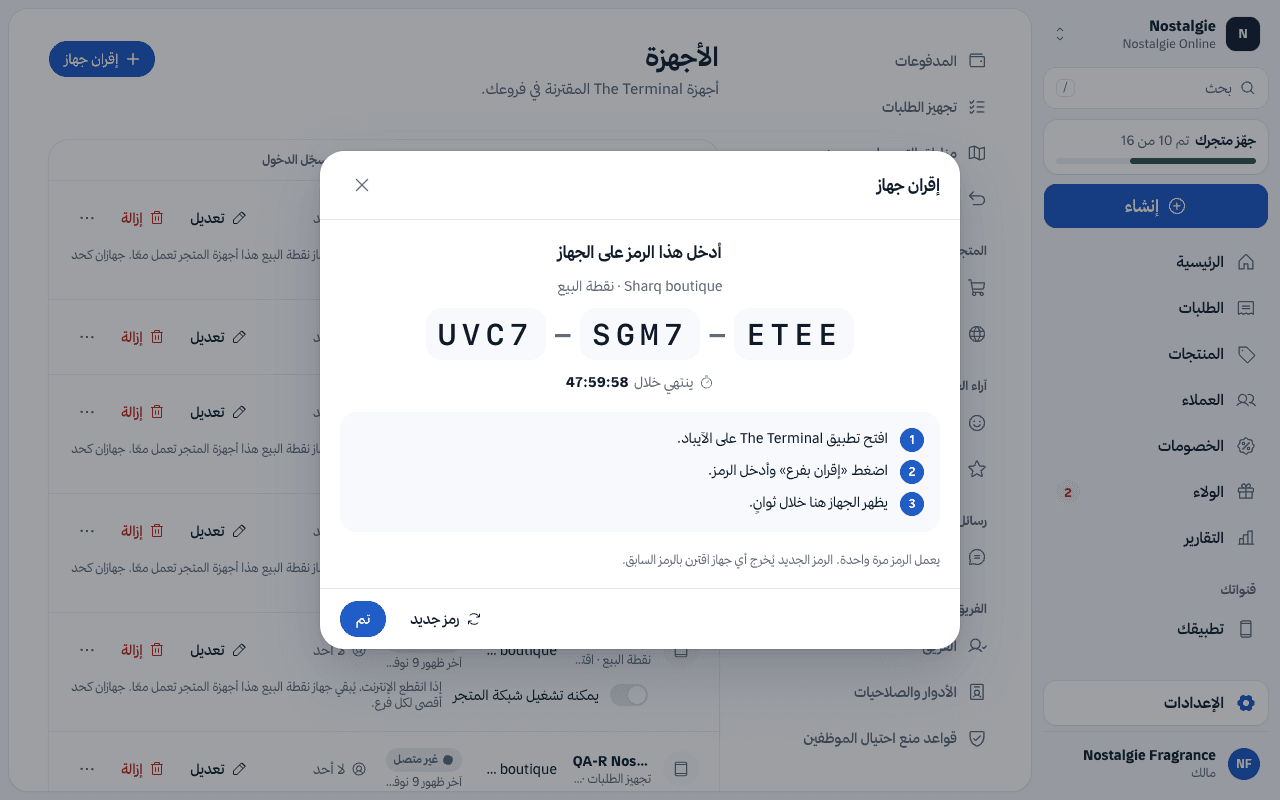
رمز التفعيل
ينتهي خلال
رمز جديد
تم
إذا لم ينجح الأمر
رمز التفعيل خطأ، أو استُخدم من قبل، أو استُبدل برمز جديد، أو مضت عليه أكثر من 48 ساعة، وعندها تُفرَّغ الخانات. راجع رمز التفعيل وأدخله مرة أخرى، أو أنشئ رمز تفعيل جديدًا في لوحة التحكم.
قَبِل Portus رمز التفعيل، لكن الجهاز لم يستطع الانتقال، وأصبح الرمز مستخدَمًا. يحدث هذا إذا كان الجهاز مستخدَمًا من قبل في متجر آخر وما زالت عليه سجلات نقد لم تُحفظ. عالج السبب أدناه، ثم أنشئ رمز تفعيل جديدًا في لوحة التحكم.
استُخدم هذا الجهاز من قبل في متجر آخر وما زال يوم العمل مفتوحًا عليه. نفّذ إغلاق اليوم على الجهاز، ثم اربطه برمز تفعيل جديد.
تُحفظ سجلات النقد على هذا الجهاز من متجره السابق عند انتهاء يوم العمل. حاول مرة أخرى بعد ذلك برمز تفعيل جديد. وإذا سجّلت الدخول بالبريد الإلكتروني، تظهر على الجهاز الرسالة
لا يمكن إلغاء الربط الحالي للجهاز الآن، ولا بدّ أن يراجعه المدير أولًا.
أدخلت حرفًا لا يظهر في أي رمز تفعيل. راجع هذا الحرف في لوحة التحكم.
رمز التفعيل أقصر من اللازم. أدخل الخانات الـ12 كلها.
رمز QR الذي مسحته ليس رمز تفعيل من Portus. امسح رمز QR المعروض في لوحة التحكم، أو اضغط على اكتب الرمز.
يحتاج الجهاز إلى الإنترنت للتحقق من رمز التفعيل. اتصل بالإنترنت من الجهاز، ثم حاول مرة أخرى.
انتظر دقيقة قبل أن تُدخل رمز التفعيل مرة أخرى.
تظهر هذه الرسالة في لوحة التحكم بعد انقضاء 48 ساعة. انقر على زر رمز جديد واستخدم رمز التفعيل الجديد.
تعذّر إنشاء رمز التفعيل، لأن الفرع الذي لا يبيع إلا عبر الإنترنت لا يمكن أن يكون له جهاز نقطة بيع. اختر فرعًا له محل فعلي، ثم انقر على زر اعرض الرمز مرة أخرى.
تظهر على الجهاز الرسالة وسبب ذلك أن أحدهم نقر على زر إزالة أو رمز جديد لهذا الجهاز في لوحة التحكم. أنشئ رمز تفعيل جديدًا واربط الجهاز مرة أخرى.
جهاز أُعيد تعيينه من لوحة التحكم
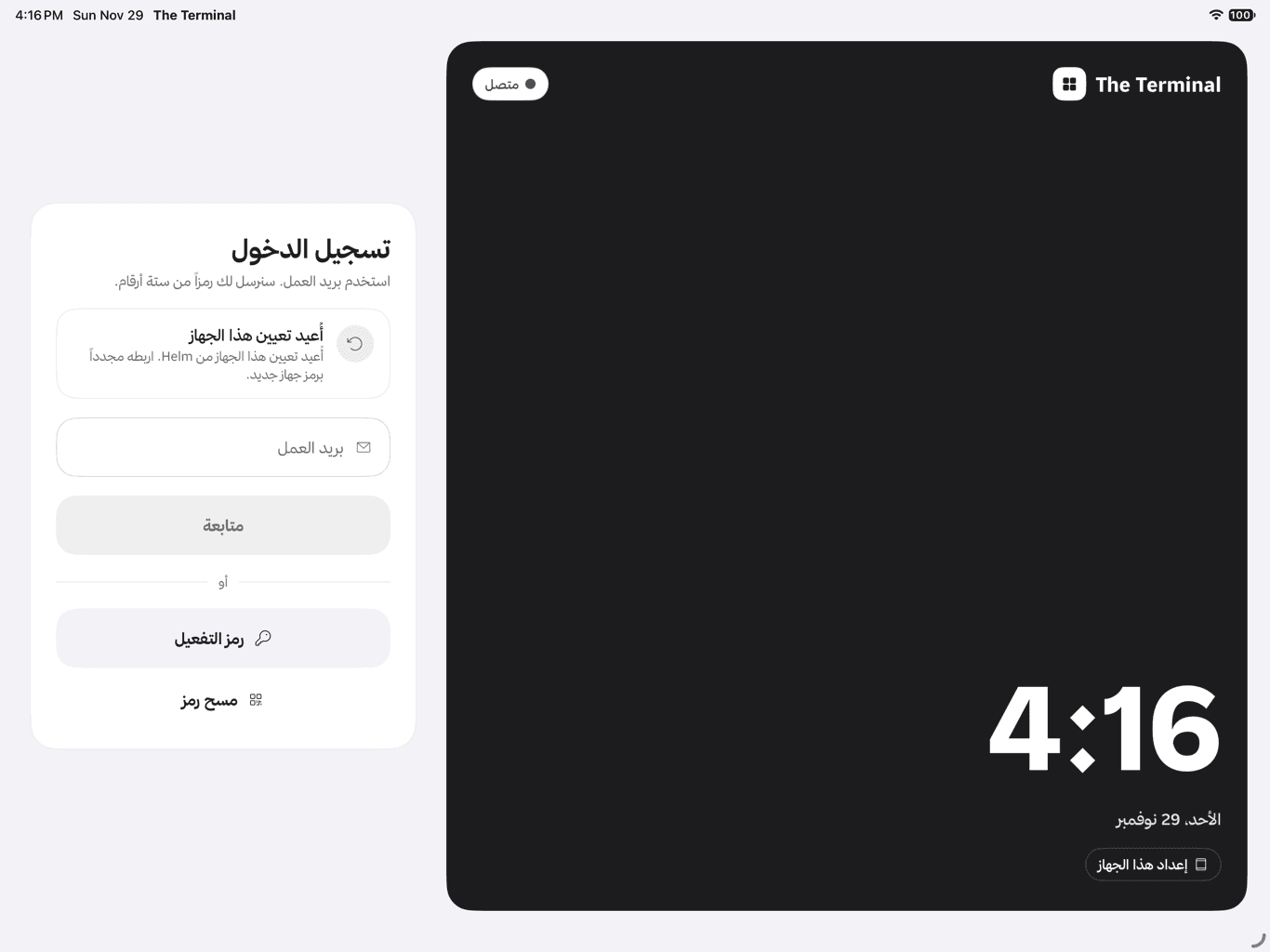
أُعيد تعيين هذا الجهاز
تحتاج إلى صلاحية إدارة الأجهزة، وهي متاحة للمالك، وللمدير افتراضيًا. من دونها لا تظهر لك صفحة الأجهزة، وإذا فتحتها برابط مباشر تظهر العبارة الأجهزة تحتاج صلاحية إدارة الأجهزة. اطلب من المالك إضافة الصلاحية إلى دورك.