العملاء والولاء
متابعة نقاط العضو ومستواه وسجلّه
ابحث عن العضو بالاسم أو رقم الهاتف أو بطاقة العضوية، واطّلع على نقاطه ومستواه وسجلّه، وأضف إليه نقاطًا أو اخصمها منه مع ذكر السبب عند الحاجة إلى تصحيح.

جُرّبت على متجر تجريبي في 29 نوفمبر 2026
قبل أن تبدأ
- تحتاج في لوحة تحكم التاجر (Helm) إلى صلاحية عرض الأعضاء للبحث عن الأعضاء وفتح ملفاتهم، وصلاحية تعديل أرصدة الأعضاء لتعديل الرصيد، وهما متاحتان للمالك والمدير. أما الكاشير فلا يستطيع إلا الاطلاع.
- برنامج الولاء جزء من باقات Perks. إذا لم تشمله باقتك، يظهر العملاء في الصفحة دون نقاط أو مستويات.
- يجب أن يكون برنامج الولاء جاهزًا. إذا لم يكن كذلك، فابدأ بمقال إنشاء برنامج الولاء ونشره.
شاهد الخطوات
- في القائمة الجانبية، انقر على «العملاء» ثم على «الأعضاء».
- أدخل رقم الهاتف أو جزءًا من الاسم، أو امسح بطاقة العضوية.
- انقر على صفّه.
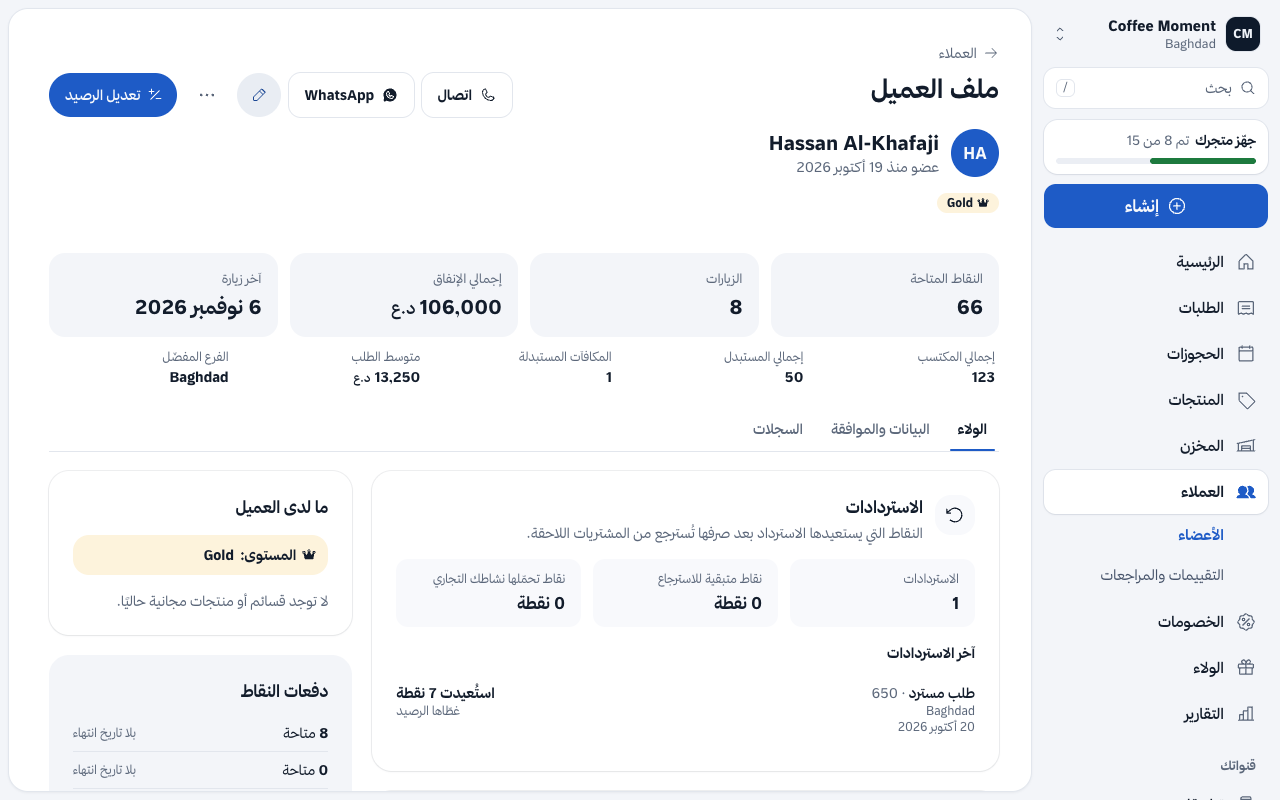
- النقاط المتاحة والزيارات والإنفاق وآخر زيارة.
- في «ما لدى العميل»: مستواه، وأي قسائم أو منتجات مجانية.
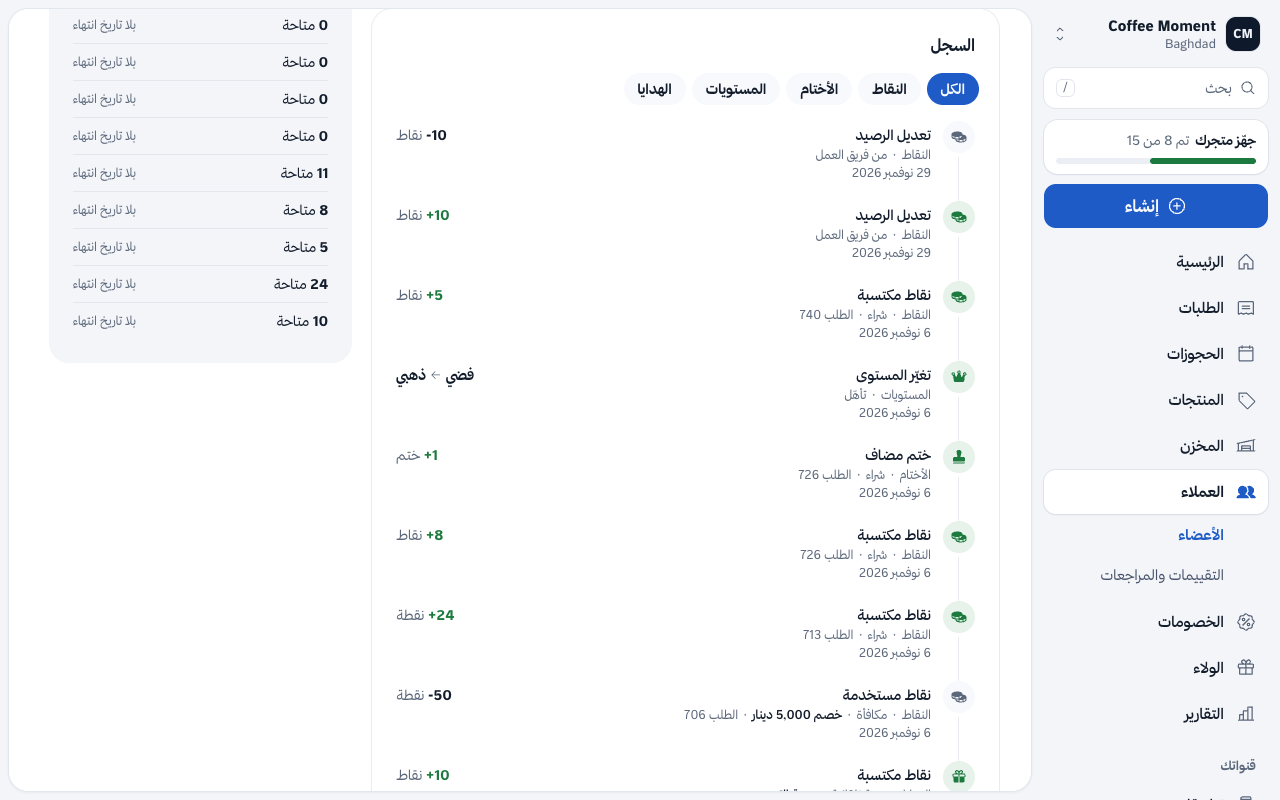
- كل ما حدث على الحساب، الأحدث أولًا. يظهر تعديل الرصيد باسم «تعديل الرصيد».
- انقر على زر «تعديل الرصيد».
- اختر «إضافة» أو «خصم»، وأدخل النقاط والسبب.
- يظهر الرصيد بعد التعديل قبل أن تؤكّد.
- تنتقل النقاط ويُضاف التعديل إلى سجلّه.
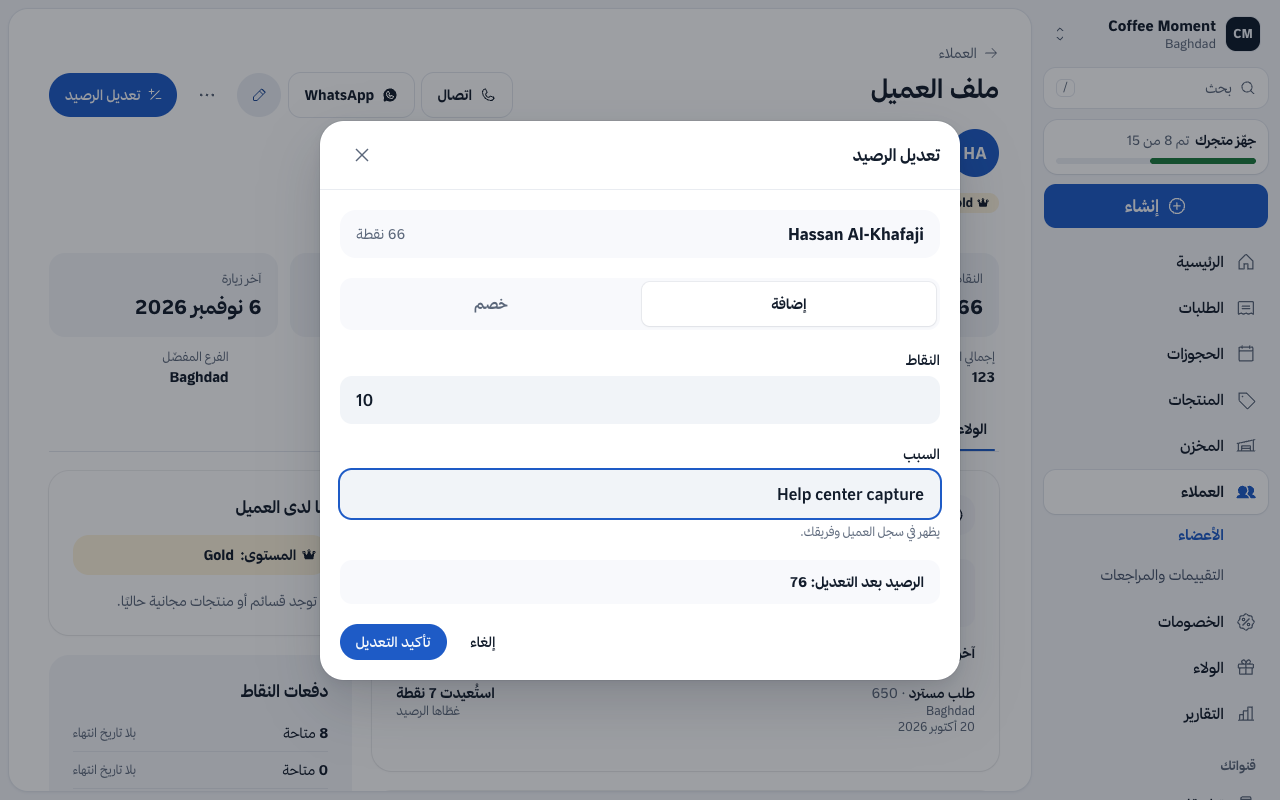
البحث عن عضو
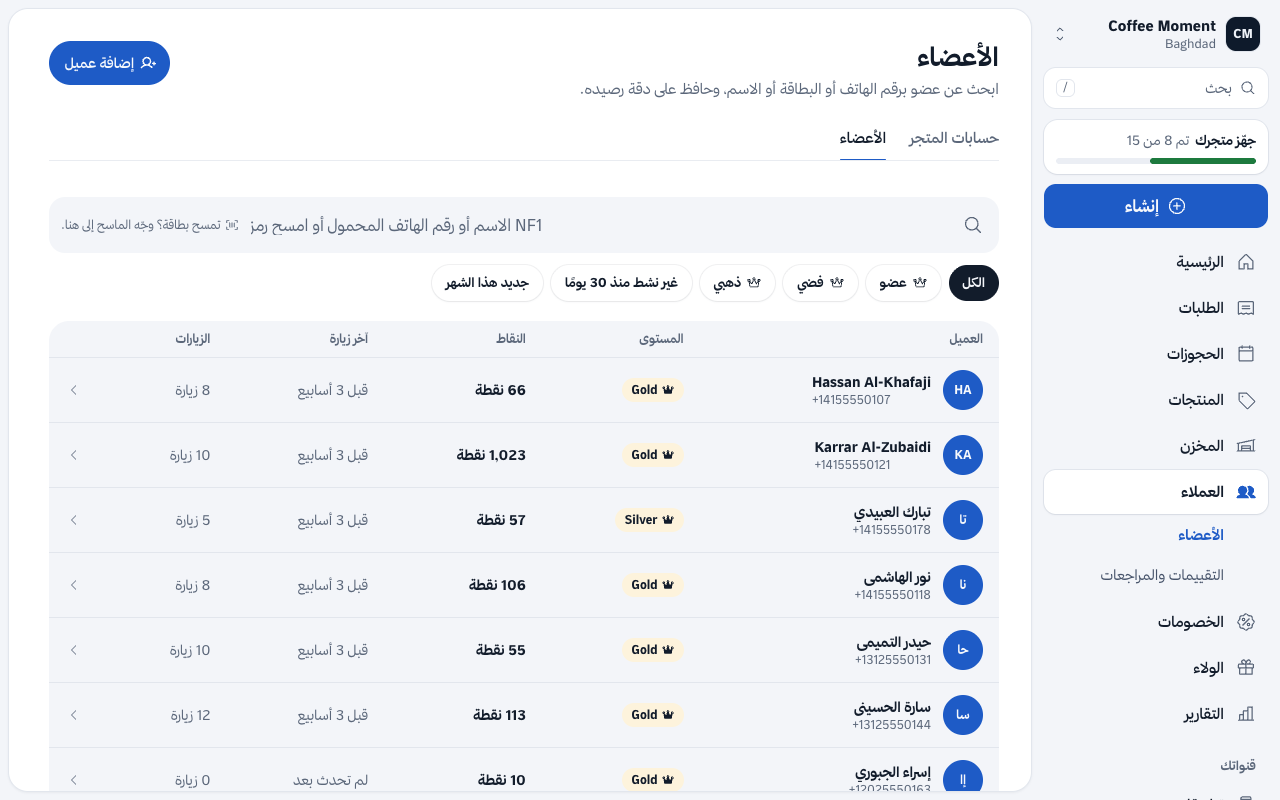
افتح صفحة الأعضاء
في القائمة الجانبية:العملاءالأعضاءتُفتح صفحة الأعضاء.
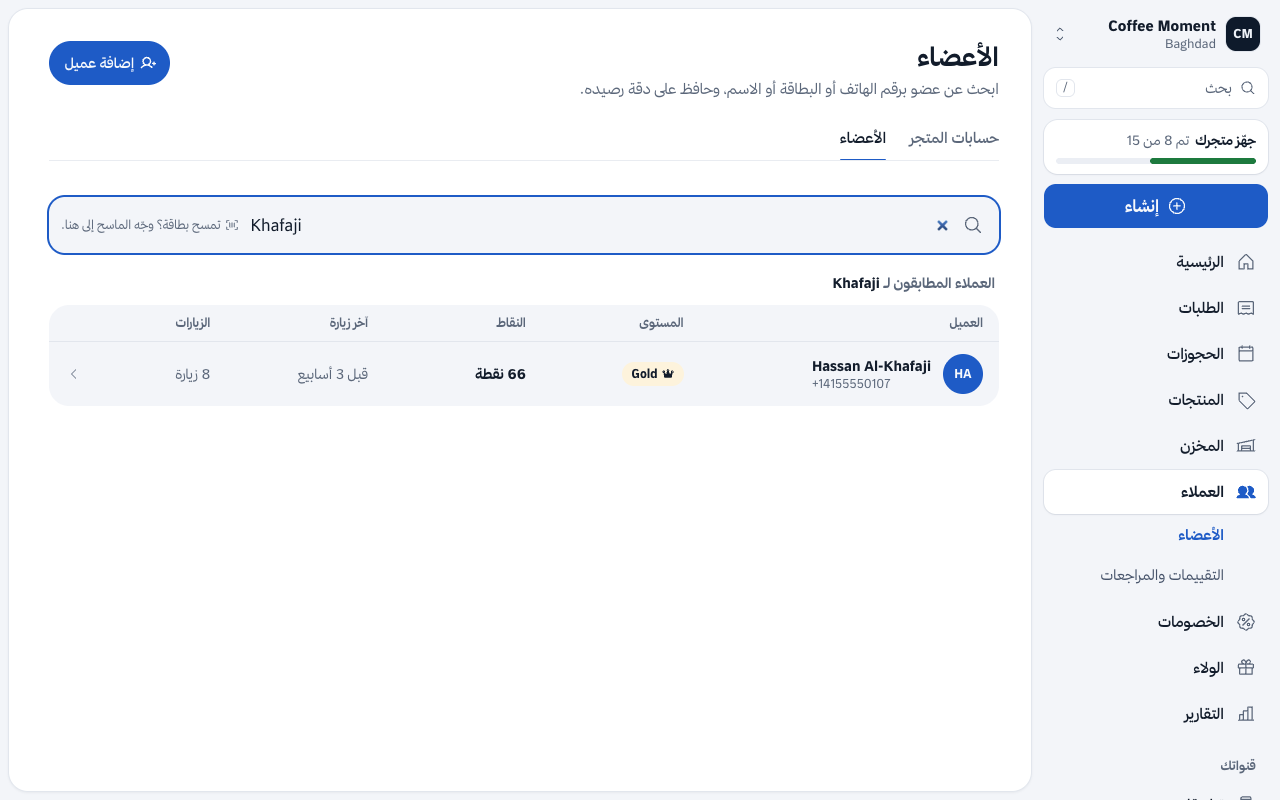
ابحث عن العضو
في حقل البحث، أدخل رقم هاتفه أو حرفين على الأقل من اسمه، أو امسح بطاقة العضوية. إذا بحثت برقم الهاتف أو بالبطاقة، يُفتح ملفه مباشرة. أما إذا بحثت بالاسم، فيظهر كل من يطابقه، لأن الاسم قد يتكرر.
أو تصفّح قائمة الأعضاء
دون بحث، يظهر أعضاؤك في الصفحة. ضيّق قائمة الأعضاء بالأزرار فوقها: الكل، وزر لكل مستوى، وغير نشط منذ 30 يومًا، وجديد هذا الشهر.
افتح ملفه
انقر على صفّه. تُفتح صفحة ملف العميل.
البحث بالاسم
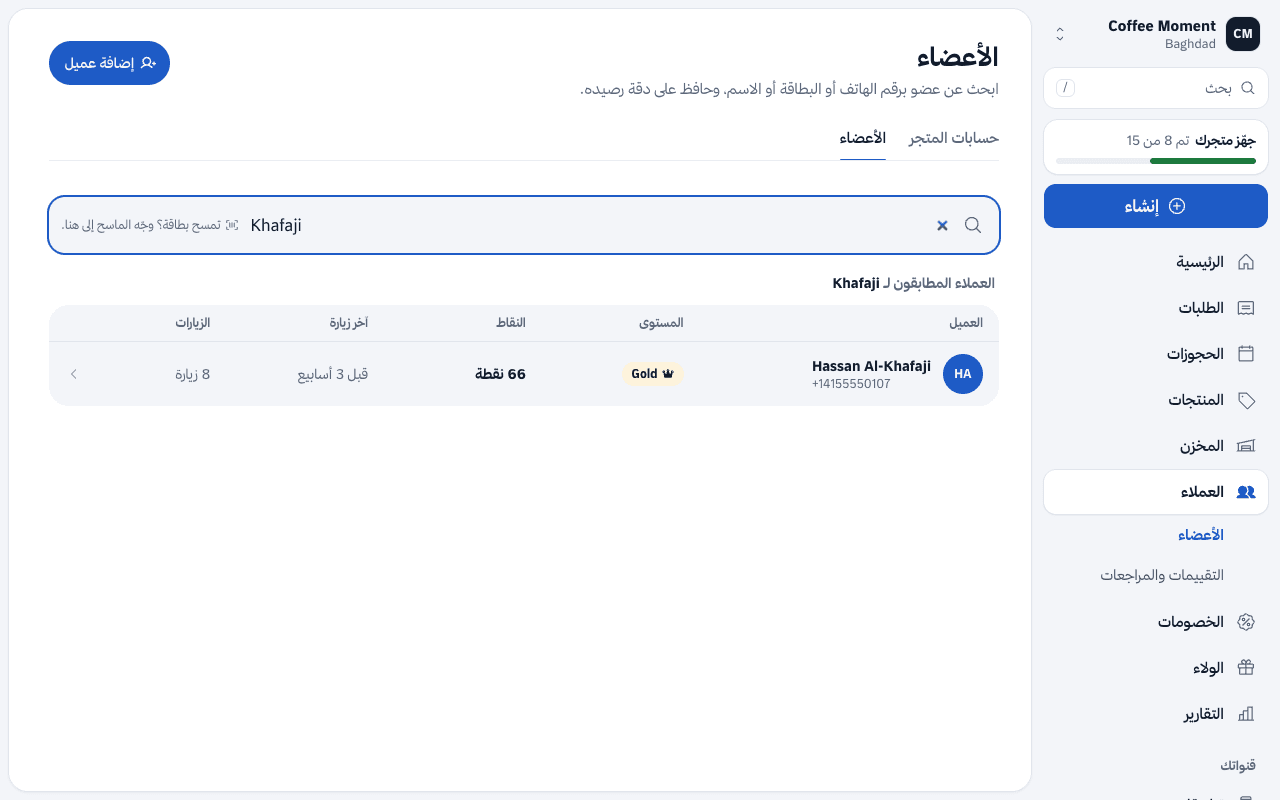
البحث
العضو المطابق
الاطّلاع على نقاطه ومستواه وسجلّه
يظهر أعلى الملف النقاط المتاحة والزيارات وإجمالي الإنفاق وآخر زيارة، ثم إجمالي المكتسب وإجمالي المستبدل والمكافآت المستبدلة ومتوسط الطلب والفرع المفضّل. وتظهر فوقها النقاط المعلّقة والنقاط التي تقترب من انتهائها في وسوم صغيرة.
في الملف ثلاثة تبويبات:
يظهر مستواه تحت اسمه وفي ما لدى العميل.
السجل
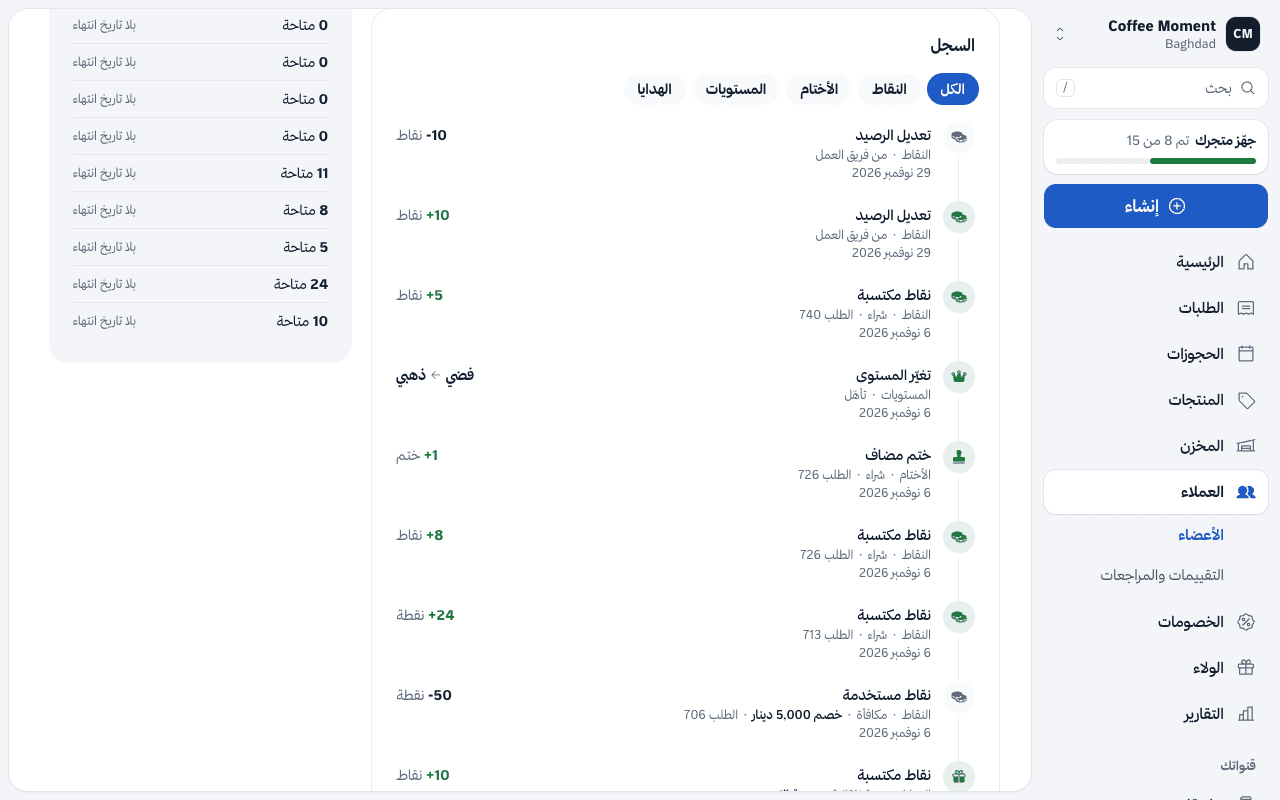
تصفية السجل
تعديل الرصيد
إضافة نقاط أو خصمها
استخدم هذا لتصحيح الرصيد: نقاط فاتت طلبًا، أو لفتة ترضية، أو نقاط أُضيفت بالخطأ.
افتح نموذج «تعديل الرصيد»
في ملف العضو، انقر على زر تعديل الرصيد. يُفتح نموذج تعديل الرصيد وفيه اسمه ونقاطه الحالية.
اختر الإضافة أو الخصم
اختر إضافة أو خصم.
أدخل عدد النقاط
أدخل العدد في حقل النقاط.
أدخل السبب
أدخل السبب في حقل السبب، وهو مطلوب ويُحفظ مع التعديل.
راجع الرصيد وأكّد التعديل
راجع سطر الرصيد بعد التعديل، ثم انقر على تأكيد التعديل. يبقى الزر غير متاح حتى تُدخل النقاط والسبب.
خصم النقاط
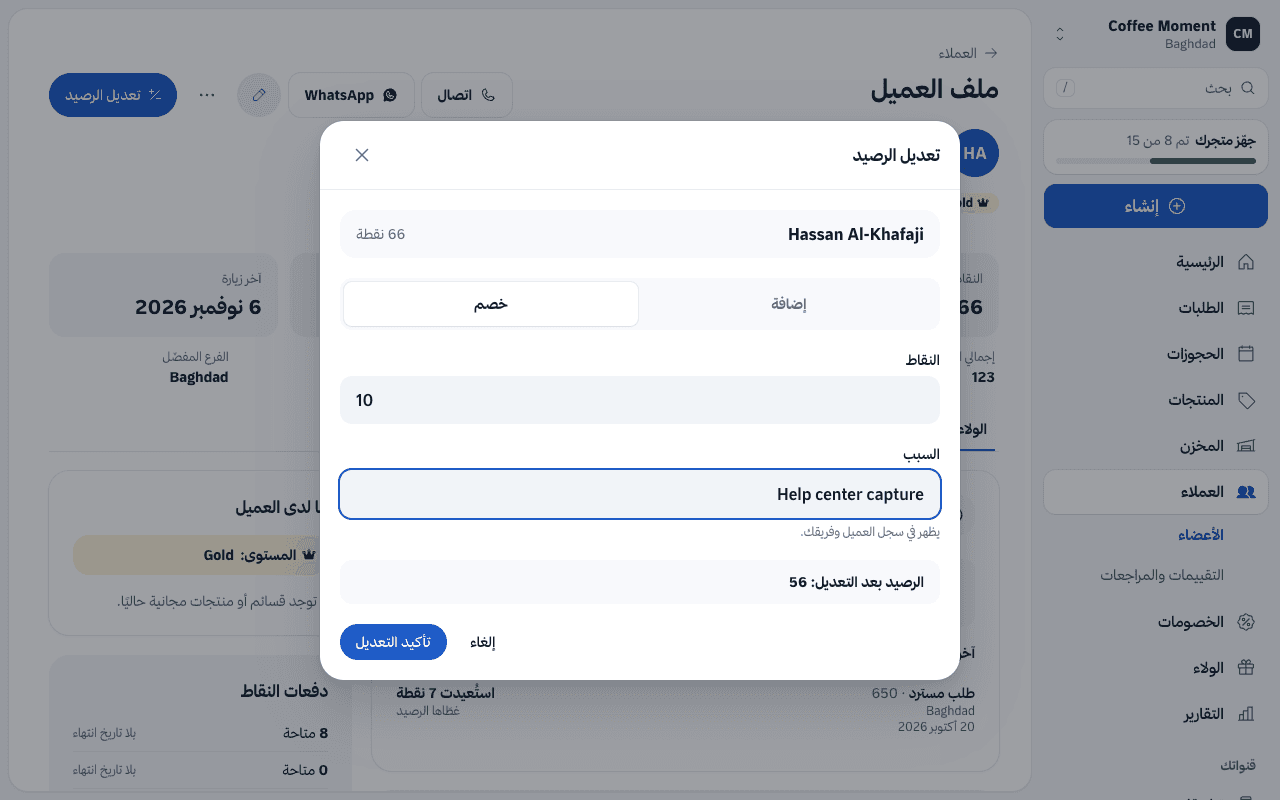
خصم
الرصيد بعد التعديل
تأكيد التعديل
ماذا يحدث بعد ذلك
- تظهر لك الرسالة ويظهر الرصيد الجديد في النقاط المتاحة.
- يظهر التعديل أعلى السجل باسم تعديل الرصيد، وفي السجلات باسم تعديل.
- إذا احتاج التعديل إلى موافقة المالك، تظهر لك بدلًا من ذلك الرسالة ، ولا يتغير الرصيد بعد.
التعديلات الكبيرة تنتظر المالك
يستطيع المالك إدخال حدّ في حقل حد النقاط الذي يتطلب موافقة على التعديل، من الإعدادات > بيانات النشاط، تحت قواعد الفريق. تعديلات الرصيد التي تتجاوز هذا العدد من النقاط تنتظر موافقة المالك. وإذا كان الحد 0، فلا يوجد حد.
- تعديلات المالك نفسه تُطبَّق فورًا دائمًا.
- التعديل الذي يتجاوز الحد من شخص لا يملك صلاحية إجراء تعديلات كبيرة على الأرصدة ينتظر الموافقة. وهذه الصلاحية متاحة للمالك وحده، إلا إذا منحها لدور آخر.
- تظهر التعديلات المنتظرة أعلى صفحة الأعضاء لمن يملك صلاحية إجراء تعديلات كبيرة على الأرصدة، مثل تعديلان ينتظران موافقتك، ومع كل منها موافقة ورفض. لا يتغير شيء حتى تقرر.
المزيد للعضو
تضم قائمة ⋯ في الملف قدّم مكافأة ومنح مستوى VIP وتعليق عضوية العضو. لتقديم مكافأة أو تعليق العضوية، تحتاج إلى صلاحية إيقاف الأعضاء ومنح مكافآت الترضية، ولمنح مستوى VIP تحتاج إلى صلاحية منح العضو مستوى. والصلاحيتان متاحتان افتراضيًا للمالك وحده، لا للمدير.
إذا لم ينجح الأمر
اخصم عددًا أقل من النقاط. لا يمكن أن ينزل الرصيد تحت الصفر.
قسّمه إلى تعديلات أصغر، لكل منها سببه.
لم يتغير شيء. انقر على تأكيد التعديل مرة أخرى.
تحقّق من الرقم، أو ابحث بالاسم.
إما أنك تحتاج إلى صلاحية تعديل أرصدة الأعضاء، وهي متاحة للمالك والمدير، وإما أن العضو معلّقة عضويته أو لم يوافق على شروطك بعد.