العملاء والولاء
إضافة العروض والهدايا وبطاقات الأختام والباقات
أربعة أنواع من العروض في قسم الولاء. العرض الترويجي يزيد النقاط التي تكسبها الطلبات في الوقت الذي تختاره، والهدية تصل في مناسبة تحددها، وبطاقة الأختام تمتلئ حتى المكافأة، والباقة تبيع وحدات مدفوعة مسبقًا تحتسبها نقطة البيع.

جُرّبت على متجر تجريبي في 29 نوفمبر 2026
قبل أن تبدأ
- يستطيع المالك القيام بكل ما في هذا المقال. أما الأدوار الأخرى فتحتاج إلى هذه الصلاحيات في محرر الأدوار: تعديل العروض (وعرض العروض لرؤية الصفحة) للعروض الترويجية، وتعديل الهدايا للهدايا، وتعديل برنامج الولاء لبطاقات الأختام والباقات.
- يرى المدير صفحات الهدايا وبطاقات الأختام والباقات افتراضيًا، للعرض فقط. ولا تظهر صفحة العروض الترويجية إلا لمن منحه المالك صلاحيتها، مثلًا من زر إدارة الصلاحيات في صفحة العروض الترويجية.
- لا بدّ أن يكون في برنامجك طريقة لكسب النقاط. راجع مقال تحديد طريقة كسب النقاط.
- في بطاقات الأختام والباقات، تختار من منتجاتك، فأضف منتجاتك أولًا.
- برنامج الولاء جزء من باقات Perks. إذا لم تجد الولاء في القائمة الجانبية، فباقتك لا تشمله.
تجمع لوحة تحكم التاجر (Helm) أربعة أنواع من العروض في قسم الولاء، لكل منها صفحته:
في هذا المقال أربعة أجزاء: تشغيل عرض ترويجي على النقاط، إرسال الهدايا التلقائية، إنشاء بطاقة أختام، بيع باقة مدفوعة مسبقًا.
أما المكافآت التي يشتريها الأعضاء بنقاطهم فلها مقال مستقل: إنشاء المكافآت والمستويات.
تشغيل عرض ترويجي على النقاط
- في القائمة الجانبية، انقر على «الولاء» ثم على «العروض الترويجية».
- انقر على زر «عرض ترويجي جديد». يتكون العرض من 5 خطوات قصيرة.
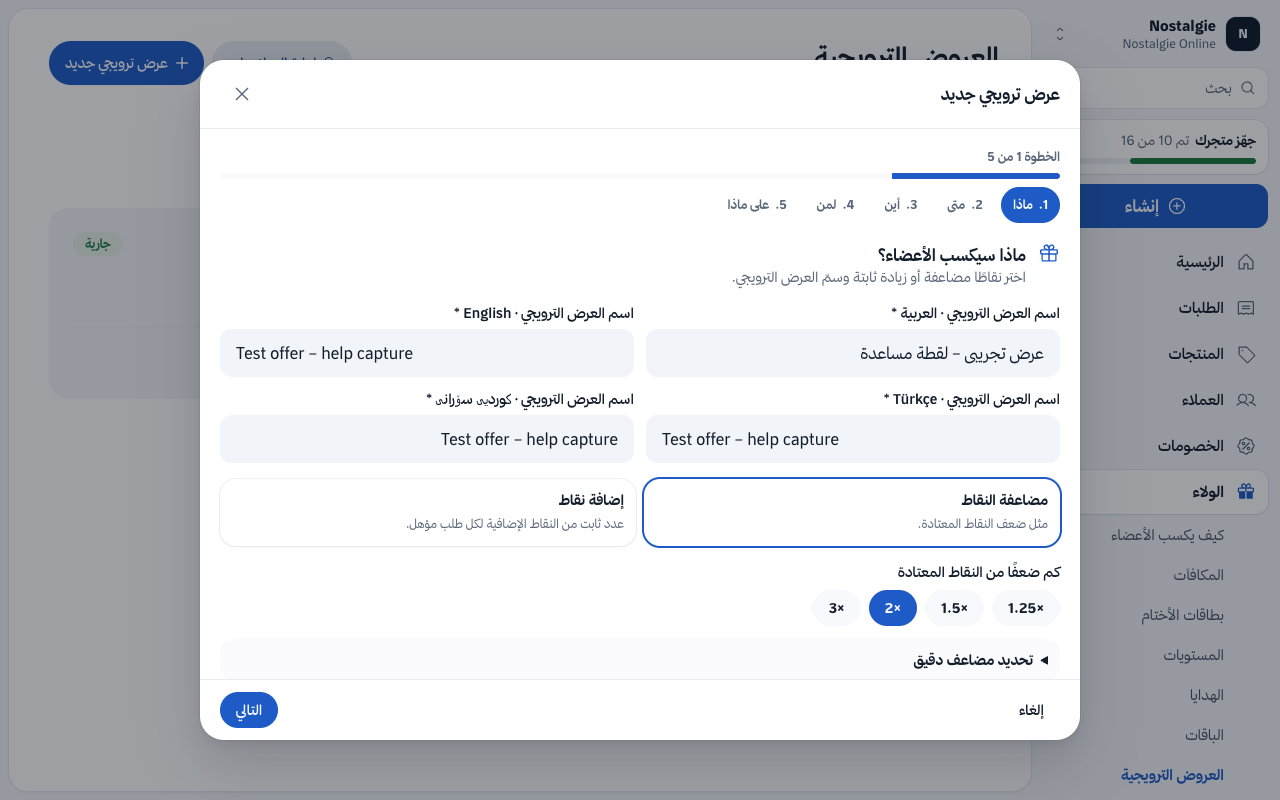
- بكل لغة يقدمها متجرك. يرى الأعضاء هذا الاسم.
- اضرب النقاط المعتادة، هنا 2×، أو أضف عددًا ثابتًا من النقاط.
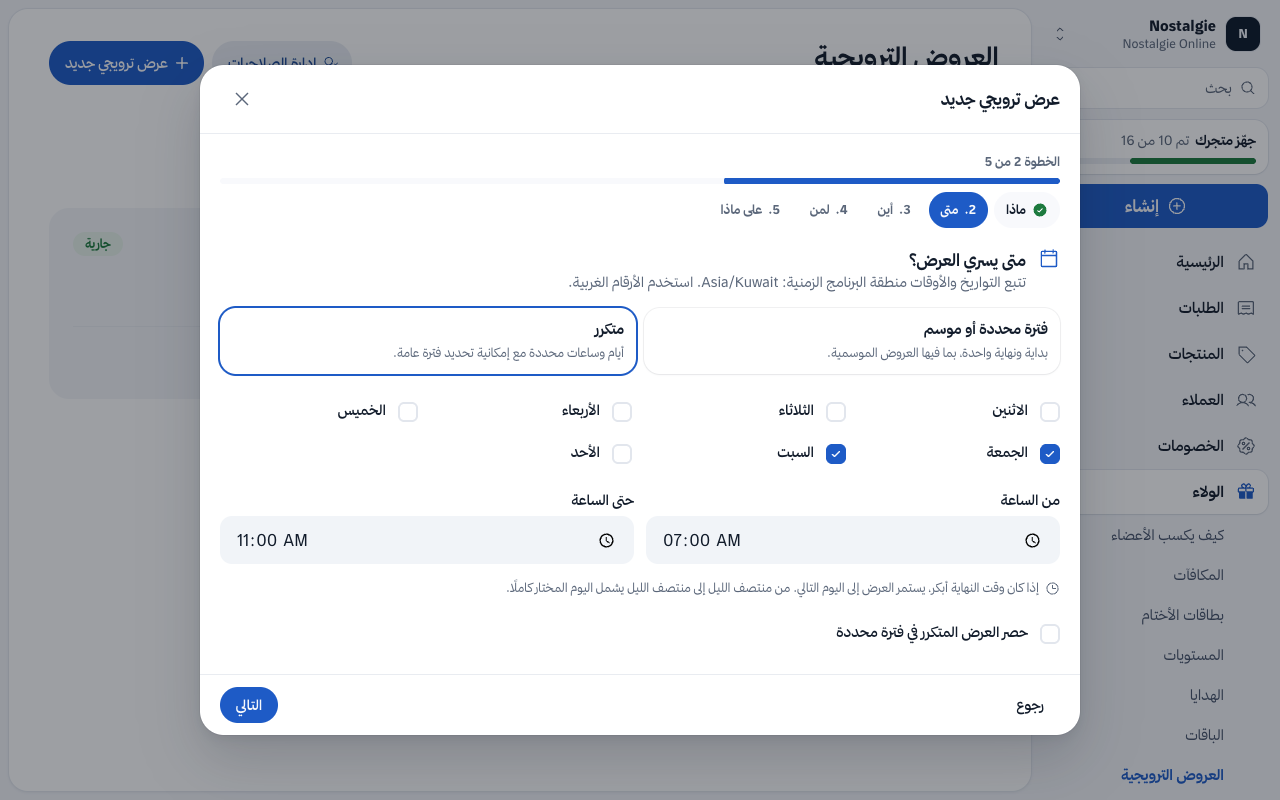
- فترة واحدة، أو أيام وساعات محددة كل أسبوع.
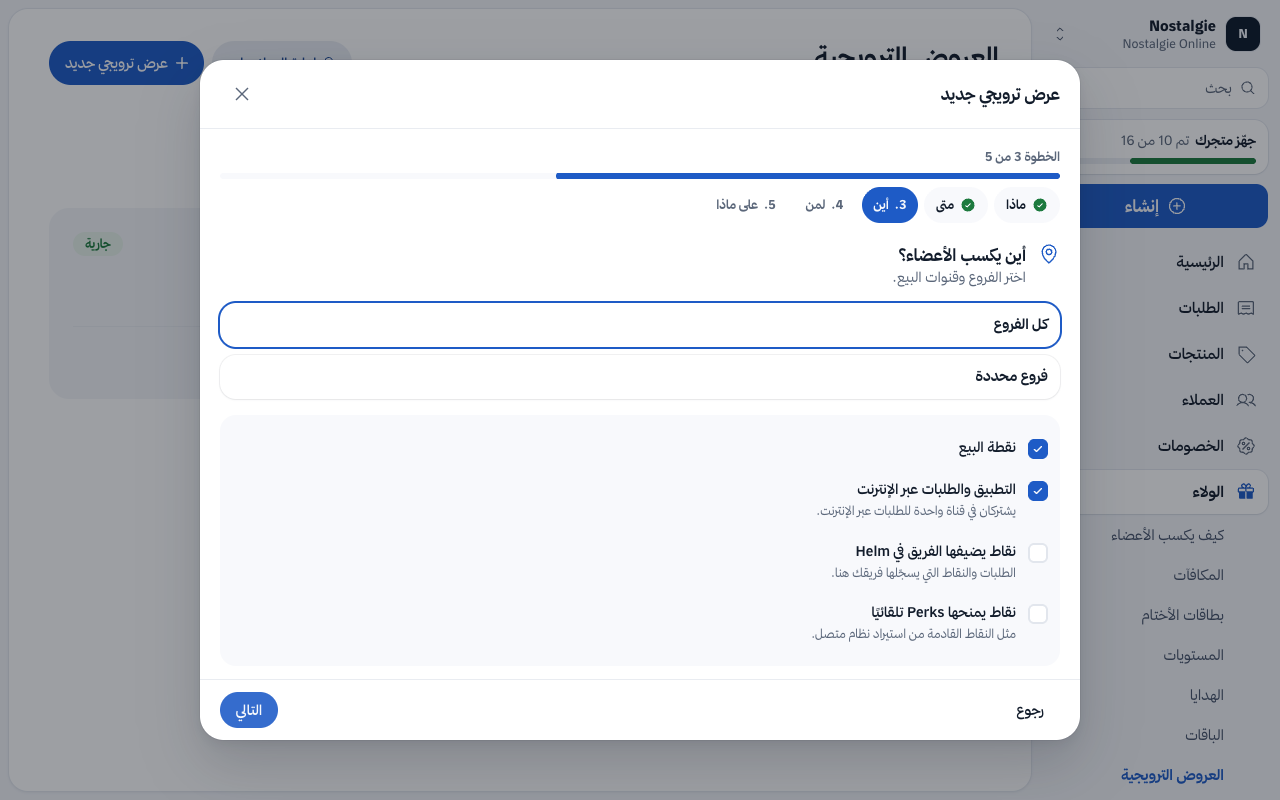
- كل الفروع أو فروع محددة، وقنوات البيع.
- الجميع، أو أعضاء مستويات محددة.
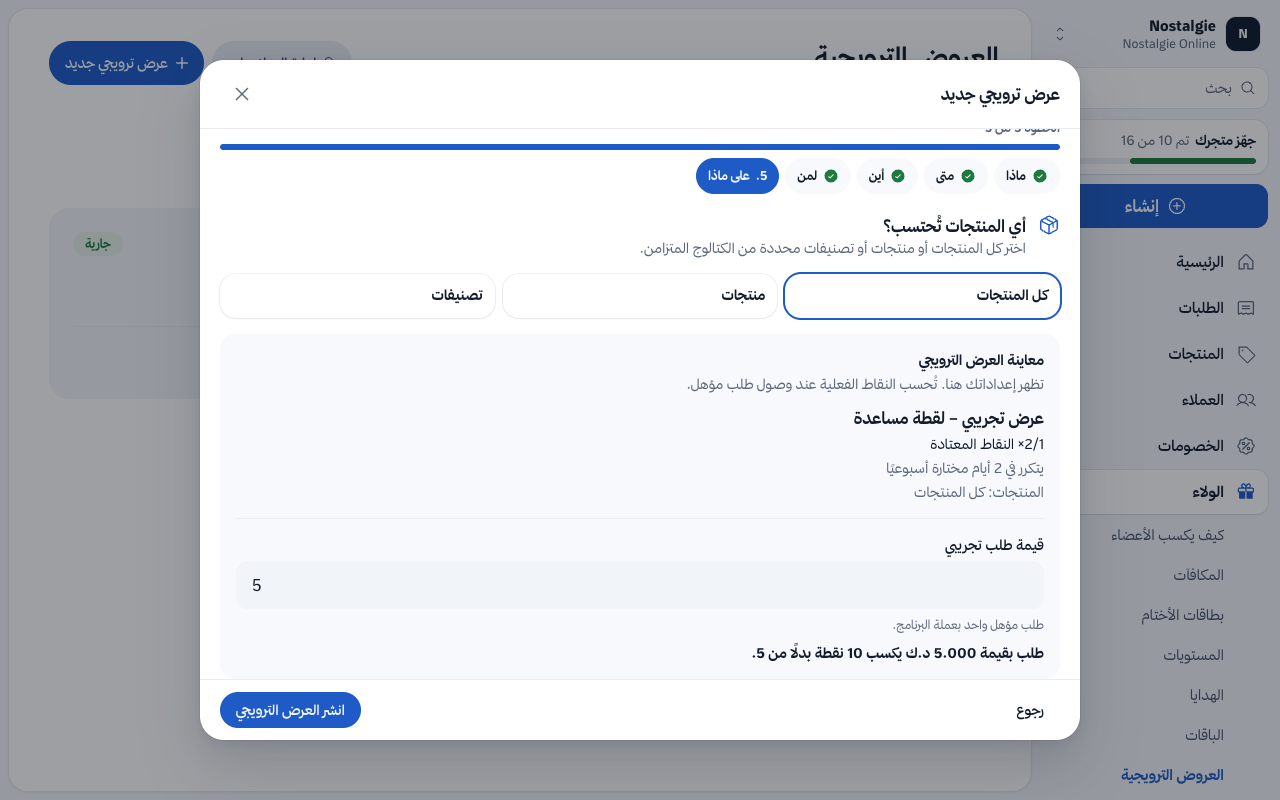
- كل المنتجات، أو منتجات أو تصنيفات محددة.
- أدخل قيمة طلب لترى النقاط التي يكسبها.
- عند النقر على «انشر العرض الترويجي»، يصبح العرض فعّالًا. لا توجد مسودة.
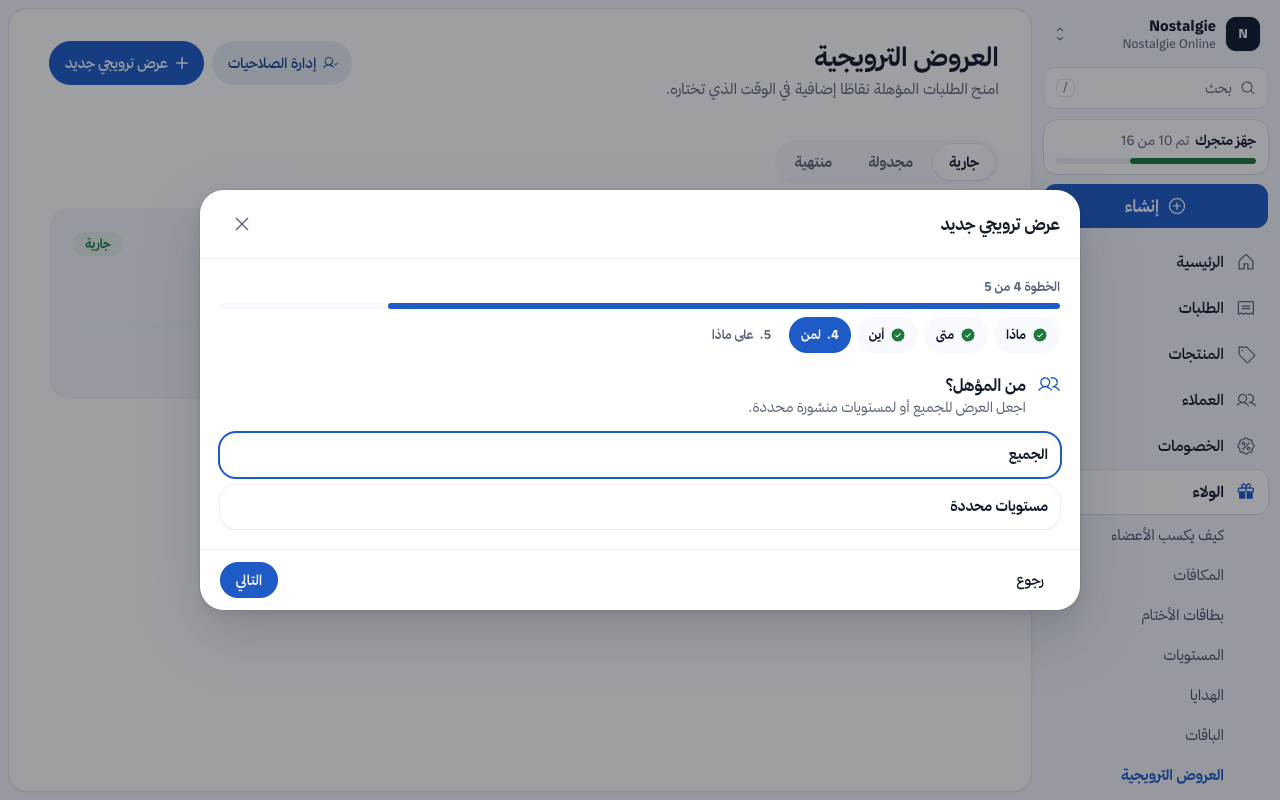
افتح العروض الترويجية
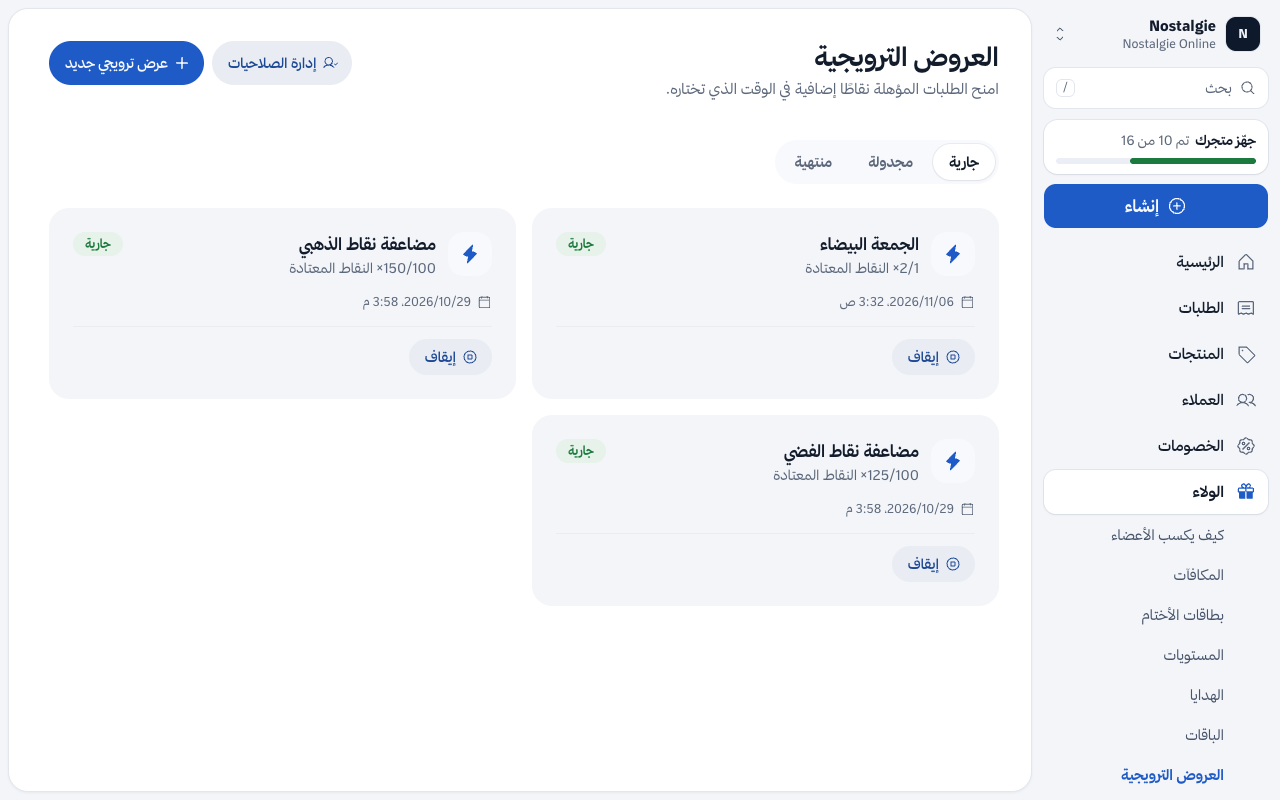
في القائمة الجانبية:الولاءالعروض الترويجيةتظهر العروض في تبويبات جارية ومجدولة ومنتهية.
أنشئ عرضًا جديدًا
انقر على زر عرض ترويجي جديد. الخطوات هي ماذا ومتى وأين ولمن وعلى ماذا. انقر على التالي بعد كل خطوة.
اختر ما يكسبه الأعضاء
أدخل اسم العرض الترويجي بكل لغة يقدمها متجرك. ثم اختر واحدًا:
يكون الترتيب عند تداخل العروض 100 افتراضيًا. يُطبَّق الرقم الأصغر أولًا، ولا يمكن تغييره بعد نشر العرض.
اختر متى يسري
اختر فترة محددة أو موسم لبداية ونهاية واحدة، أو متكرر لأيام محددة من الأسبوع بين من الساعة وحتى الساعة. تتبع الأوقات المنطقة الزمنية لبرنامجك، لا لجهازك.
اختر أين يُحتسب
اختر كل الفروع أو فروع محددة. في القنوات، تكون نقطة البيع والتطبيق والطلبات عبر الإنترنت محددتين افتراضيًا، وبالإمكان إضافة نقاط يضيفها الفريق في Helm ونقاط يمنحها Perks تلقائيًا.
اختر من يحق له العرض
اختر الجميع، أو مستويات محددة لحصره في أعضاء مستويات منشورة.
اختر المنتجات التي تُحتسب
اختر كل المنتجات، أو منتجات أو تصنيفات. في معاينة العرض الترويجي، أدخل قيمة طلب تجريبي لترى النقاط التي يكسبها.
انشر العرض
انقر على زر انشر العرض الترويجي.
ماذا يحدث بعد ذلك
- تظهر لك الرسالة ، ويظهر العرض تحت جارية، أو مجدولة إذا كان يبدأ لاحقًا.
- تكسب الطلبات المؤهلة النقاط الإضافية طوال مدة العرض.
- لإنهائه مبكرًا، انقر على إيقاف في العرض، ثم على إيقاف مرة أخرى. تبقى النقاط المكتسبة مسجلة.
إرسال الهدايا التلقائية
- تحت «الولاء»، انقر على «الهدايا».
- لكل هدية مفتاحها.
- انقر على زر «إضافة هدية تلقائية».
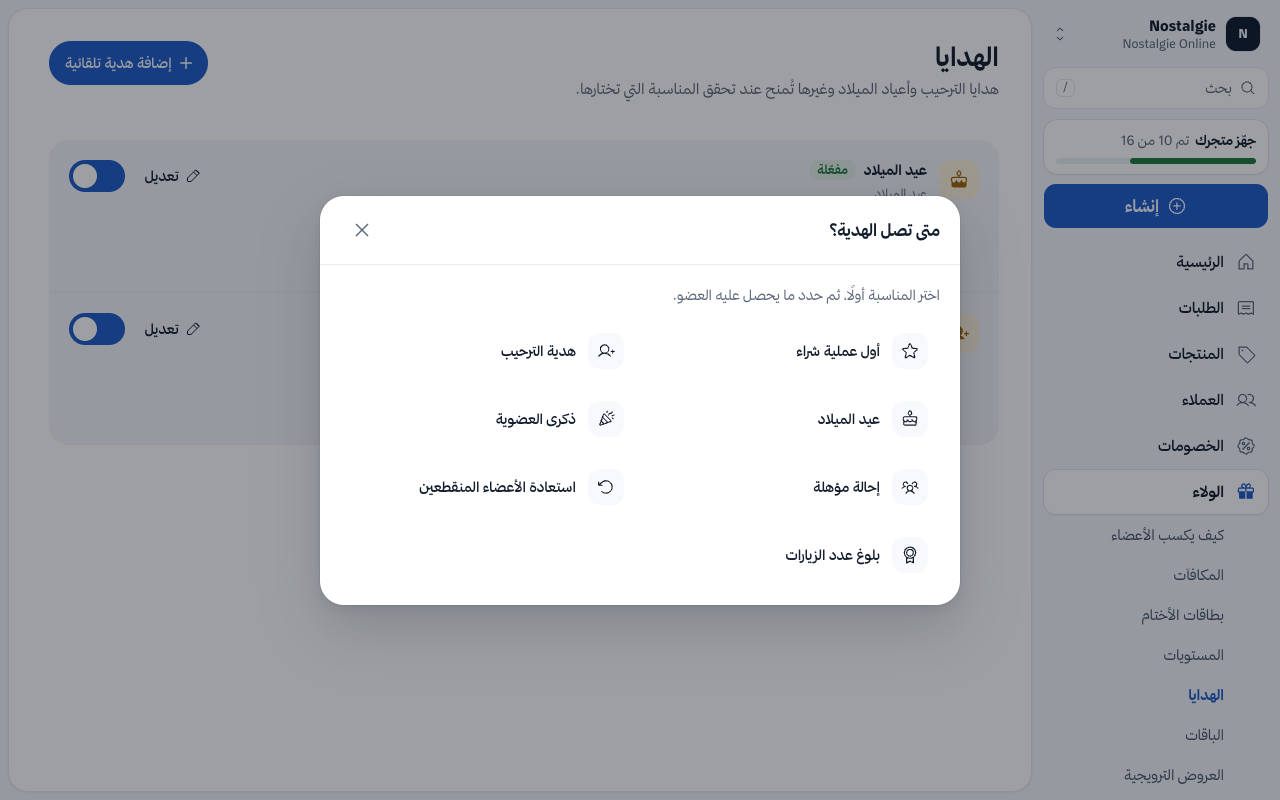
- متى تصل الهدية. لا يمكن تغييرها لاحقًا.
- مبلغ خصم، أو نقاط، أو منتج أو خدمة أو إضافة أو ترقية أو توصيل مجاني.
- كل الأعضاء أو مستوى واحد، مرة واحدة لكل عضو أو أكثر، وتواريخ اختيارية.
- تبدأ الهدية فورًا. أدخل اسمها بكل لغة أولًا.
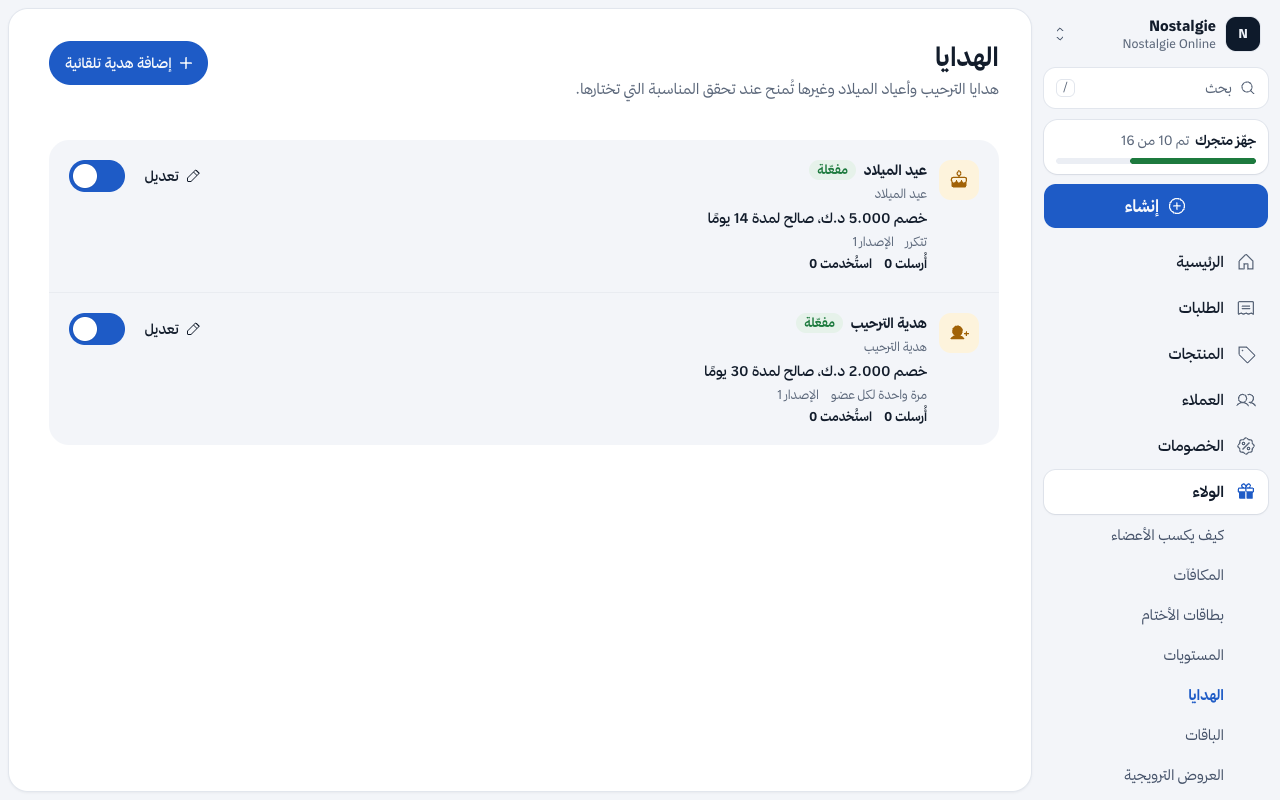
افتح الهدايا
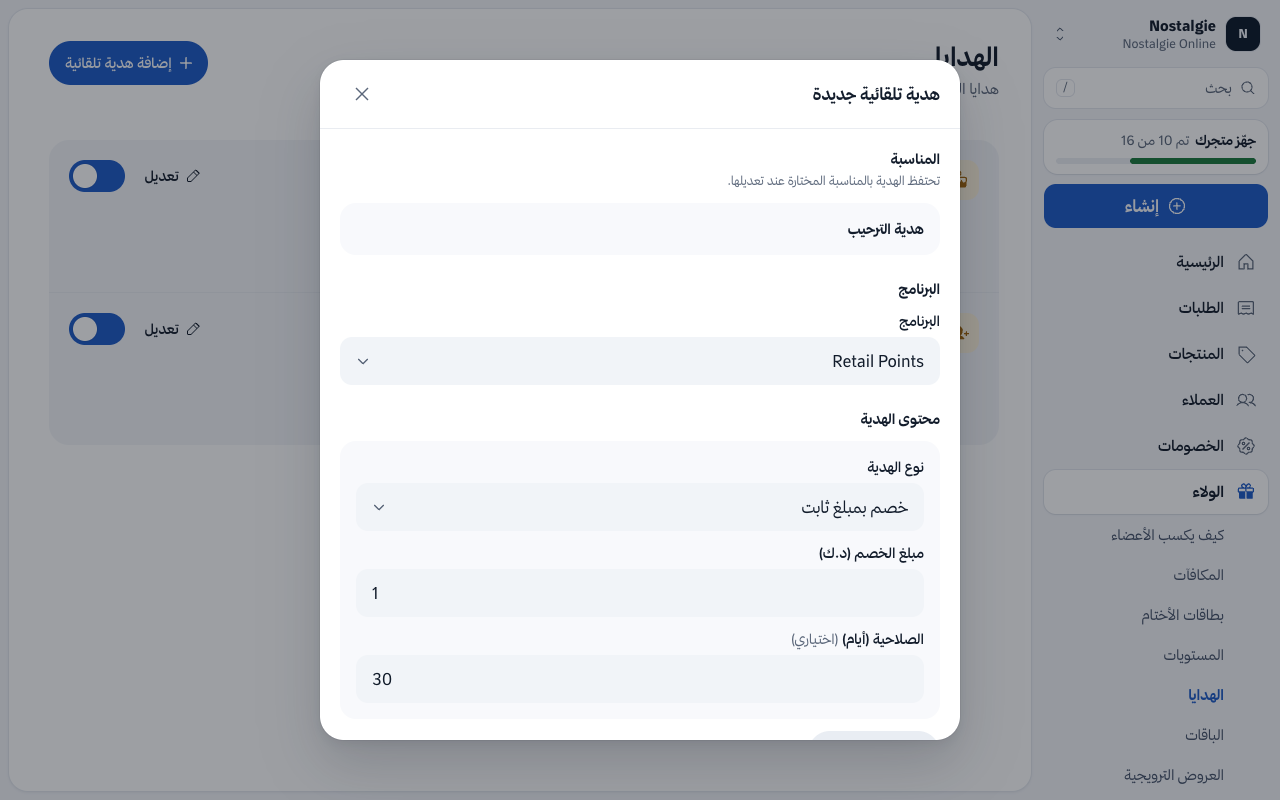
في القائمة الجانبية:الولاءالهدايااختر المناسبة
انقر على إضافة هدية تلقائية. تحت متى تصل الهدية؟ اختر واحدة:
اختر محتوى الهدية
تحت البرنامج، تأكد من برنامج الولاء الذي تتبع له الهدية. ثم تحت محتوى الهدية، اختر نوع الهدية:
انقر على أضف شيئًا آخر لتمنح حتى 5 أشياء في هدية واحدة.
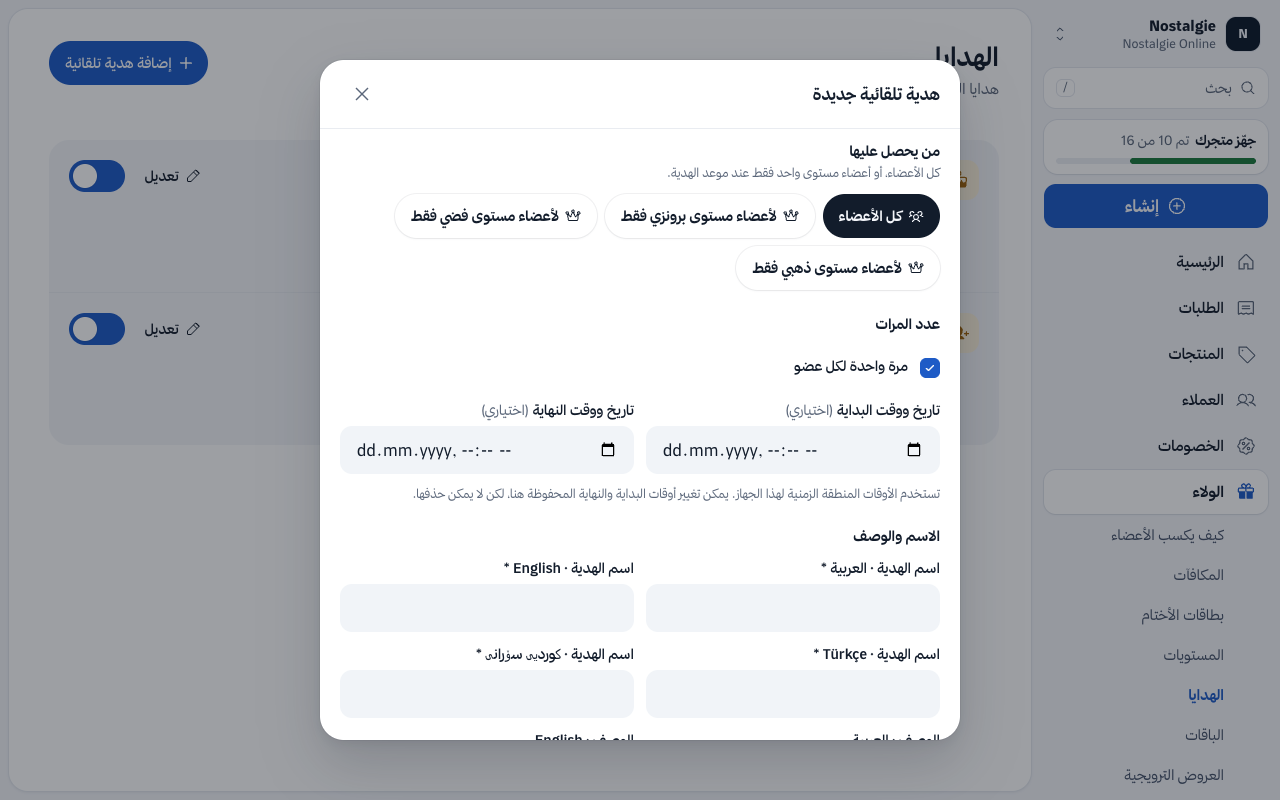
اختر لمن تُمنح وكم مرة
تحت من يحصل عليها، أبقِ كل الأعضاء أو اختر مستوى واحدًا. تحت عدد المرات، يكون مرة واحدة لكل عضو محددًا افتراضيًا لهدية الترحيب وأول عملية شراء. ألغِ تحديده لتدخل الحد الأقصى للهدايا لكل عضو. ويمكنك أيضًا تحديد تاريخ ووقت البداية وتاريخ ووقت النهاية. وتظهر العبارة تستخدم الأوقات المنطقة الزمنية لهذا الجهاز. يمكن تغيير أوقات البداية والنهاية المحفوظة هنا، لكن لا يمكن حذفها.
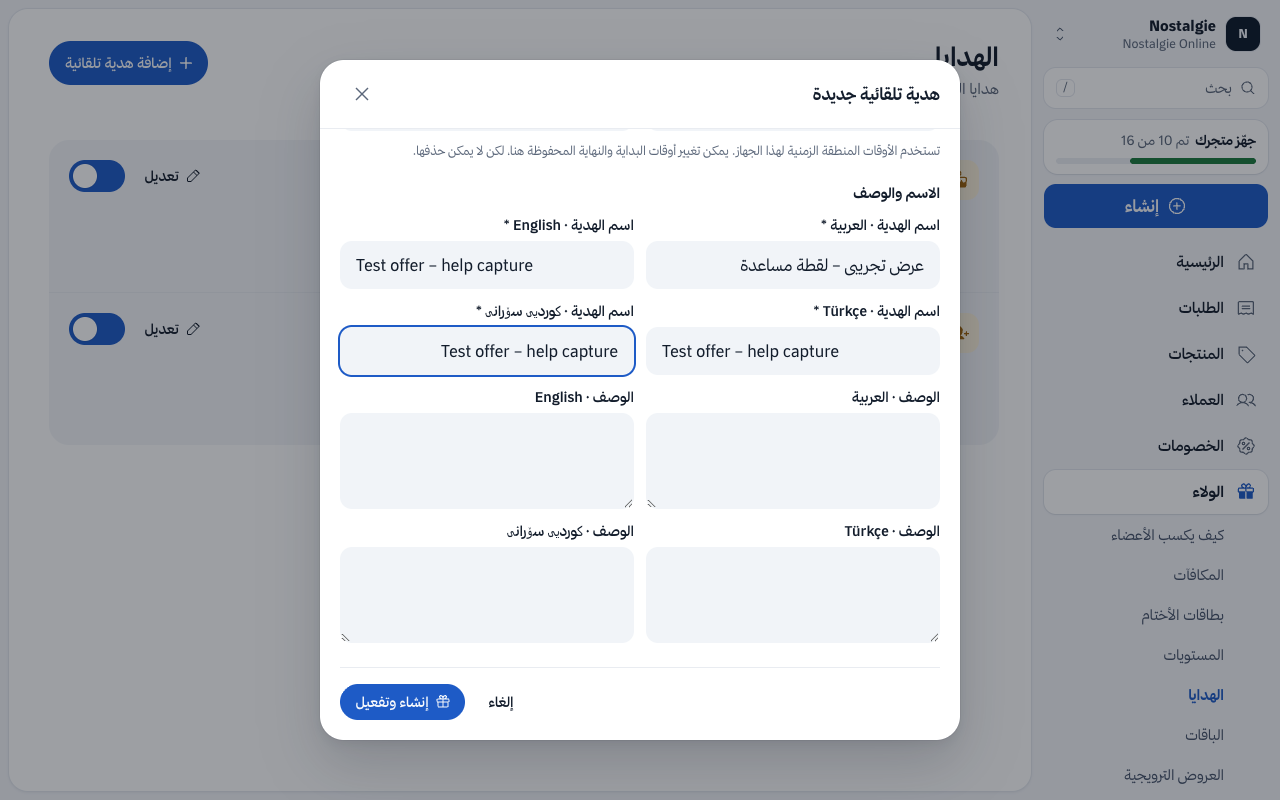
أدخل اسم الهدية
أدخل اسم الهدية بكل لغة. الوصف اختياري، وإذا أدخلته فأدخله بكل لغة.
أنشئ الهدية وفعّلها
انقر على إنشاء وتفعيل.
ماذا يحدث بعد ذلك
- تظهر الهدية في القائمة مفعّلة، مع عدد ما أُرسل منها وما استُخدم.
- يحصل الأعضاء عليها عند حلول مناسبتها.
- لإيقافها، أوقف مفتاحها. ولتعديل هدية متوقفة، فعّلها أولًا.
إنشاء بطاقة أختام
- تحت «الولاء»، انقر على «بطاقات الأختام». لا يمكن أن تكون أكثر من 3 بطاقات فعّالة.
- تبدأ البطاقة افتراضيًا بـ9 أختام مقابل منتج مجاني.
- ما يقرؤه الأعضاء على البطاقة، بكل لغة.
- كل زيارة، أو منتجات أو تصنيفات مختارة، وعدد الأختام لبطاقة مكتملة.
- «صنف مجاني» أو «مبلغ خصم»، واسمها ومدة صلاحيتها.
- عند النقر على «حفظ المسودة» تبقى البطاقة مخفية، وعند النقر على «نشر» تصبح فعّالة.
افتح بطاقات الأختام
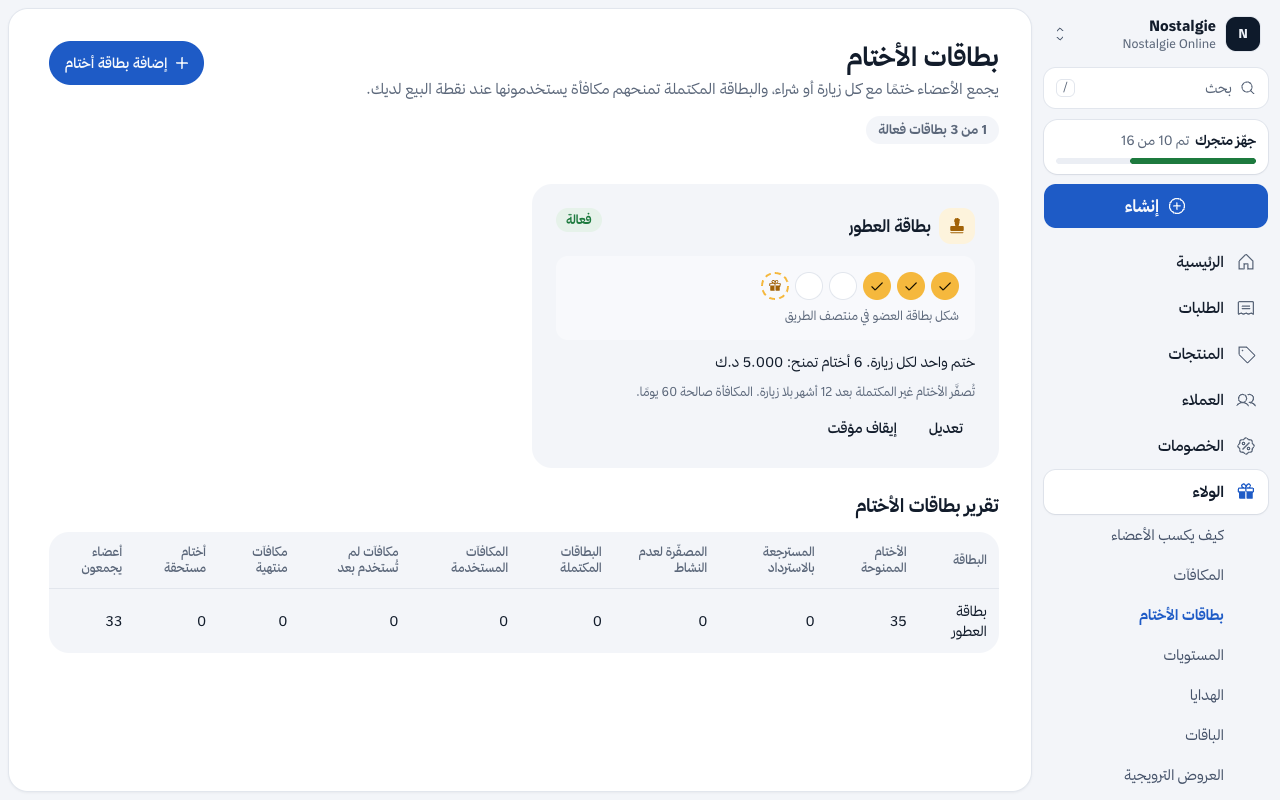
في القائمة الجانبية:الولاءبطاقات الأختاميظهر في الصفحة عدد البطاقات الفعّالة، مثل 1 من 3 بطاقات فعالة.
أضف بطاقة أختام
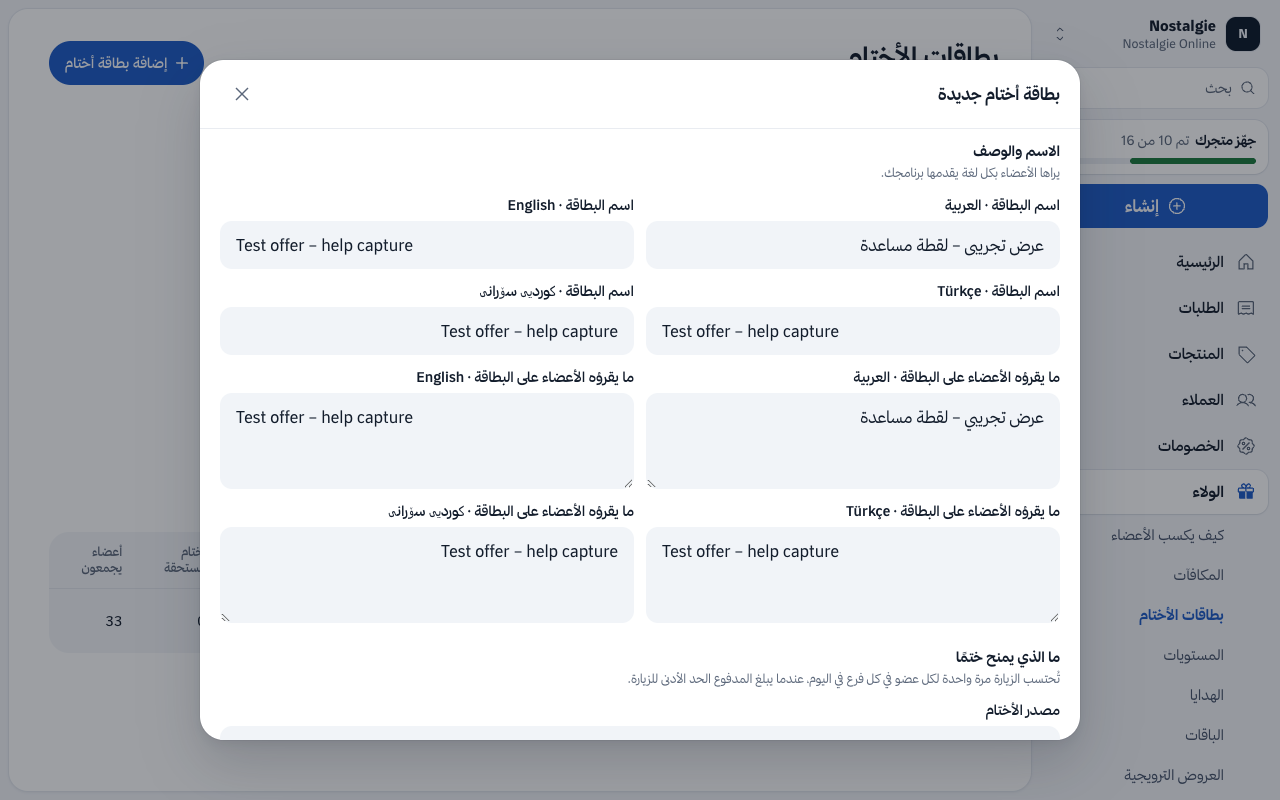
انقر على زر إضافة بطاقة أختام. تبدأ البطاقة افتراضيًا بـ9 أختام، ختم لكل زيارة، مقابل منتج مجاني.
أدخل الاسم والوصف
أدخل اسم البطاقة وما يقرؤه الأعضاء على البطاقة بكل لغة.
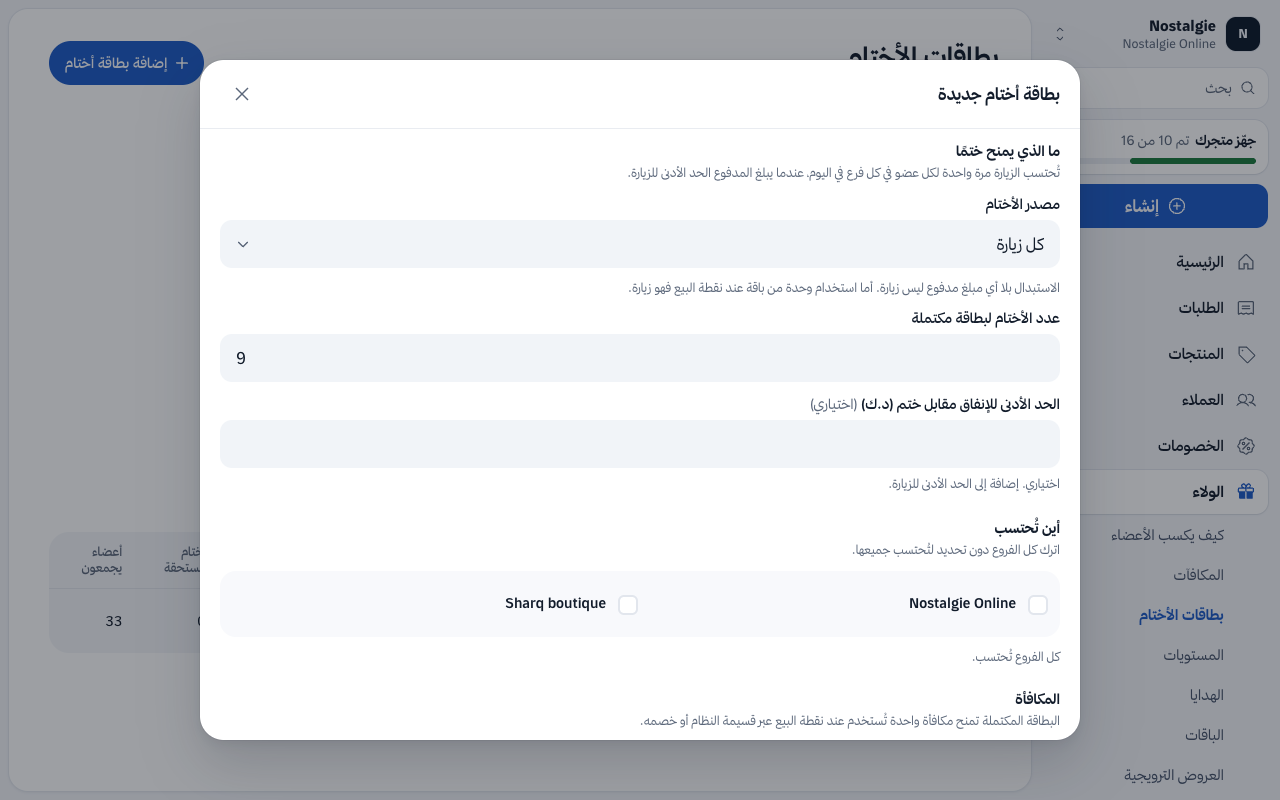
اختر ما يمنح ختمًا
تحت مصدر الأختام، اختر كل زيارة أو منتجات مختارة أو منتجات من تصنيفات مختارة. أدخل عدد الأختام لبطاقة مكتملة، من 1 إلى 50. ويمكنك أيضًا إدخال الحد الأدنى للإنفاق مقابل ختم (د.ك)، إضافة إلى الحد الأدنى للزيارة.
إذا اخترت كل زيارة، تظهر العبارتان تُحتسب الزيارة مرة واحدة لكل عضو في كل فرع في اليوم، عندما يبلغ المدفوع الحد الأدنى للزيارة. والاستبدال بلا أي مبلغ مدفوع ليس زيارة. أما استخدام وحدة من باقة عند نقطة البيع فهو زيارة.
اختر أين تُحتسب
تحت أين تُحتسب، اترك كل الفروع بلا تحديد لتُحتسب كلها، أو حدّد الفروع التي تُحتسب.
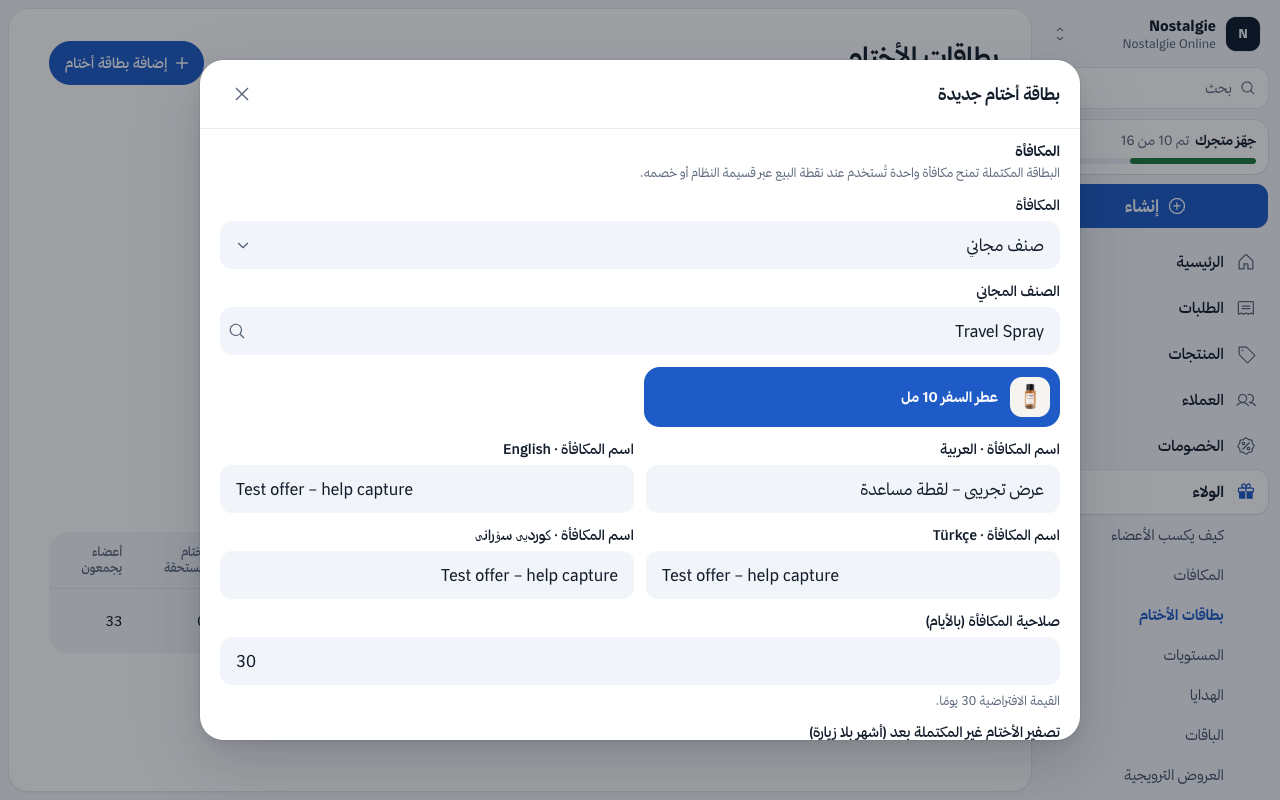
اختر المكافأة
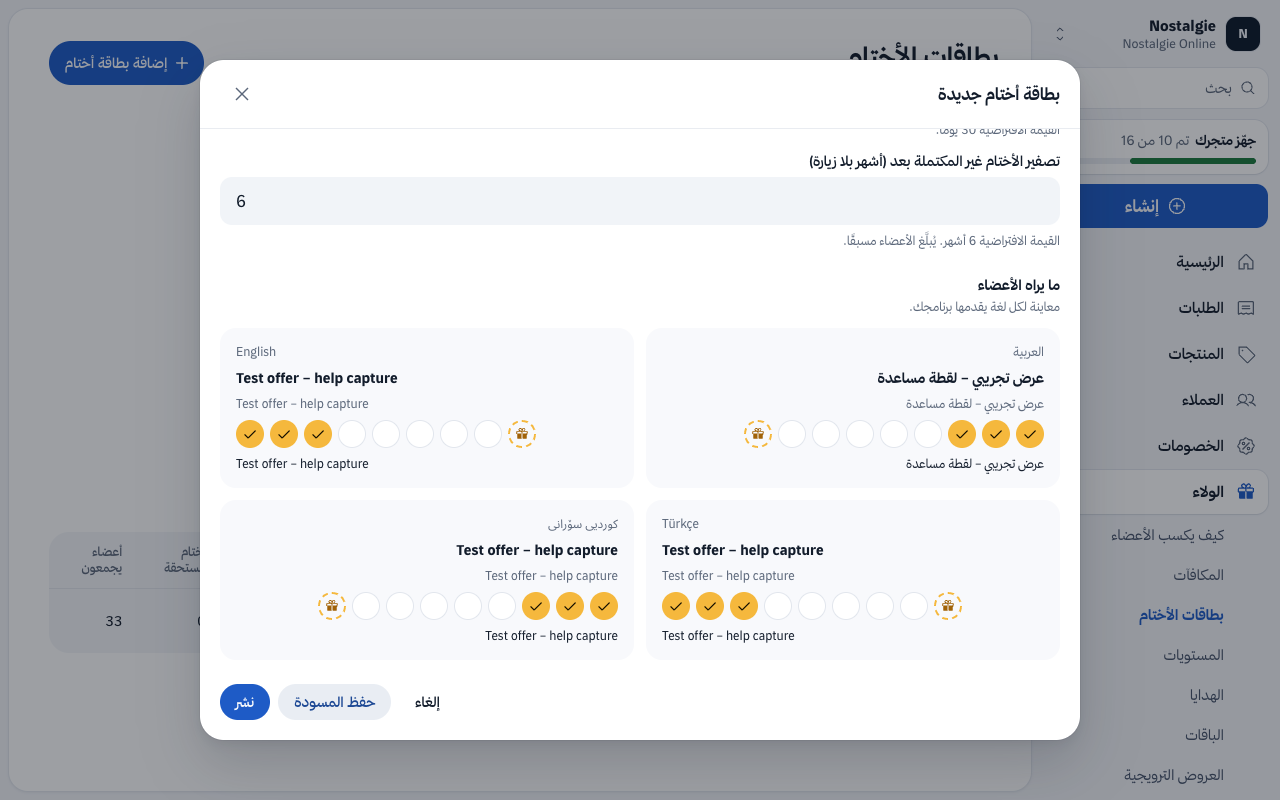
تحت المكافأة، اختر صنف مجاني ثم المنتج، أو مبلغ خصم ثم المبلغ. أدخل اسم المكافأة بكل لغة. وتكون صلاحية المكافأة (بالأيام) 30 افتراضيًا، وتصفير الأختام غير المكتملة بعد (أشهر بلا زيارة) 6، وتظهر العبارة يُبلَّغ الأعضاء مسبقًا.
احفظ البطاقة أو انشرها
راجع ما يراه الأعضاء، معاينة لكل لغة. ثم انقر على حفظ المسودة لتكملها لاحقًا، أو على نشر.
لمتاجر عطور ومستحضرات تجميل
ماذا يحدث بعد ذلك
- تظهر البطاقة بحالة فعالة. وتظهر المسودة بحالة مسودة ومعها زر نشر، وعند النشر من هناك تظهر الرسالة
- عند النقر على إيقاف مؤقت، تتوقف البطاقة مؤقتًا، ويحتفظ الأعضاء بما لديهم من أختام. وعند النقر على استئناف، تعود فعّالة.
- عند تعديل بطاقة فعّالة، تبقى التغييرات في مسودة حتى تنشرها.
- يظهر في تقرير بطاقات الأختام الأختام الممنوحة والبطاقات المكتملة والمكافآت المستخدمة. ولرؤيته تحتاج إلى صلاحية تعديل برنامج الولاء، وهي متاحة افتراضيًا للمالك.
ما يراه الأعضاء
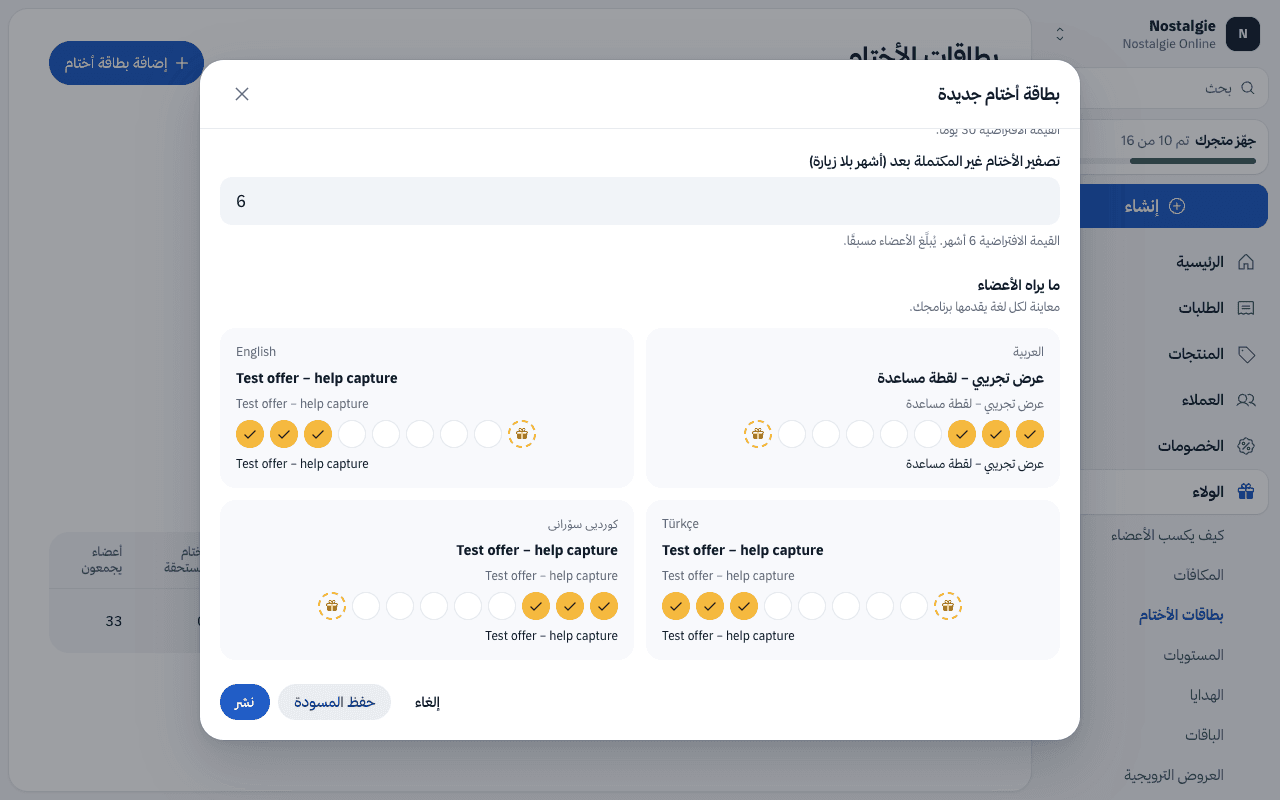
ما يراه الأعضاء
حفظ المسودة
نشر
بيع باقة مدفوعة مسبقًا
- تحت «الولاء»، افتح «الباقات»، ثم انقر على «إضافة باقة».
- اسم الباقة، واسم الوحدة الواحدة، وما يقرؤه الأعضاء.
- المنتج الذي يُباع في نقطة البيع، وعدد الوحدات التي يمنحها.
- المنتج الذي تمنحه الوحدة في نقطة البيع، ومدة صلاحية الوحدات.
- ما يكسبه شراء الباقة، واستخدام الوحدة.
- انقر على «حفظ المسودة» أو على «نشر».
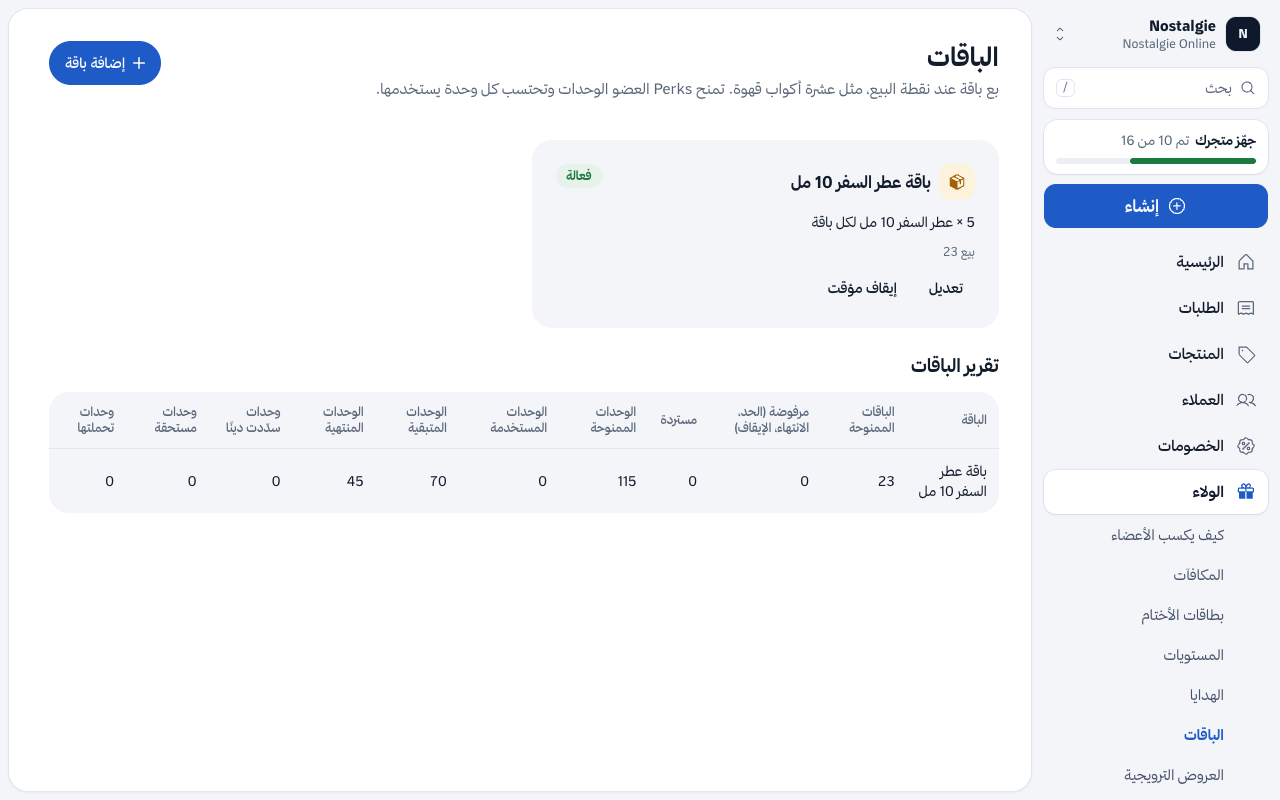
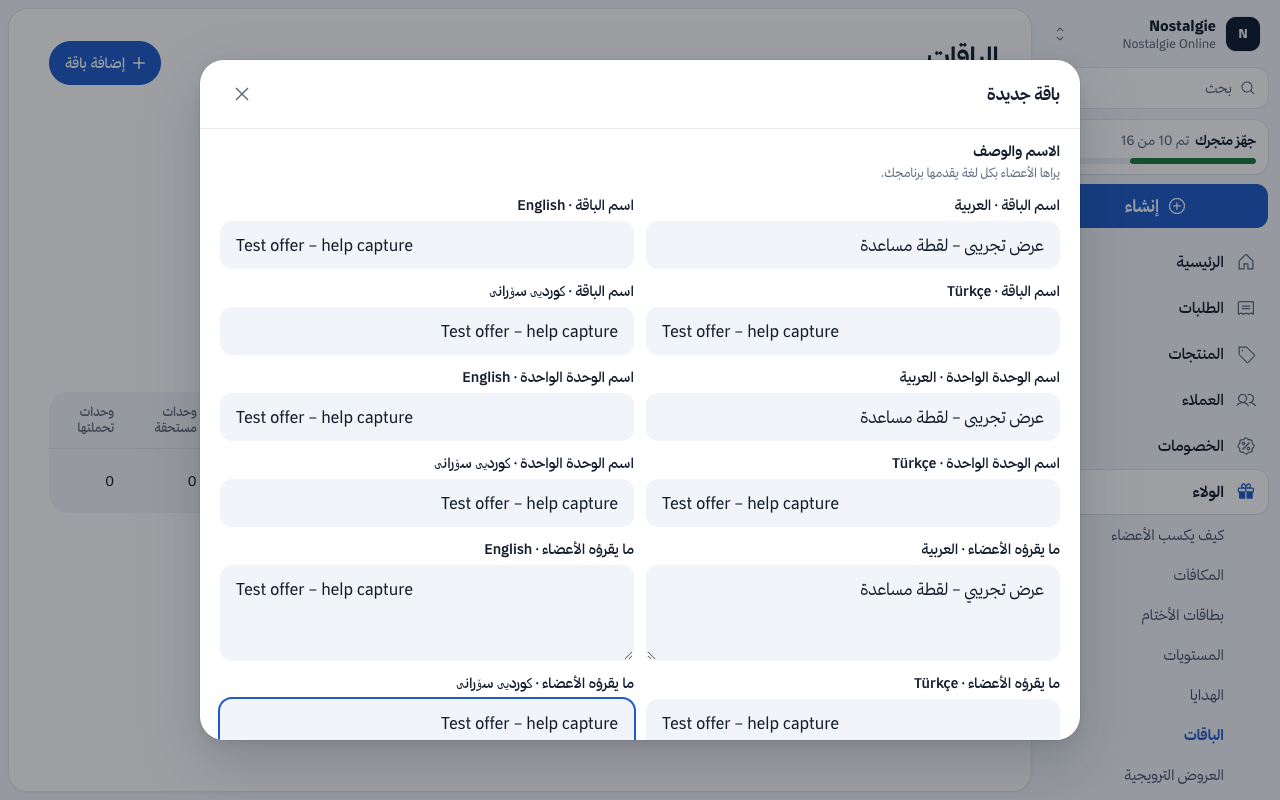
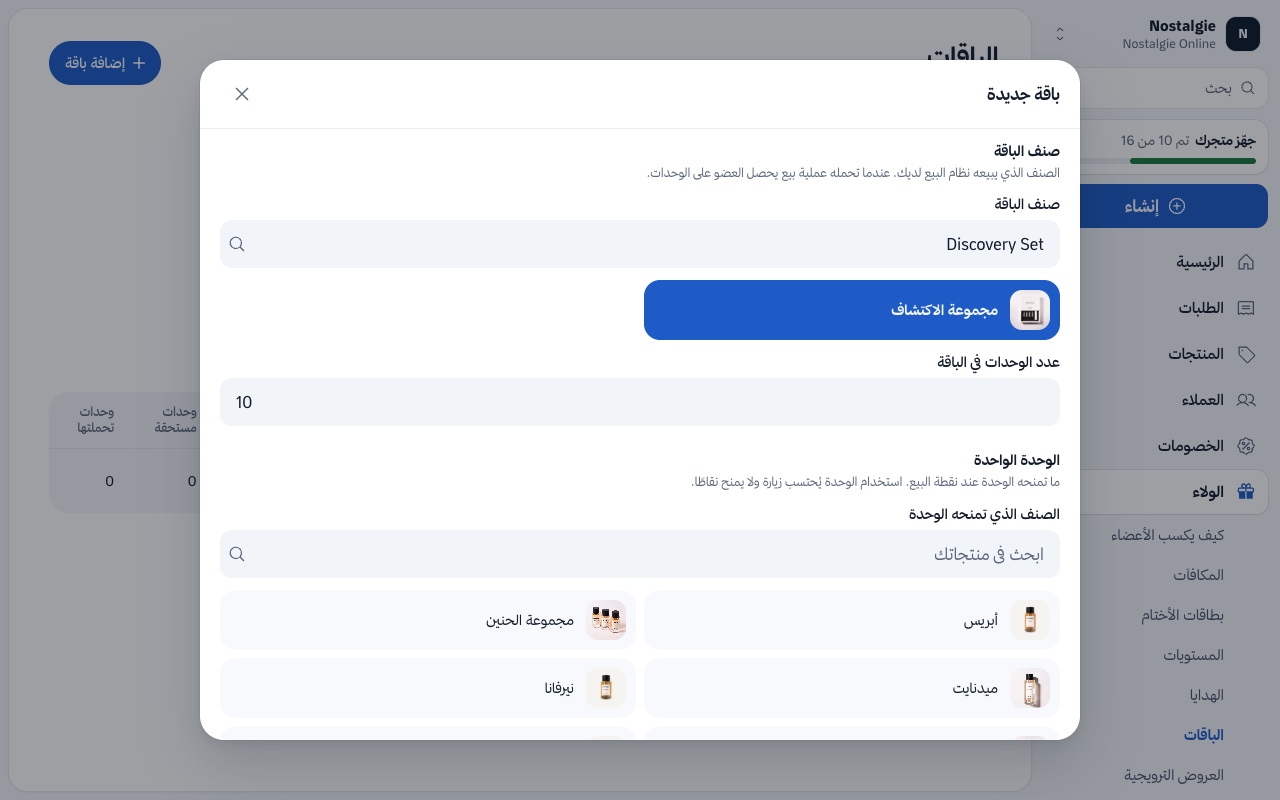
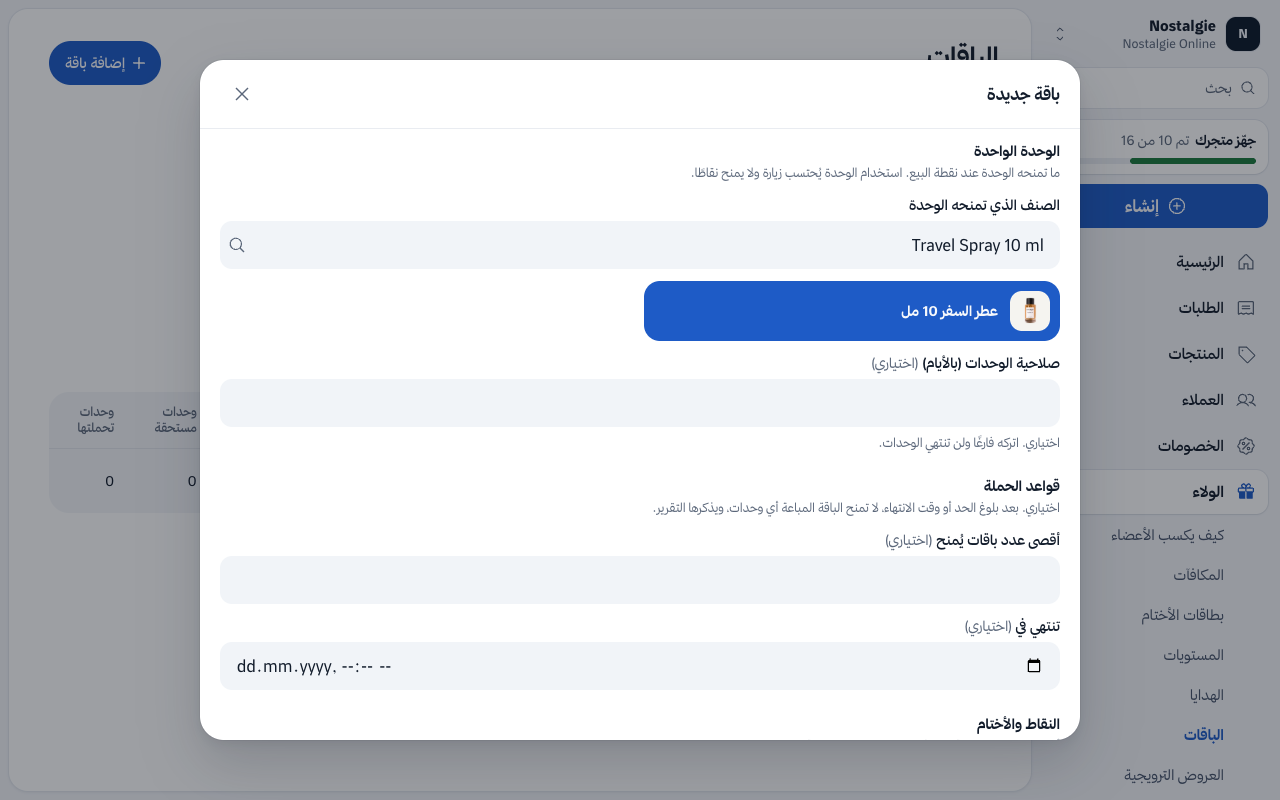
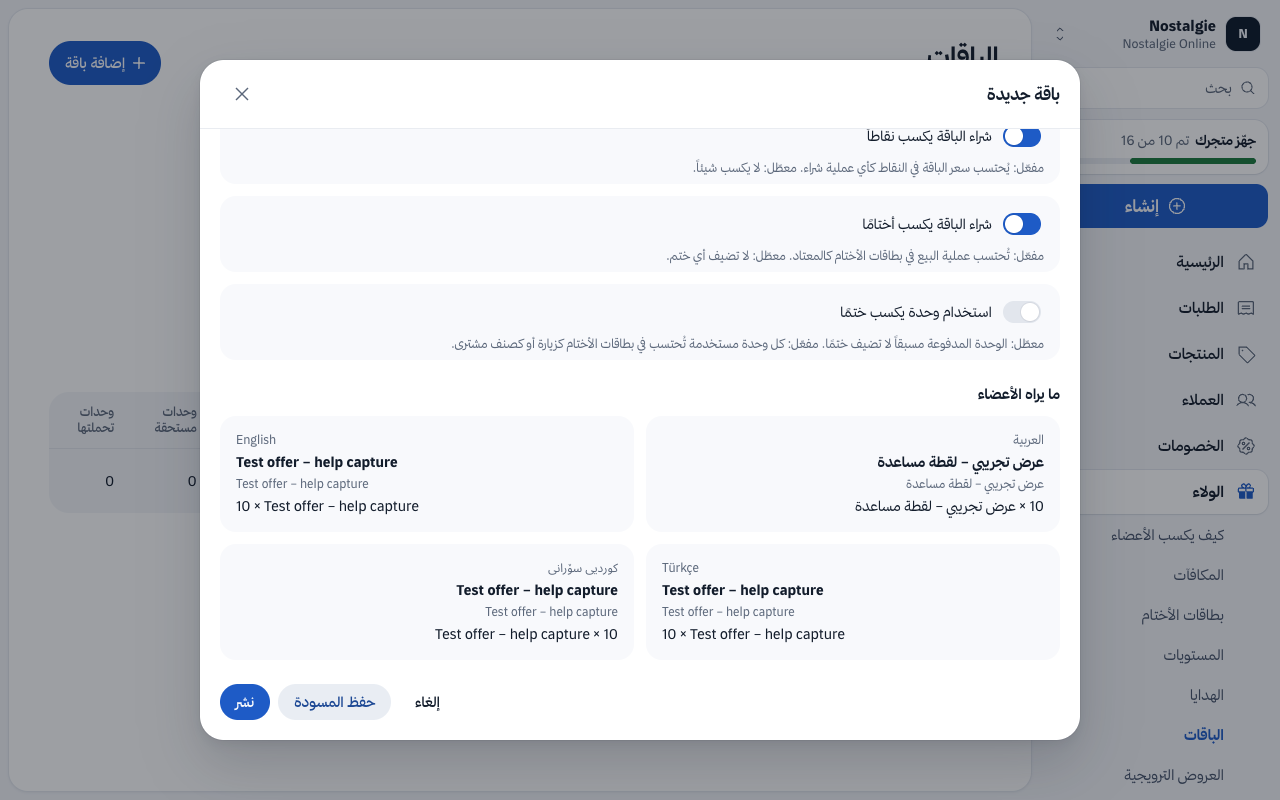
الباقة منتج تبيعه أصلًا، مثل بطاقة لـ5 وحدات من منتج واحد. يُدفع المبلغ في نقطة البيع، وتمنح Perks العضو الوحدات وتحتسب كل وحدة يستخدمها في نقطة البيع.
افتح الباقات
في القائمة الجانبية:الولاءالباقاتانقر على زر إضافة باقة.
أدخل اسم الباقة
أدخل اسم الباقة واسم الوحدة الواحدة وما يقرؤه الأعضاء بكل لغة.
اختر منتج الباقة
تحت صنف الباقة، اختر المنتج الذي يُباع في نقطة البيع على أنه الباقة. أدخل عدد الوحدات في الباقة، من 1 إلى 100 (10 افتراضيًا).
اختر الوحدة الواحدة
تحت الصنف الذي تمنحه الوحدة، اختر منتجًا آخر. ويمكنك أيضًا إدخال صلاحية الوحدات (بالأيام)، وإذا تركتها فارغة فلا تنتهي الوحدات.
أدخل قواعد الحملة، إن أردت
أدخل أقصى عدد باقات يُمنح وتنتهي في. بعد بلوغ الحد أو وقت الانتهاء، لا تمنح الباقة المباعة في نقطة البيع أي وحدات.
راجع النقاط والأختام
يكون شراء الباقة يكسب نقاطاً وشراء الباقة يكسب أختامًا مفعّلين افتراضيًا، واستخدام وحدة يكسب ختمًا غير مفعّل.
احفظ الباقة أو انشرها
انقر على حفظ المسودة أو على نشر.
لمتاجر عطور ومستحضرات تجميل
ماذا يحدث بعد ذلك
- تظهر الباقة بحالة فعالة مع عدد المبيع منها. وتظهر المسودة بحالة مسودة ومعها زر نشر.
- عند بيع منتج الباقة لعضو في نقطة البيع، يحصل على الوحدات. ويُحتسب استخدام الوحدة زيارة، ولا يمنح نقاطًا.
- عند النقر على إيقاف مؤقت، يتوقف منح الوحدات للباقات الجديدة، ويحتفظ الأعضاء بما لديهم من وحدات.
- يظهر في تقرير الباقات الباقات الممنوحة والوحدات المستخدمة والمتبقية. ولرؤيته تحتاج إلى صلاحية تعديل برنامج الولاء، وهي متاحة افتراضيًا للمالك.
إذا لم ينجح الأمر
في خطوة متى، تاريخ النهاية أو وقتها قبل البداية. وفي العرض متكرر، وقتا البداية والنهاية متطابقان: اختر وقتين مختلفين، أو من منتصف الليل إلى منتصف الليل ليوم كامل.
يحتاج العرض متكرر إلى يوم واحد محدد على الأقل.
حدّد قناة بيع واحدة على الأقل في خطوة أين.
اخترت منتجات أو تصنيفات دون تحديد أي منها.
تحتاج المعاينة إلى طريقة لكسب النقاط. راجع مقال تحديد طريقة كسب النقاط. بالإمكان النشر مع ذلك.
لم يصبح العرض فعّالًا. راجع كل خطوة وحاول مرة أخرى.
تحتاج هدية الإحالة إلى المُحيل أو العضو المُحال أو كليهما.
انقر على حفظ وتفعيل المسودة.
لا يمكن أن تكون أكثر من 3 بطاقات أختام فعّالة. أوقف واحدة مؤقتًا أولًا.
اختر للمكافأة أو للوحدة منتجًا يُباع في نقطة البيع أو في متجرك الإلكتروني.
حُذف منتج الباقة. اختره مرة أخرى.
ينقص اسم أو وصف أو اسم مكافأة بإحدى لغات متجرك، أو لم تختر المنتج. وفي الباقة، يجب أن يكون منتج الباقة ومنتج الوحدة مختلفين.
لم يُحفظ شيء. حاول مرة أخرى.