العملاء والولاء
إنشاء المكافآت والمستويات
أنشئ مكافأة يستبدلها الأعضاء بنقاطهم، وحدّد سعرها ومن يحق له طلبها وحدودها، ثم انشرها. وأعدّ سلّم المستويات الذي يرتقي فيه الأعضاء بإنفاقهم، وما يحصل عليه كل مستوى.

جُرّبت على متجر تجريبي في 29 نوفمبر 2026
قبل أن تبدأ
- يستطيع المالك والمدير إنشاء المكافآت ونشرها.
- المالك وحده يستطيع تفعيل المستويات أو إيقافها. ويستطيع المالك تغيير سلّم المستويات، أما المدير فلا يغيّره إلا إذا سمح له المالك. ومن ليس لديه هذا الإذن يرى صفحة المستويات للعرض فقط.
- لا بدّ أن يكون في برنامجك طريقة يكسب بها الأعضاء النقاط. راجع مقال تحديد طريقة كسب النقاط. من دونها لا تستطيع لوحة التحكم أن تعرض سعر المكافأة بالزيارات أو الإنفاق.
- برنامج الولاء جزء من باقات Perks. إذا لم تجد الولاء في القائمة الجانبية، فباقتك لا تشمله.
شاهد الخطوات
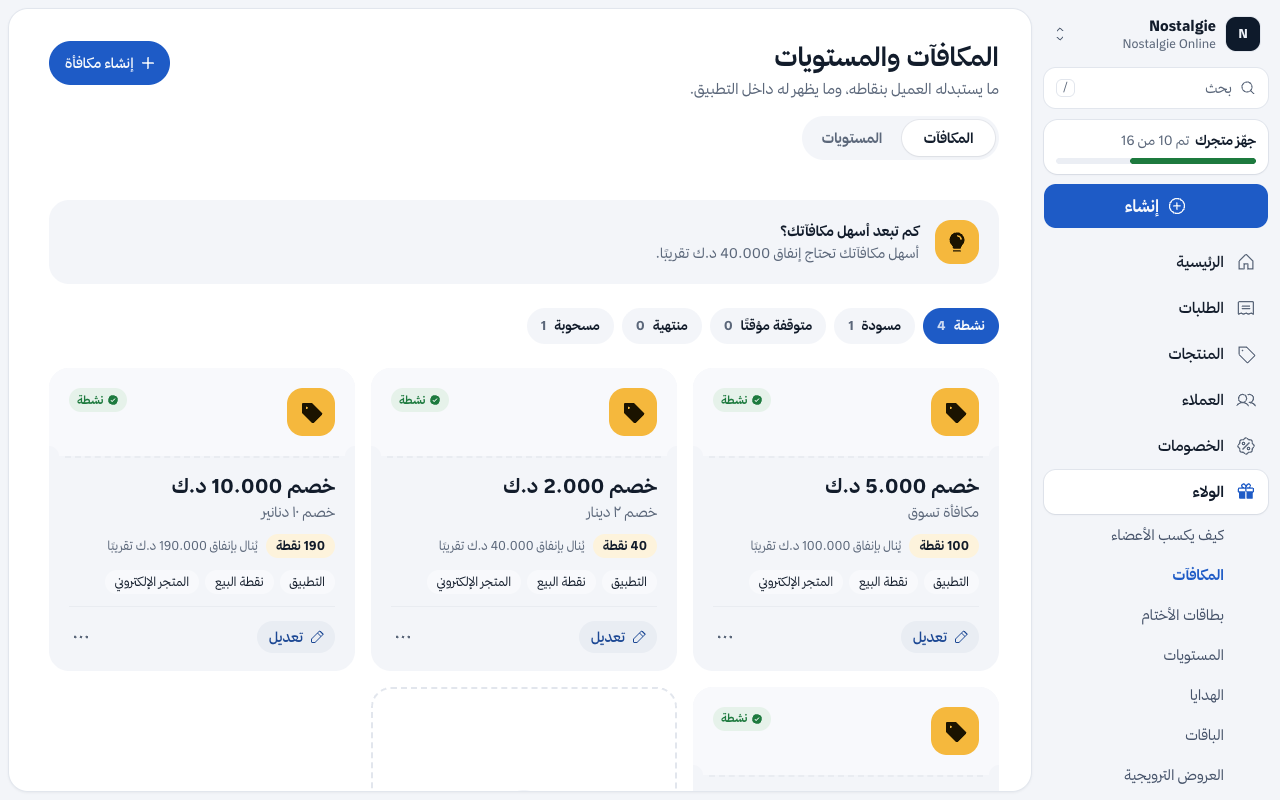
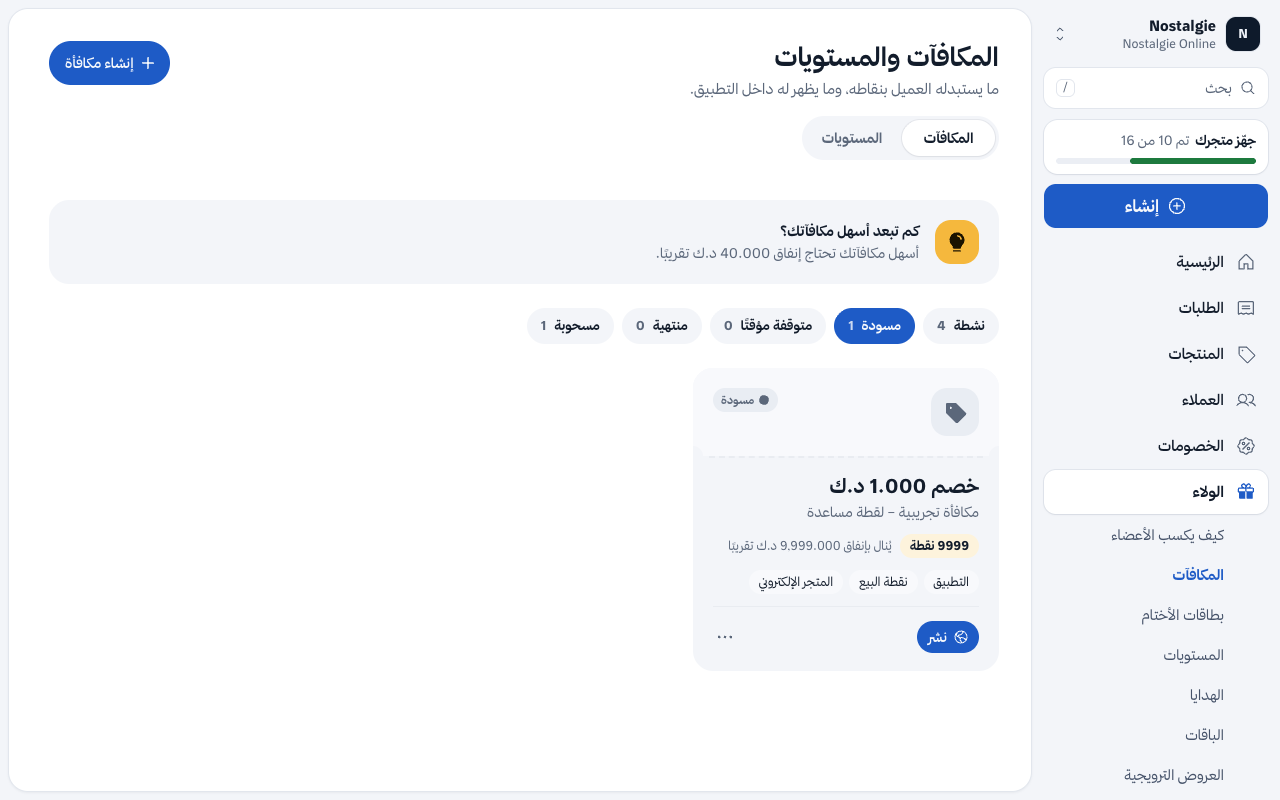
- في القائمة الجانبية، انقر على «الولاء» ثم على «المكافآت».
- النشطة والمسودة والمتوقفة مؤقتًا والمنتهية والمسحوبة، مع عدد كل منها.
- انقر على زر «إنشاء مكافأة».
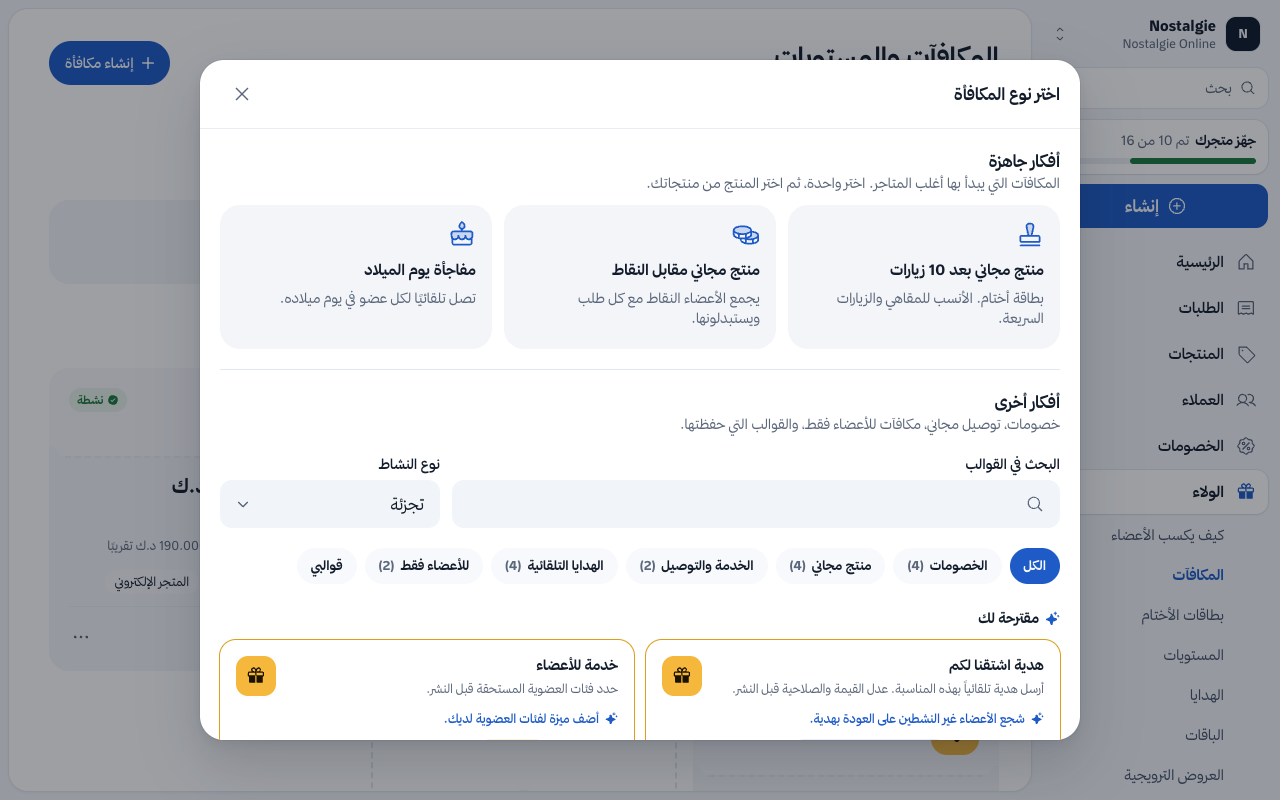
- عند اختيار فكرة جاهزة أو قالب، يُملأ النموذج عنك، وبالإمكان تغيير كل شيء.
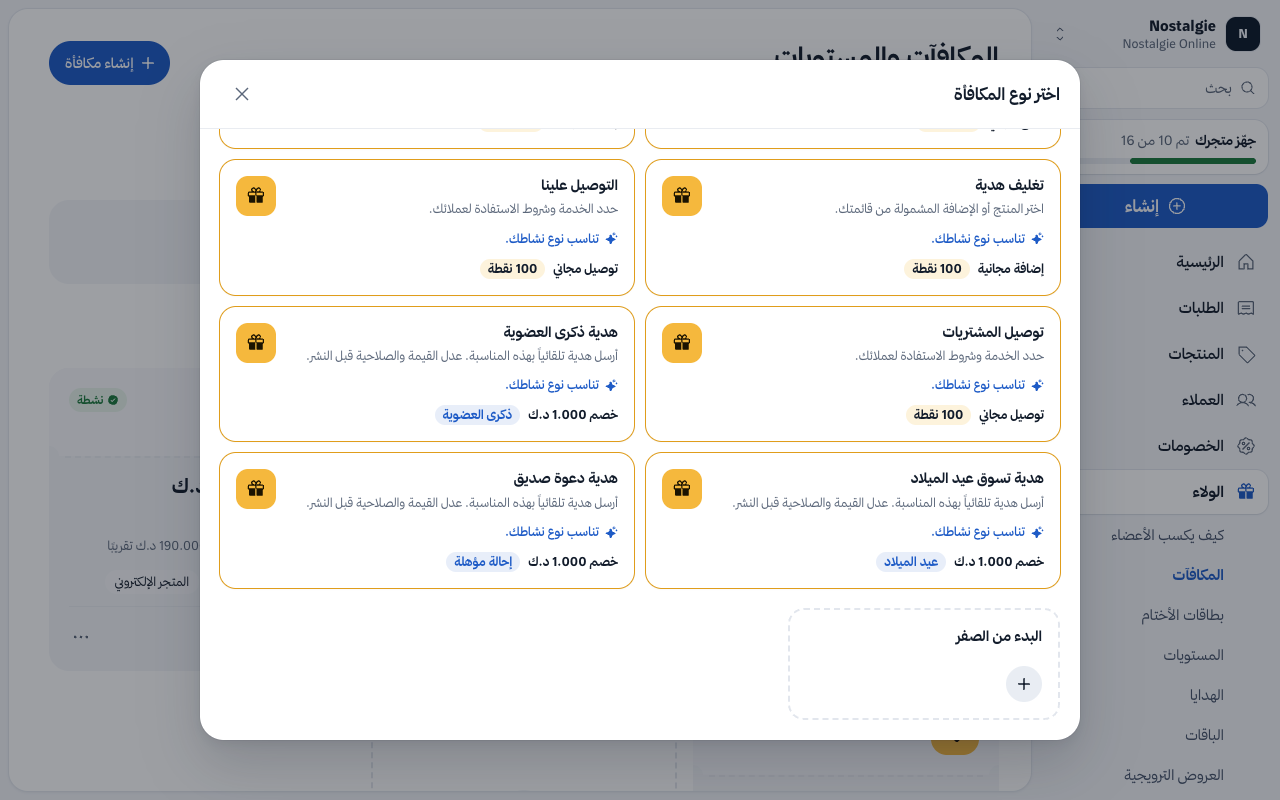
- في آخر القائمة، انقر على «البدء من الصفر» لنموذج فارغ.
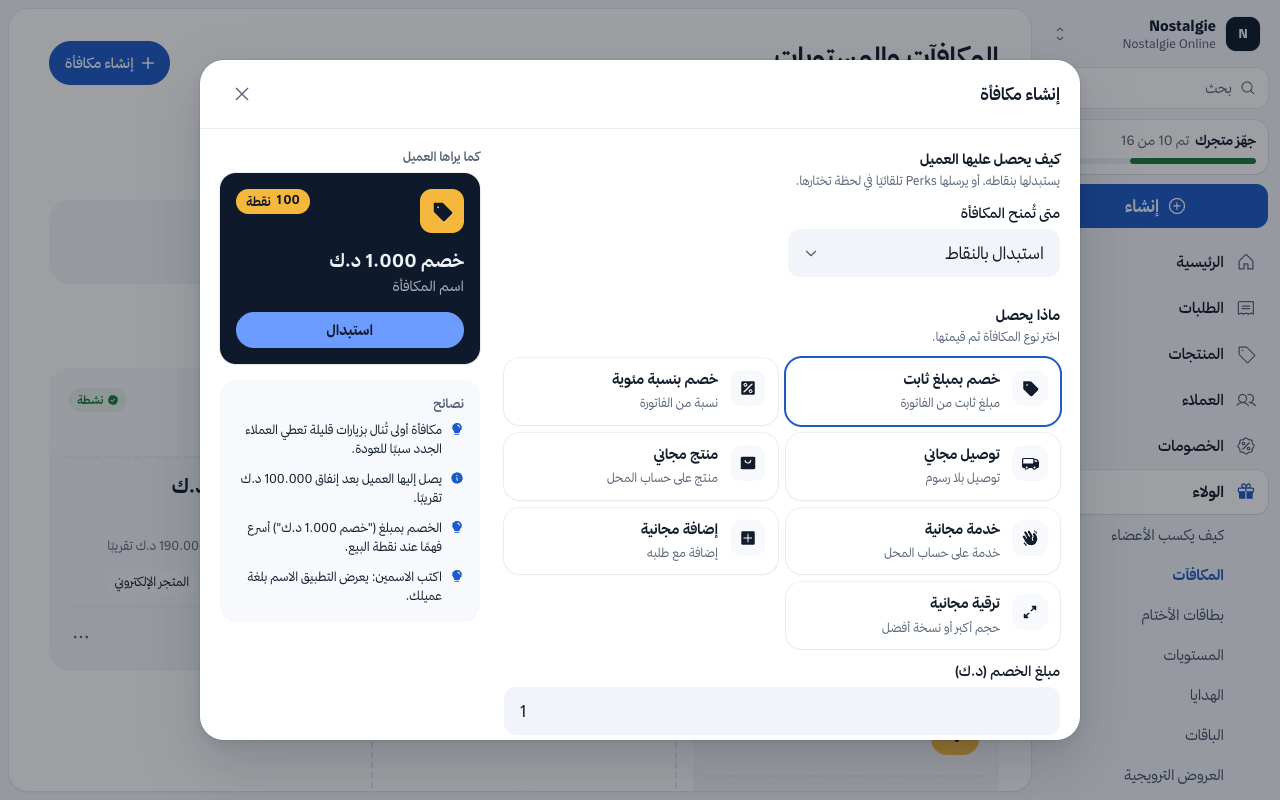
- اختر «استبدال بالنقاط» لمكافأة يشتريها العضو بنقاطه.
- اختر نوع المكافأة ثم قيمتها: في هذا المثال، خصم 1.000 د.ك.
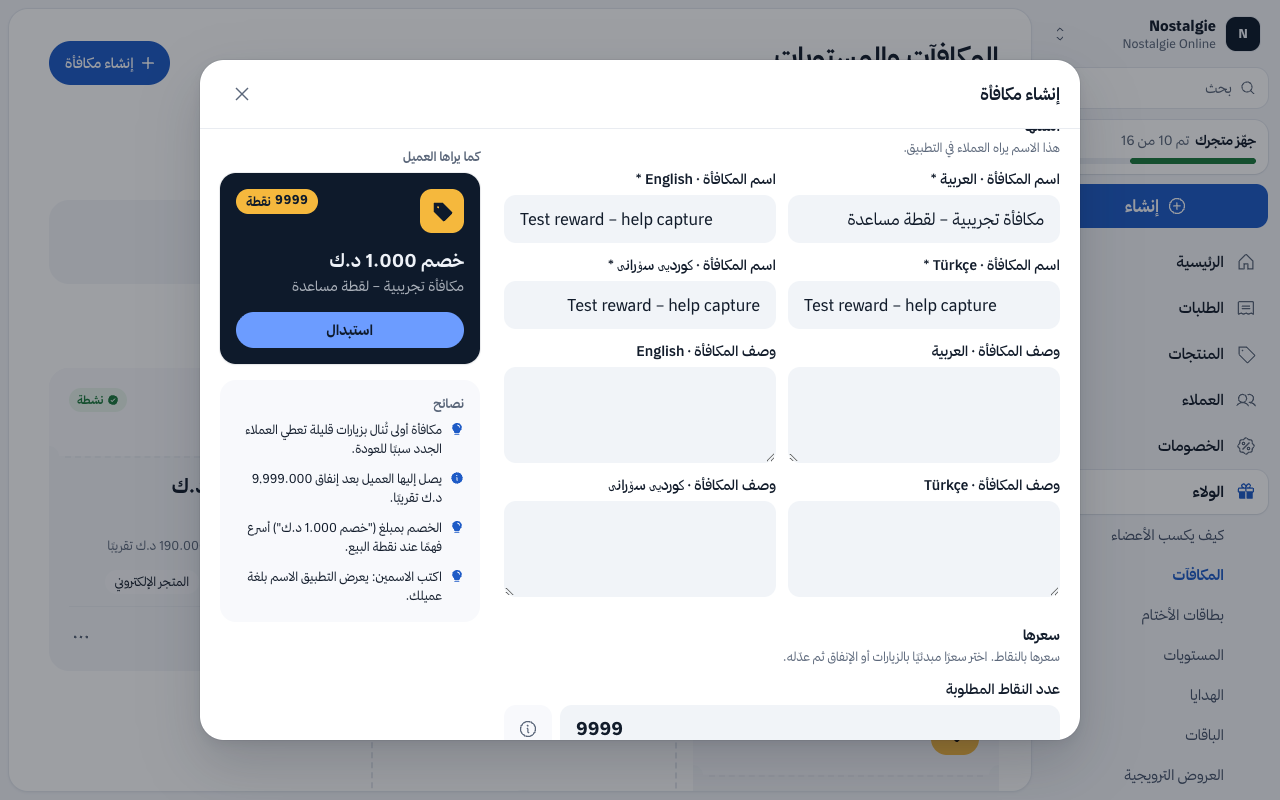
- الاسم الذي يراه الأعضاء، بكل لغة يعرضها متجرك.
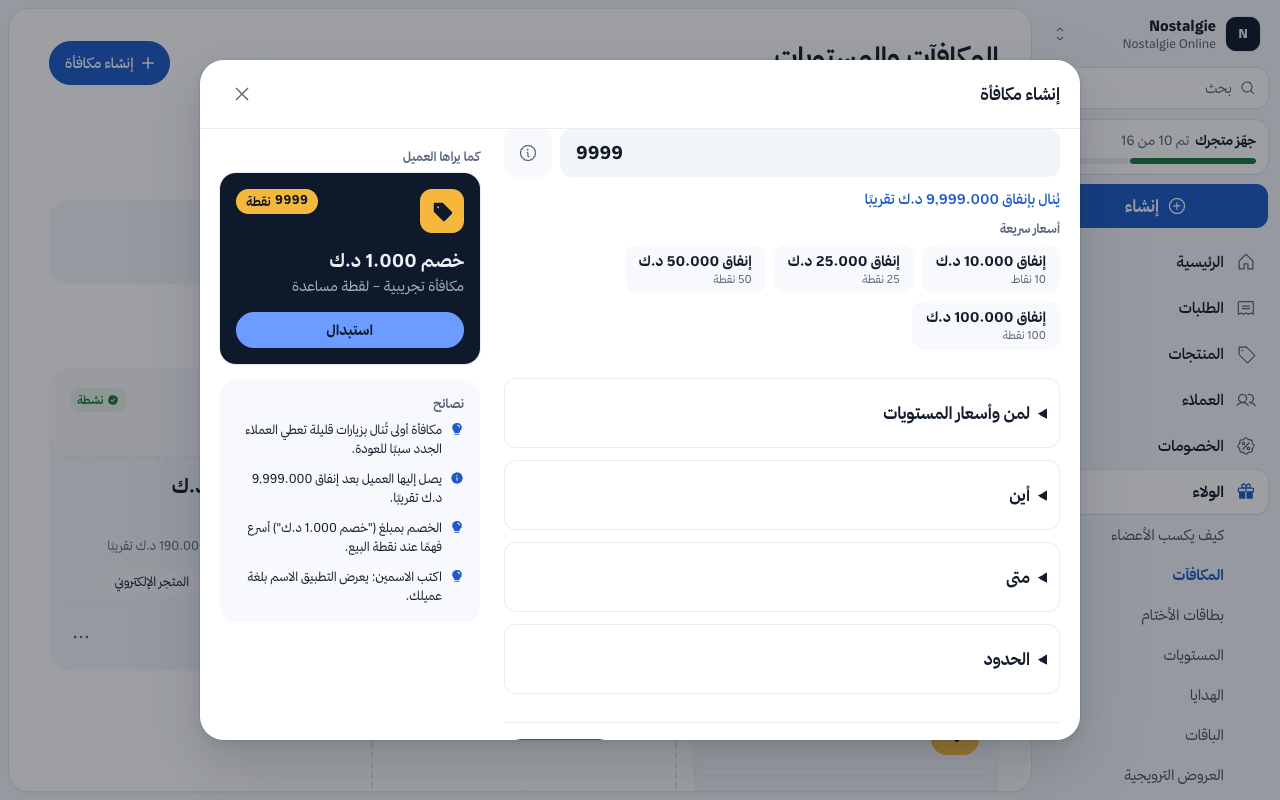
- عدد النقاط المطلوبة. ويظهر تحته ما يعادله من إنفاق، وعند اختيار سعر سريع يُملأ عنك.
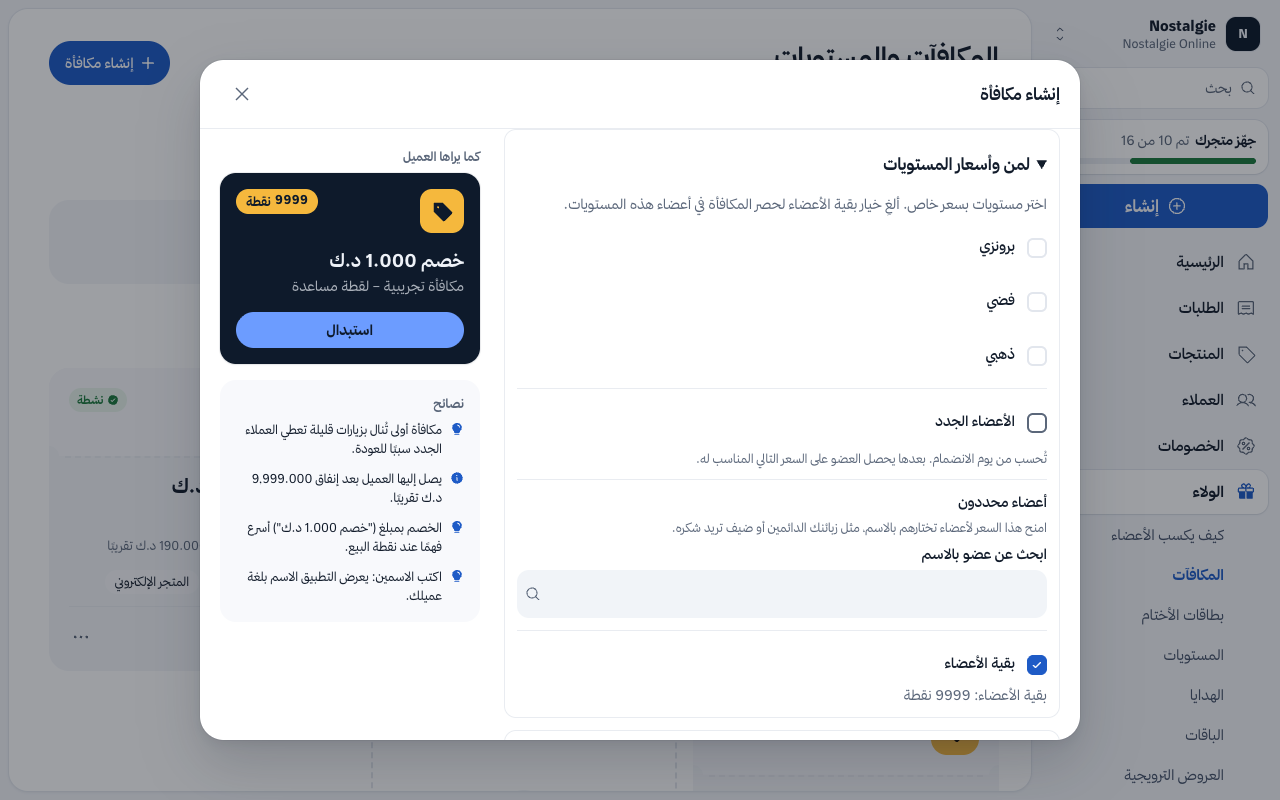
- سعر خاص لمستوى أو للأعضاء الجدد أو لأعضاء محددين، ولبقية الأعضاء.
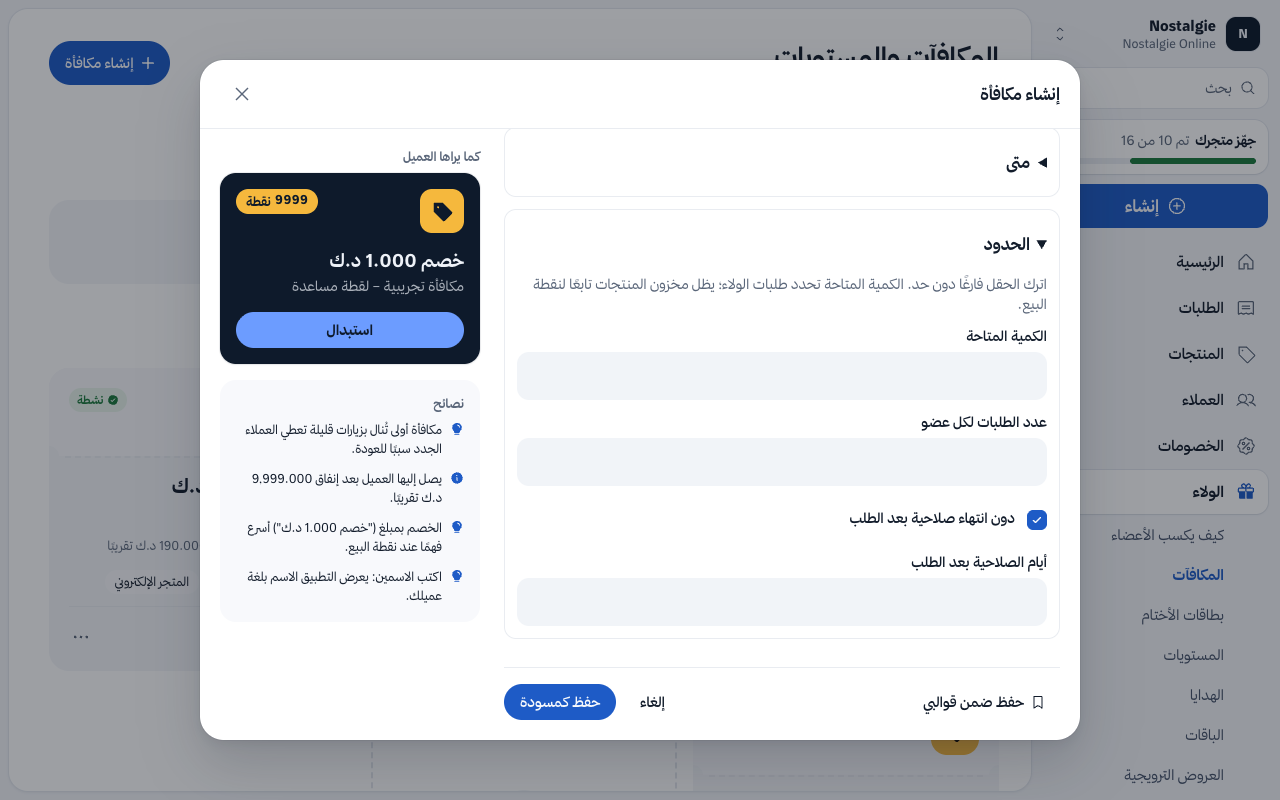
- الكمية الكلية، وعدد الطلبات لكل عضو، ومدة صلاحية المكافأة بعد طلبها. الحقل الفارغ يعني دون حد.
- المسودة لا تظهر للأعضاء.
- تجدها في تبويب «مسودة».
- انقر على «نشر» في المكافأة.
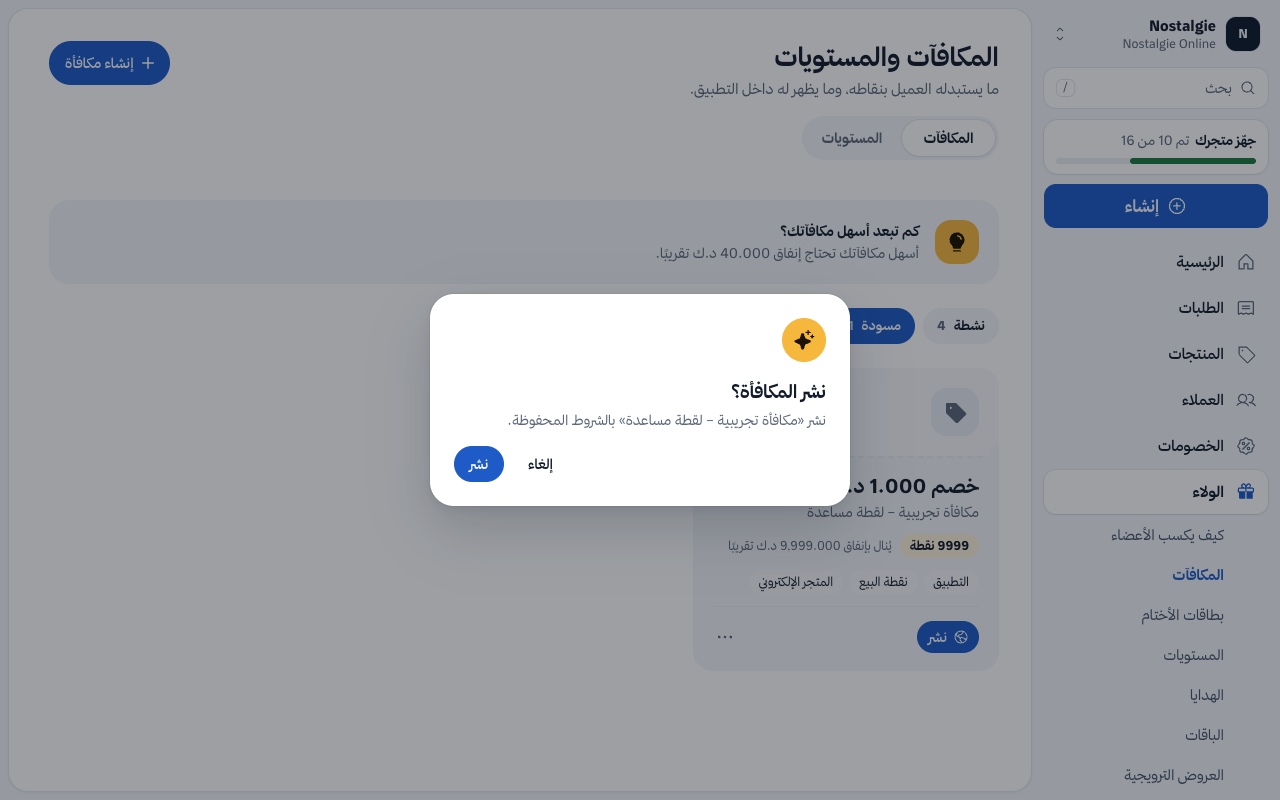
- انقر على «نشر» لتصبح متاحة، أو على «إلغاء».
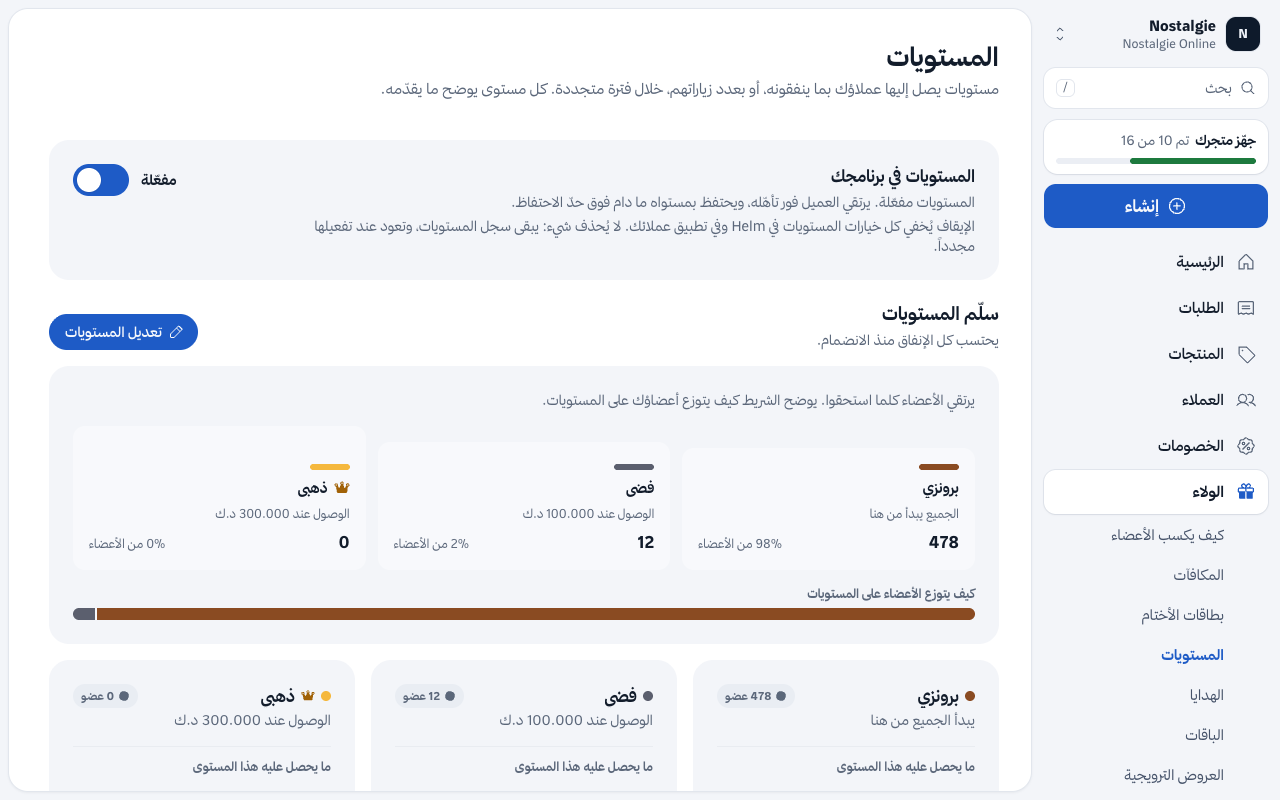
- في القائمة الجانبية، تحت «الولاء»، انقر على «المستويات».
- الإيقاف يُخفي كل خيارات المستويات، ولا يُحذف شيء.
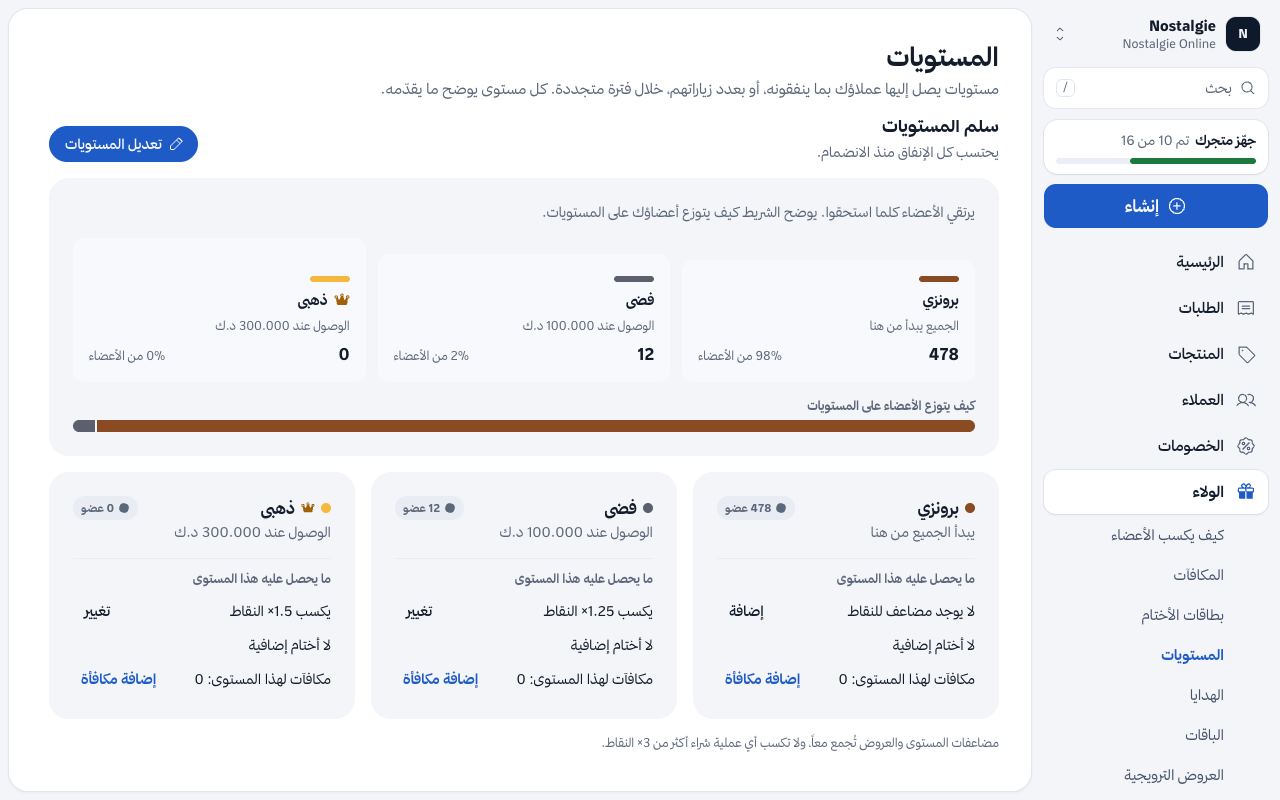
- من أين يبدأ، وعدد الأعضاء فيه، ومضاعف النقاط، والأختام الإضافية، والمكافآت.
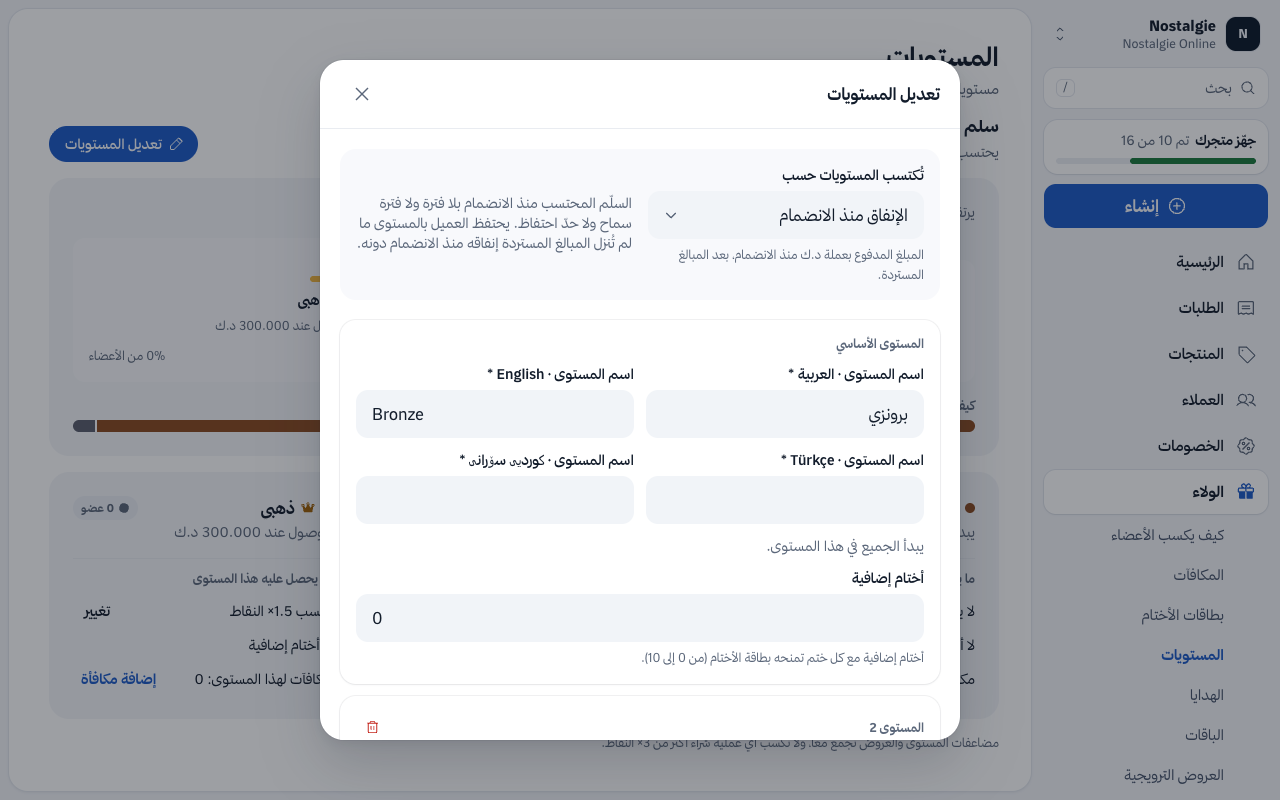
- انقر على «تعديل المستويات».
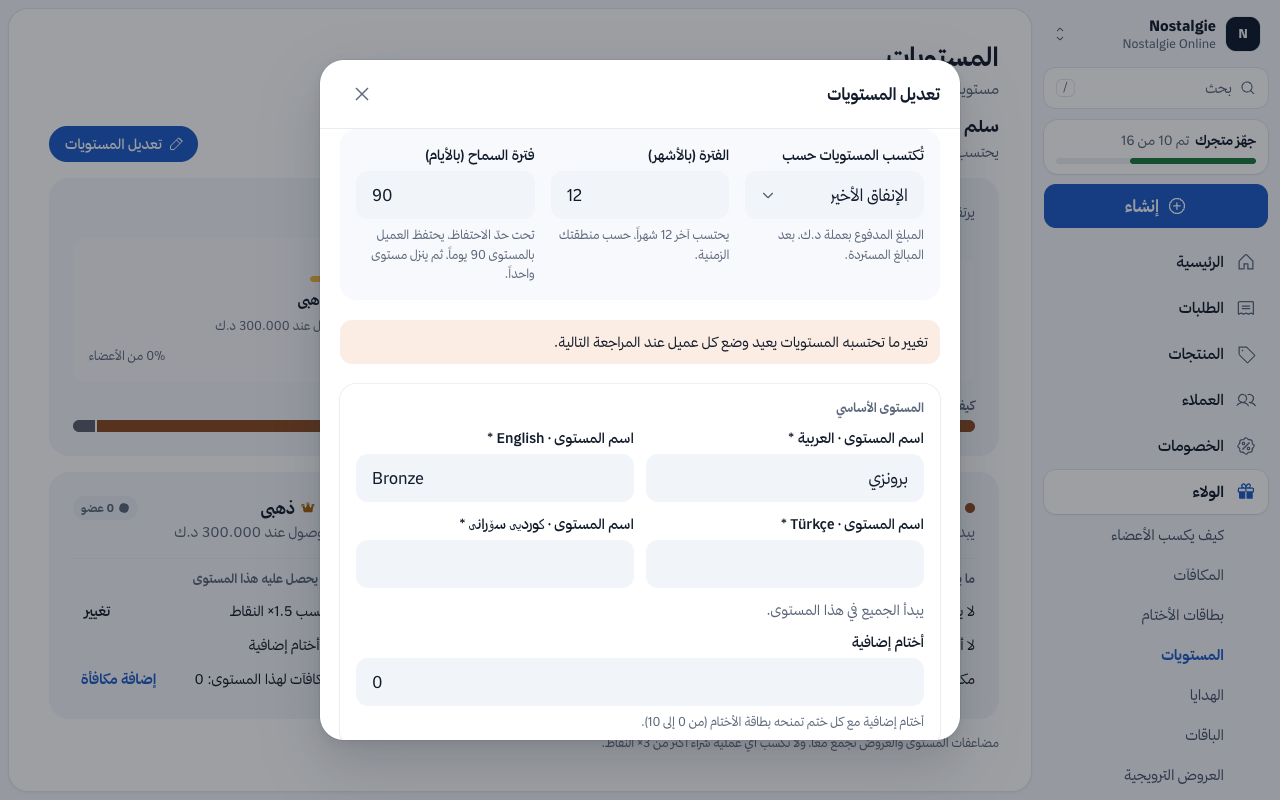
- الإنفاق منذ الانضمام، أو الإنفاق الأخير، أو الزيارات الأخيرة.
- للإنفاق أو الزيارات الأخيرة: كم شهرًا يُحتسب، وكم يحتفظ العضو بمستواه تحت حدّ الاحتفاظ.
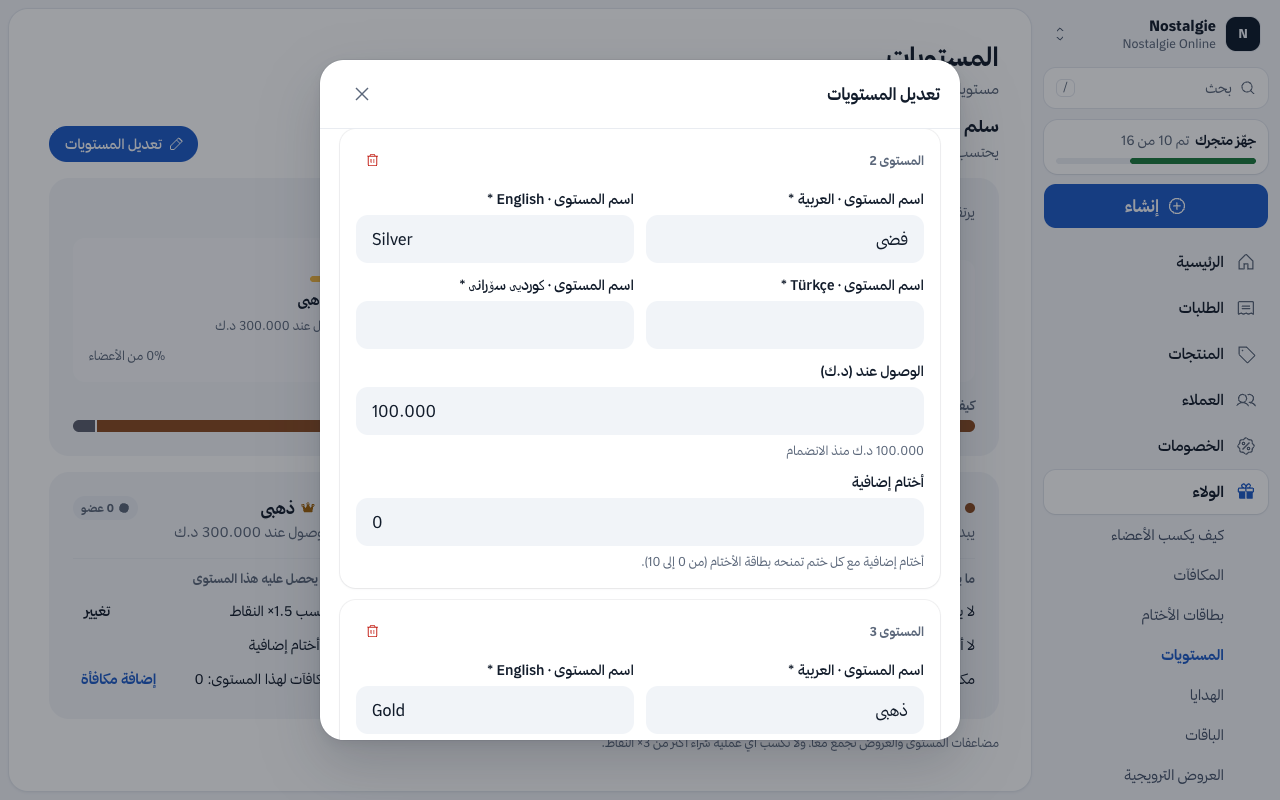
- اسمه بكل لغة، ومتى يصل إليه العضو، وأختامه الإضافية.
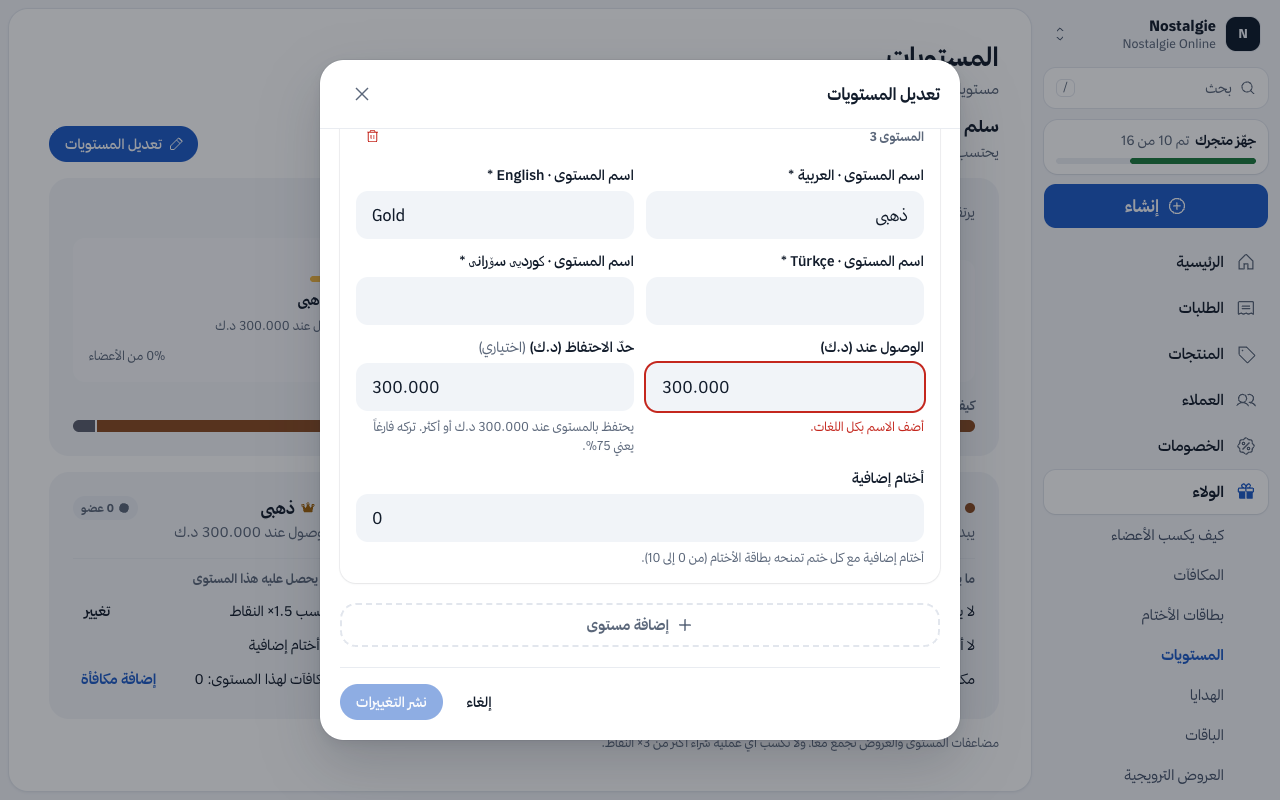
- يصبح الزر متاحًا عندما يكون لكل مستوى اسم بكل لغة، وفي هذه الصورة ينقص اسمان. تصبح تغييراتك سارية فورًا. انقر على «إلغاء» لتخرج دون أي تغيير.
إنشاء مكافأة
لتضيف مكافأة يستبدلها الأعضاء بنقاطهم في لوحة تحكم التاجر (Helm)، اتبع الخطوات التالية:
افتح المكافآت
في القائمة الجانبية:الولاءالمكافآتاسم الصفحة المكافآت والمستويات.
افتح النموذج
انقر على إنشاء مكافأة. تُفتح نافذة اختر نوع المكافأة. اختر فكرة جاهزة أو قالبًا لتبدأ بتفاصيله معبّأة، أو انقر على البدء من الصفر.
اختر كيف يحصل عليها العضو
تحت متى تُمنح المكافأة، أبقِ استبدال بالنقاط لمكافأة يستبدلها الأعضاء بنقاطهم. الخيارات الأخرى ترسل هدية تلقائيًا في لحظة تختارها، مثل يوم الميلاد.
اختر ما يحصل عليه العضو
تحت ماذا يحصل، اختر واحدًا:
أدخل اسم المكافأة
تحت اسمها، أدخل اسم المكافأة بكل لغة يعرضها متجرك، فهذا الاسم يراه الأعضاء في التطبيق. وصف المكافأة اختياري، وإن كتبته فاكتبه بكل اللغات أيضًا.
حدّد سعرها بالنقاط
تحت سعرها، أدخل عدد النقاط المطلوبة، ولا يقلّ عن 1. ويظهر تحته مقدار الإنفاق أو عدد الزيارات التقريبي الذي يحتاجه العضو ليصل إليها. اختر أحد أسعار سريعة لتبدأ بسعر محسوب بالإنفاق أو الزيارات.
حدّد لمن وأين ومتى والحدود، إن أردت
افتح الأجزاء التي تحتاجها:
احفظها
انقر على حفظ كمسودة. يبقى الزر غير متاح حتى تملأ كل الحقول المطلوبة.
نشر المكافأة
افتح تبويب «مسودة»
في صفحة المكافآت والمستويات، انقر على تبويب مسودة.
انشرها
في المكافأة، انقر على نشر. تظهر نافذة نشر المكافأة؟. انقر على نشر مرة أخرى.
ماذا يحدث بعد ذلك
- تظهر الرسالة مع اسم مكافأتك.
- يستطيع الأعضاء الآن استبدال نقاطهم بها في القنوات التي اخترتها: التطبيق ونقطة البيع والمتجر الإلكتروني.
- المسودة لا تظهر للأعضاء أبدًا، وتبقى في مسودة حتى تنشرها.
مكافأة في المسودة
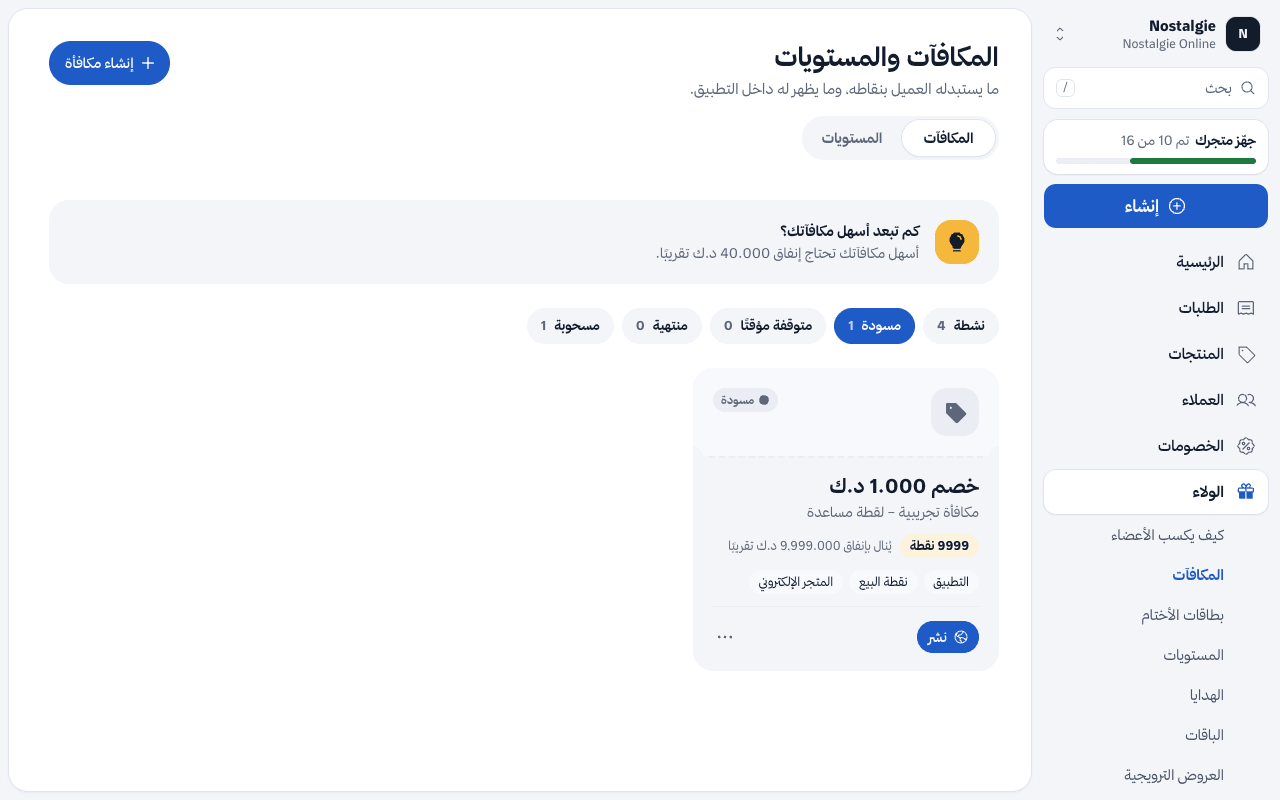
مسودة
السعر
نشر
تغيير مكافأة منشورة
في المكافأة النشطة، انقر على تعديل. عند النقر على حفظ التغييرات في مكافأة منشورة، تصبح التغييرات سارية فورًا.
وفي قائمة ⋯ في المكافأة بقية الخيارات:
إعداد المستويات
المستويات درجات يرتقي فيها الأعضاء بما ينفقونه أو بعدد زياراتهم. ويمكن لكل مستوى أن يمنح نقاطًا أكثر أو أختامًا إضافية أو مكافآت خاصة به. لتُعدّ سلّم المستويات، اتبع الخطوات التالية:
افتح المستويات
في القائمة الجانبية:الولاءالمستوياتفعّل المستويات
تحت المستويات في برنامجك، اجعل المفتاح مفعّلة. يوضع كل عضو في مستواه فورًا، حسب آخر 12 شهرًا.
أنشئ السلّم أو عدّله
انقر على أنشئ سلّم المستويات، أو على تعديل المستويات إذا كان لديك سلّم.
اختر ما تحتسبه المستويات
تحت تُكتسب المستويات حسب، اختر واحدًا:
للإنفاق أو الزيارات الأخيرة، حدّد الفترة (بالأشهر) من 1 إلى 36 (12 افتراضيًا)، وفترة السماح (بالأيام) من 0 إلى 365 (90 افتراضيًا).
املأ كل مستوى
المستوى الأساسي يبدأ منه الجميع. لكل مستوى فوقه، أدخل اسم المستوى بكل اللغات، والوصول عند: المبلغ أو عدد الزيارات الذي يصل به العضو إليه. يجب أن يكون كل مستوى أعلى من الذي قبله. ويمكنك أيضًا إدخال حدّ الاحتفاظ وأختام إضافية (من 0 إلى 10). انقر على إضافة مستوى لمستوى آخر.
احفظ السلّم وانشره
للسلّم الجديد، انقر على حفظ كمسودة، ثم على نشر في المسودة تحت المسودات، أو على تجاهل. وللسلّم المنشور، انقر على نشر التغييرات.
كيف يرتقي الأعضاء وينزلون
- يرتقي العضو فور وصوله إلى مستوى أعلى.
- في سلّم الإنفاق أو الزيارات الأخيرة، يحتفظ العضو بمستواه إذا بقي عند حدّ الاحتفاظ أو فوقه. وإذا تركت حدّ الاحتفاظ فارغًا، يكون حدّ الاحتفاظ 75% من الوصول عند لهذا المستوى.
- تحت حدّ الاحتفاظ تبدأ فترة السماح، ويحتفظ العضو بالمستوى طوالها. إذا بقي تحته عند نهايتها، ينزل مستوى واحدًا. وإذا كان أيضًا تحت حدّ الاحتفاظ للمستوى الجديد، تبدأ فترة سماح جديدة، فلا ينزل أكثر من مستوى واحد في كل فترة سماح.
- في سلّم الإنفاق أو الزيارات الأخيرة، يُنزل الاسترداد العضو فورًا ودون فترة سماح، إلى أعلى مستوى ما زال إنفاقه المتبقي يبلغ حدّ الاحتفاظ فيه.
- في سلّم الإنفاق منذ الانضمام، يحتفظ العضو بالمستوى ما لم تُنزل المبالغ المستردة إنفاقه دونه.
- عند نشر تغييرات على سلّم منشور، يحتفظ الأعضاء بمستوياتهم، وتُطبّق الأرقام الجديدة في المراجعة التالية لكل منهم.
ما يحصل عليه كل مستوى
يظهر في قسم كل مستوى في صفحة المستويات ما يحصل عليه هذا المستوى:
- مضاعف النقاط: انقر على إضافة أو تغيير. يكون أكثر من 1 وحتى 3، مثلًا 1.5، ويحدّده المالك، أما المدير فلا يحدّده إلا إذا سمح له المالك بتعديل العروض.
- أختام إضافية مع كل ختم تمنحه بطاقة الأختام، تحدّدها في محرر السلّم.
- مكافآت لهذا المستوى وحده: انقر على إضافة مكافأة، ثم حدّد المستوى تحت لمن وأسعار المستويات.
إذا لم ينجح الأمر
أحد الحقول المطلوبة فارغ. تحقّق من اسم المكافأة بكل اللغات، وعدد النقاط المطلوبة (1 على الأقل)، ولمنتج أو خدمة أو إضافة أو ترقية مجانية، ما تُمنح له.
الاسم، أو وصف بدأت كتابته، ناقص في إحدى لغات متجرك. أضفه ثم احفظ مرة أخرى.
ألغيت تحديد بقية الأعضاء دون أن تختار لمن المكافأة. حدّد مستوى أو فئة، أو حدّد بقية الأعضاء مرة أخرى.
أحد الحدود صفر أو سالب أو فيه كسور، أو متاحة حتى قبل متاحة من.
حفظ شخص آخر هذه المكافأة وهي مفتوحة لديك. أغلق النافذة وافتحها مرة أخرى.
لم يُحفظ شيء. حاول مرة أخرى.
أحد المستويات بلا اسم في إحدى لغات متجرك. يبقى زر نشر التغييرات غير متاح حتى يكون لكل مستوى اسم بكل لغة.
اجعل الوصول عند لكل مستوى أعلى من المستوى الذي قبله.
اخفض حدّ الاحتفاظ إلى قيمة الوصول عند أو أقل، أو اتركه فارغًا ليكون 75%.
تظهر في الرسالة المكافآت أو العروض أو الأعضاء الذين يستخدمون المستوى. غيّرها أولًا، أو أبقِ المستوى.
المالك وحده يستطيع تفعيل المستويات أو إيقافها.