التقارير
تنزيل التقارير وتصديرها وطباعتها
احفظ صفحة تقارير كملف Excel أو CSV أو PDF، واختر التقارير التي تدخل فيه، أو نزّل تقريرًا واحدًا واطبعه وحده.
جُرّبت على متجر تجريبي في 29 نوفمبر 2026
قبل أن تبدأ
- تحتاج إلى صلاحية عرض تقارير المبيعات، وهي متاحة للمالك والمدير. لا توجد صلاحية منفصلة للتصدير: إذا كنت ترى التقرير فبإمكانك تنزيله.
- لا يظهر تقرير المبيعات حسب الموظف إلا إذا كانت لدورك أيضًا صلاحية عرض المبيعات لكل موظف.
- لقراءة الأرقام نفسها، راجع قراءة تقارير المبيعات.
شاهد الخطوات
- في أي صفحة تقارير، انقر على زر «تصدير».
- ملف Excel أو PDF أو CSV.
- تقرير واحد يصل في ملف CSV، وعدة تقارير في ملف zip.
- كل تقارير الصفحة محددة. ألغِ تحديد ما لا تحتاجه.
- يُجهَّز الملف في لوحة تحكم التاجر (Helm)، ثم يحفظه متصفحك.
- تُطبع الصفحة كاملة: تُفتح نافذة الطباعة في متصفحك.
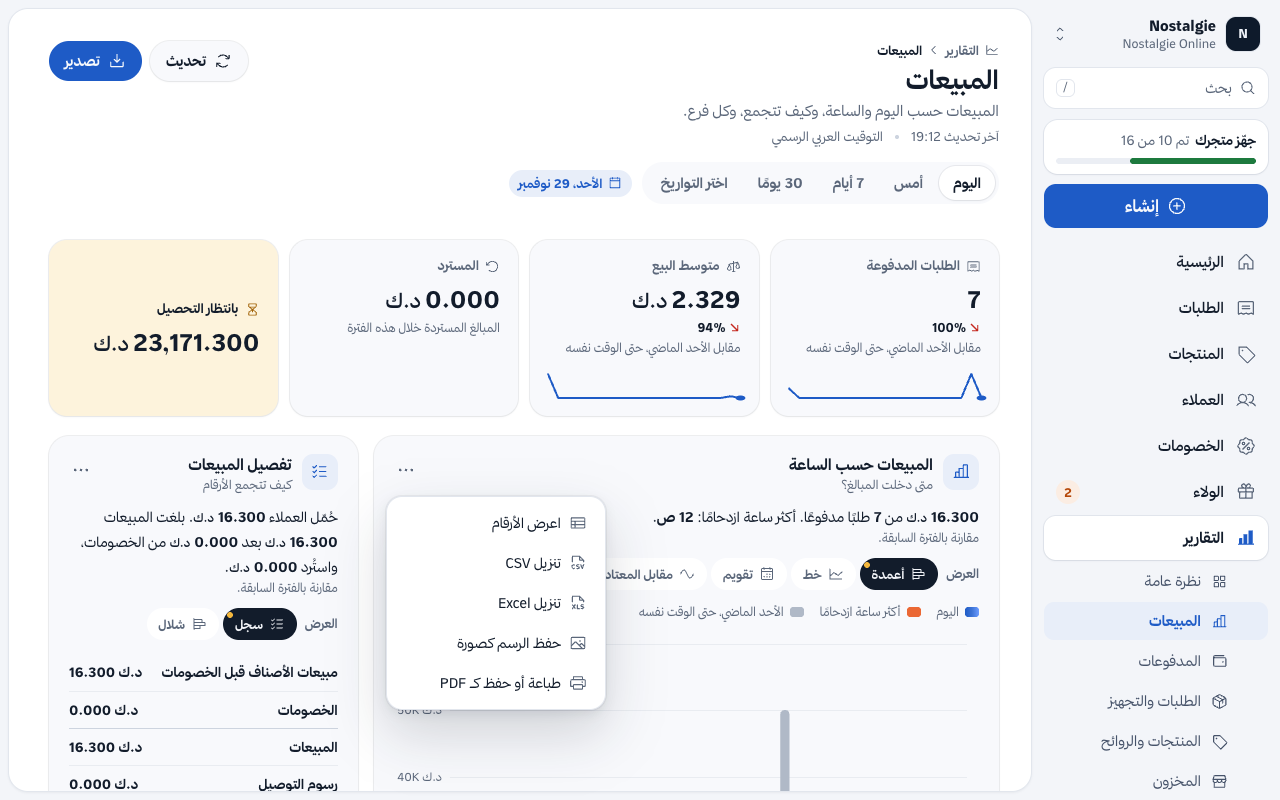
- من قائمة ⋯ في كل تقرير، نزّل ذلك التقرير وحده أو اطبعه.
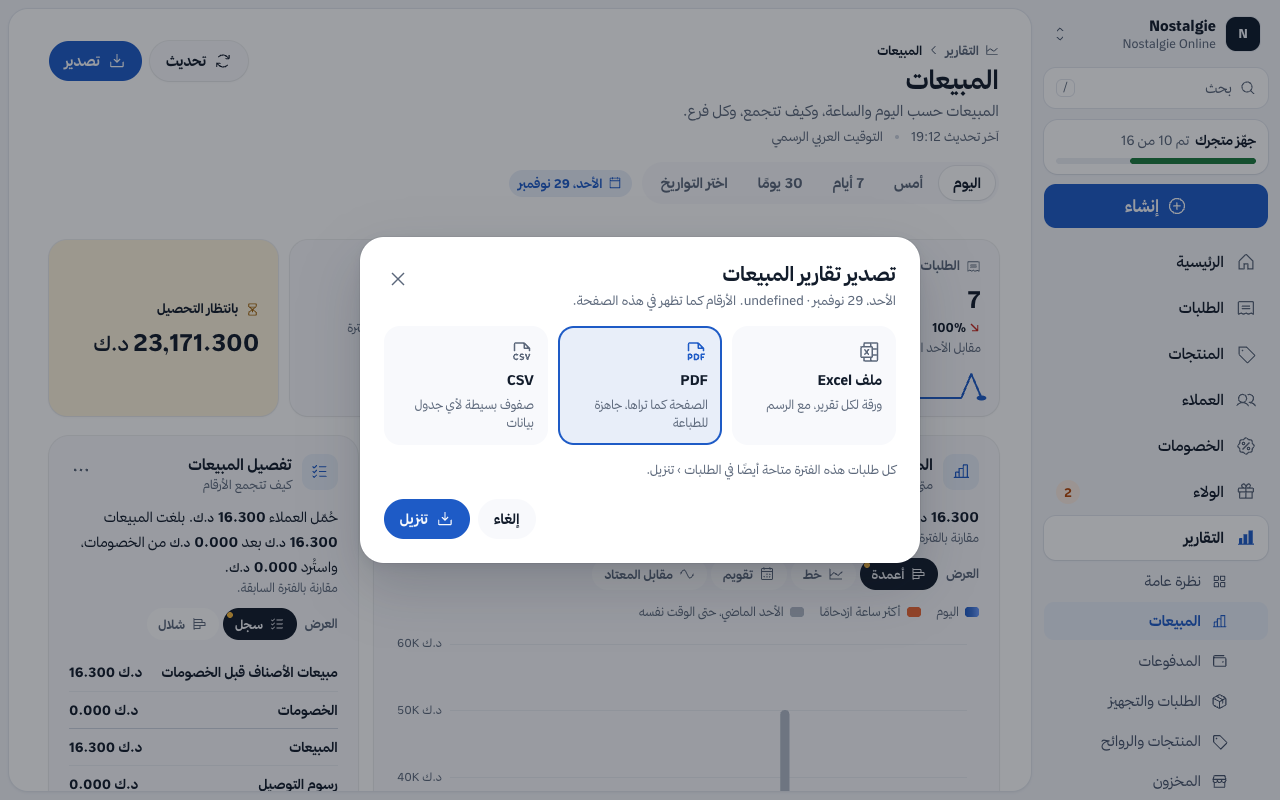
تصدير صفحة تقارير
لتحفظ أرقام صفحة تقارير من لوحة التحكم في ملف، اتبع الخطوات التالية:
افتح صفحة التقارير
في القائمة الجانبية:التقاريرالمبيعاتكل صفحات التقارير تعمل بالطريقة نفسها، مثل نظرة عامة والمدفوعات. اختر الأيام أولًا، والفرع إذا كان لديك أكثر من فرع: الملف يتبعهما.
افتح التصدير
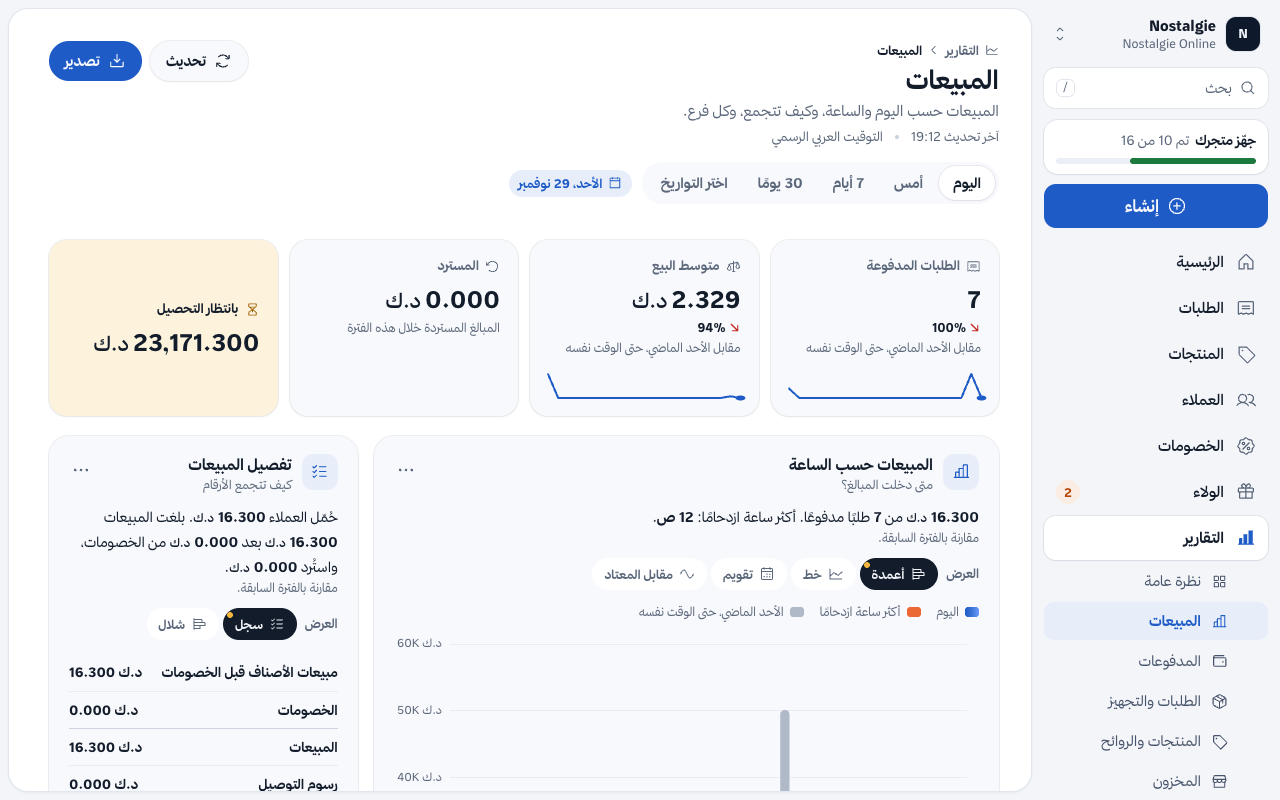
انقر على زر تصدير في أعلى الصفحة. تُفتح نافذة تصدير تقارير المبيعات، وتحت العنوان الأيام والفرع اللذان يغطيهما الملف، ثم الأرقام كما تظهر في هذه الصفحة.
اختر نوع الملف
اختر واحدًا تحت العنوان. يكون ملف Excel مختارًا افتراضيًا عند فتح النافذة.
اختر التقارير
إذا اخترت Excel أو CSV، تكون كل تقارير الصفحة محددة تحت التقارير المضمّنة. ألغِ تحديد ما لا تريده. عند النقر على زر تحديد الكل تُحدَّد كلها مرة أخرى، وإذا كانت كلها محددة يُلغى تحديدها.
نزّل الملف
انقر على زر تنزيل. تظهر عبارة جارٍ التحضير… أثناء تجهيز الملف، ثم تُغلق النافذة.
تصدير تقارير المبيعات
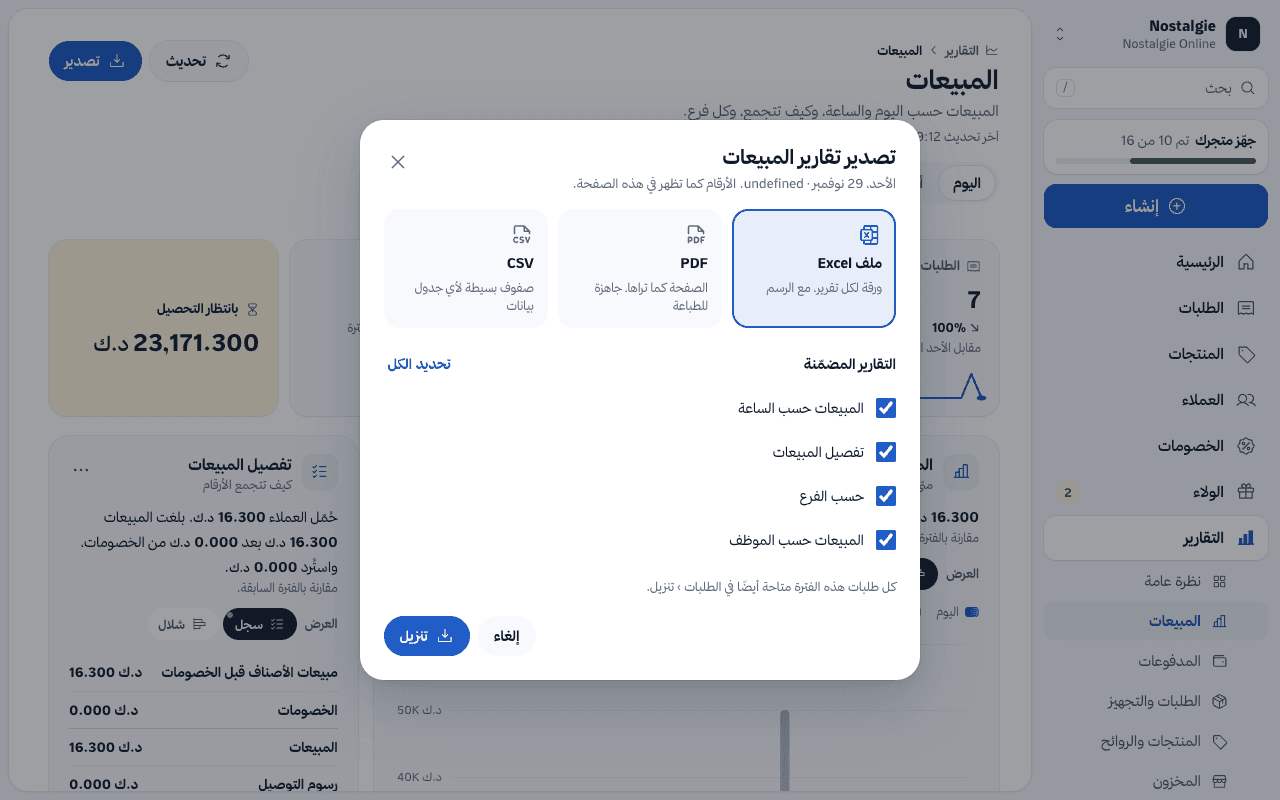
ملف Excel
تحديد الكل
كل الطلبات
تنزيل
ماذا يحدث بعد ذلك
- تظهر لك الرسالة باسم الملف. يُسمّى الملف باسم الصفحة وتواريخها، مثل
Helm-Sales-sales-2026-11-29.xlsx، أو يصل ملف zip لعدة ملفات CSV. - يغطي الملف الأيام والفرع نفسيهما اللذين في الصفحة. القائمة، مثل الأكثر مبيعًا، قد تحمل في الملف صفوفًا أكثر مما يظهر في الصفحة، لكن بحد أقصى: 50 صفًا لترتيب مثل الأكثر مبيعًا، و500 صف لقائمة المخزون. القائمة الأطول تُقطع عند هذا العدد، دون أي تنبيه.
- في ملف Excel، تجد في ورقة عن هذه الأرقام: التقرير والفرع والفترة والعملة، والأرقام حتى (وقت جمعها)، وتاريخ التصدير، والتعريفات التي تحدد ما يُحسب بيعًا. وتُقرأ الأوراق من اليمين إلى اليسار في العربية.
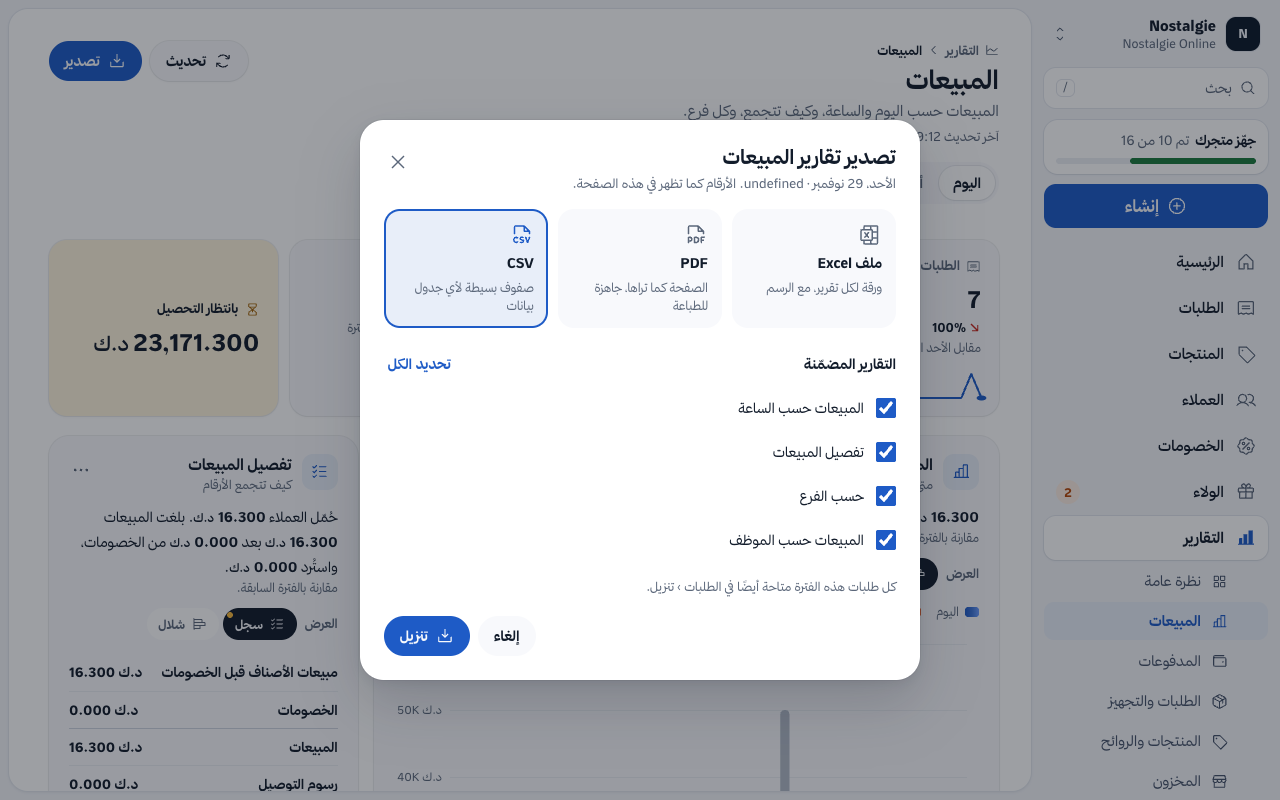
- يبدأ ملف CSV بعنوان التقرير وجملة جوابه والتفاصيل نفسها، ثم الجدول. المبالغ مكتوبة أرقامًا، والعملة في عنوان العمود.
- التقرير الذي تعذّر إكماله لا يدخل الملف، وكذلك التقرير الذي تغيّرت أرقامه أثناء التصدير، مثلًا لأنك اخترت أيامًا أخرى. ويُذكر في ملف Excel تحت غير مضمّن (تعذّر إكماله). أما في ملف CSV أو zip فلا يُذكر، وتظهر رسالة التنزيل مع ذلك: افتح ملف zip وتأكد أن كل تقرير اخترته موجود فيه.
طباعة الصفحة أو حفظها كملف PDF
اختر PDF
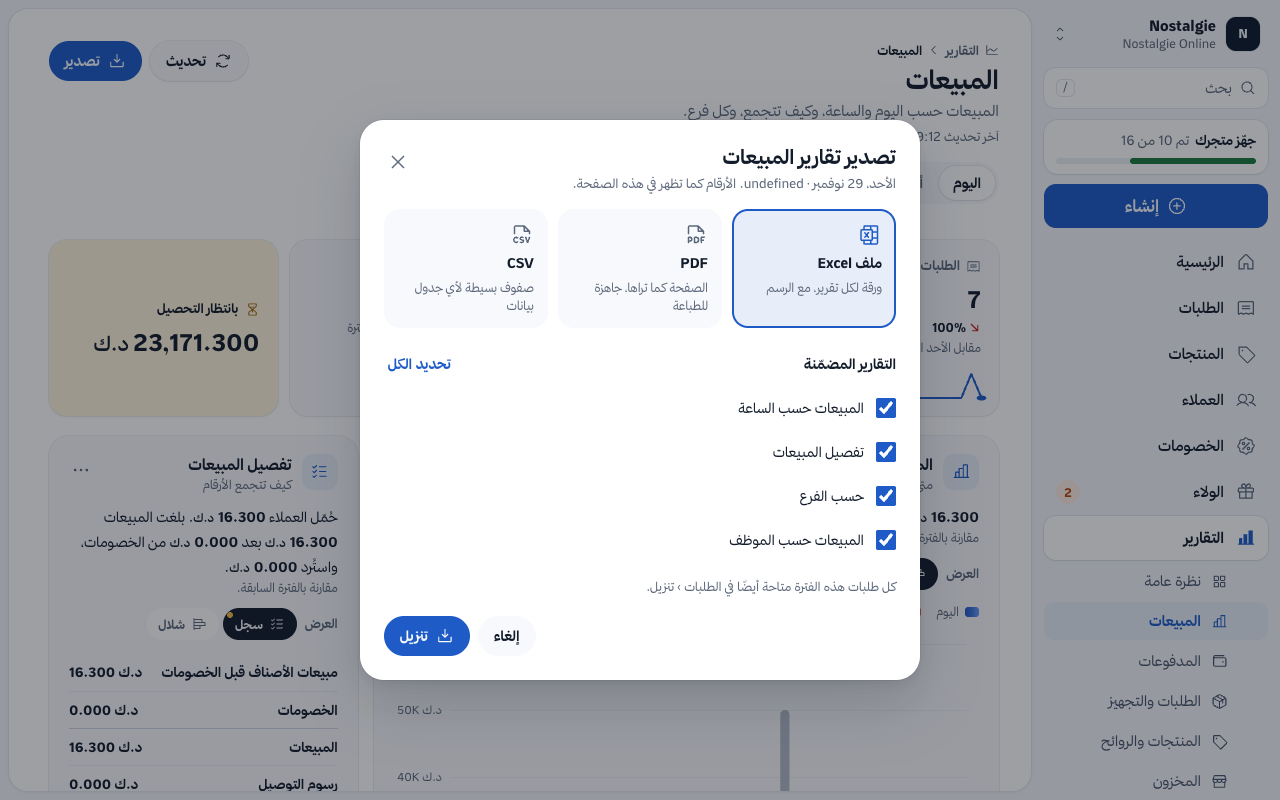
في نافذة تصدير تقارير المبيعات، اختر PDF. يختفي قسم التقارير المضمّنة، لأن ملف PDF هو الصفحة كاملة.
افتح نافذة الطباعة
انقر على زر تنزيل. تُغلق النافذة وتُفتح نافذة الطباعة في متصفحك. لا تظهر رسالة تنزيل ولا اسم ملف من لوحة التحكم: متصفحك يسمّي ملف PDF حين تحفظه.
اطبع أو احفظ
اختر طابعة، أو اختر الحفظ كملف PDF من نافذة الطباعة في متصفحك، ثم اطبع أو احفظ.
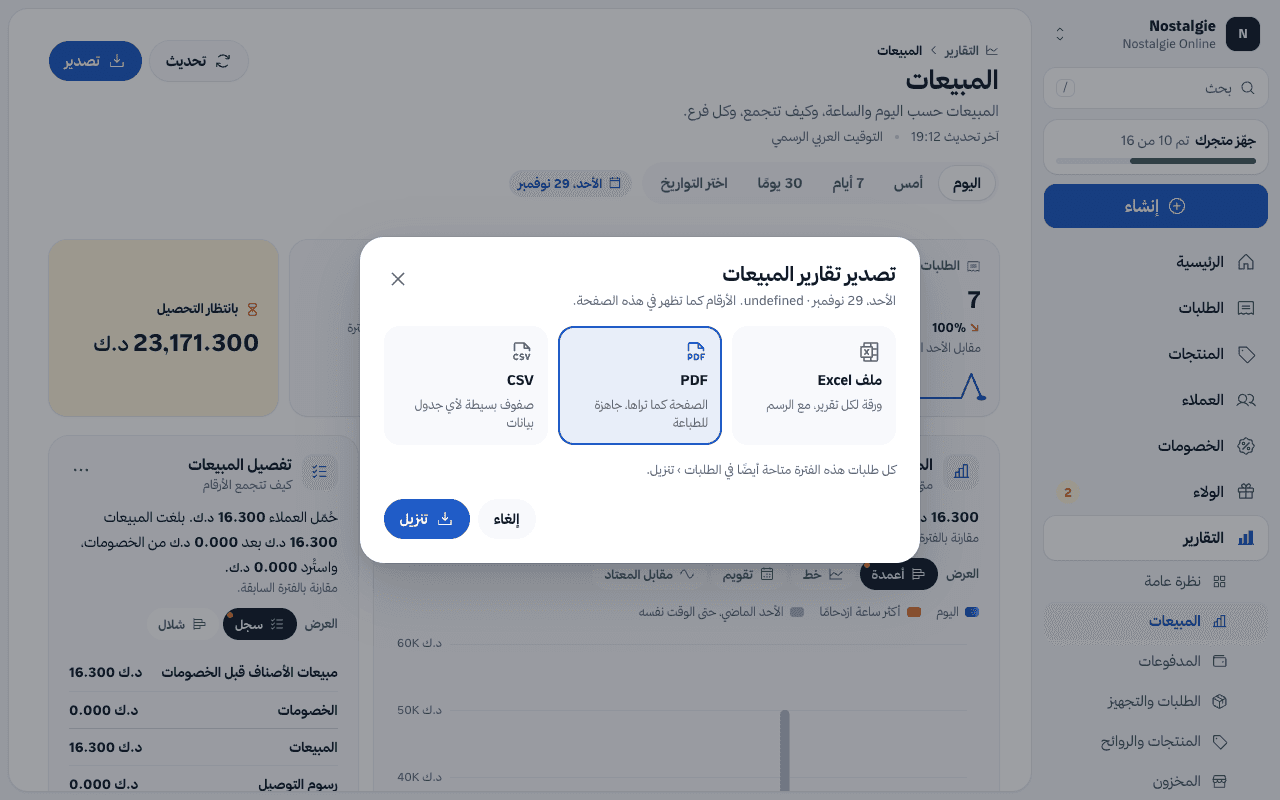
تنزيل
في أعلى الصفحة المطبوعة عنوان الصفحة وأيامها وفرعها، ثم التقارير كما تراها، دون القائمة الجانبية والأزرار. ويُطبع كل رسم بطريقة العرض التي اخترتها له.
تنزيل تقرير واحد أو طباعته
افتح قائمة التقرير
في التقرير، انقر على أيقونة ⋯ في زاويته العليا.
اختر ما تحفظه
قائمة التقرير
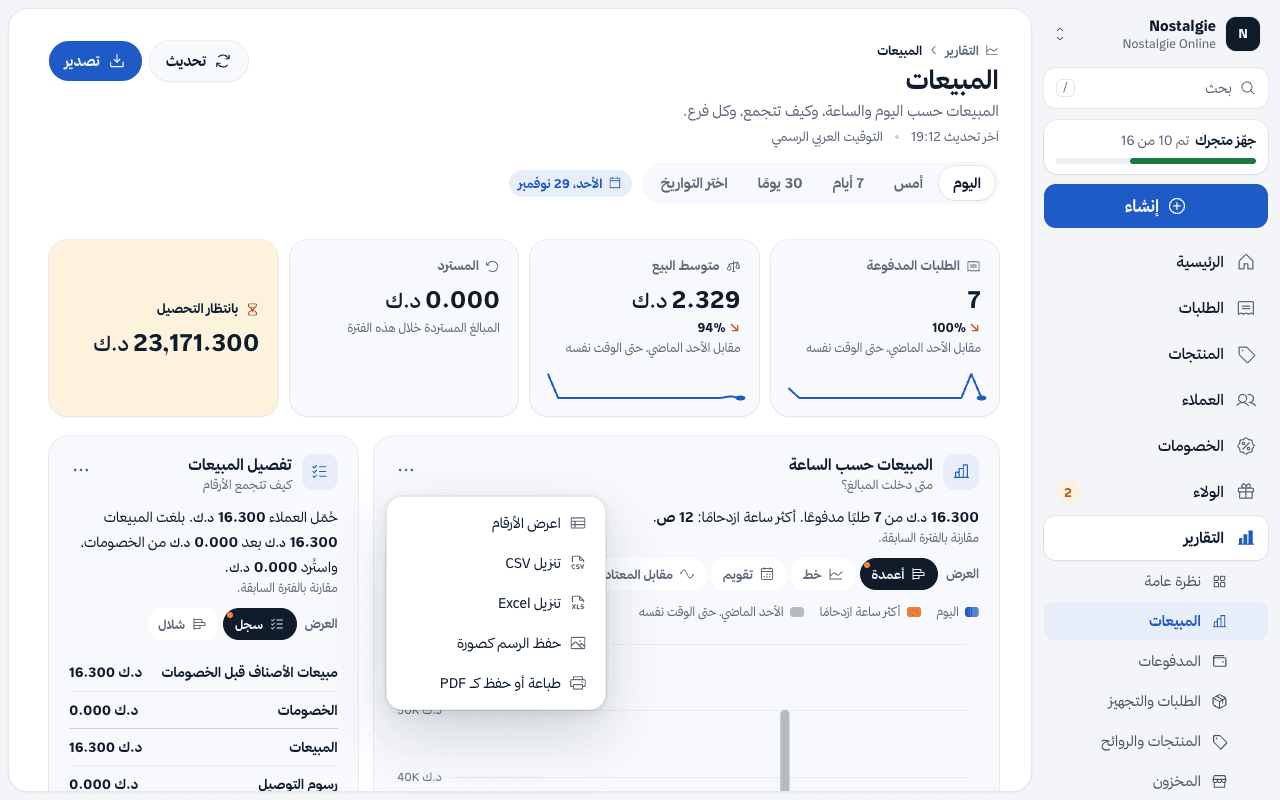
⋯
حفظ الرسم كصورة
يُسمّى الملف باسم التقرير ويومه الأول، مثل Helm-report-by_time-2026-11-29.csv.
إذا لم ينجح الأمر
لم يكتمل أي من التقارير المختارة، فلم يُنشأ ملف، وتبقى النافذة مفتوحة. انقر على زر إلغاء، ثم على زر تحديث في الصفحة، وصدّر مرة أخرى. وتظهر الرسالة نفسها إذا تعذّر تنزيل CSV أو تنزيل Excel لتقرير واحد.
لا يوجد تقرير محدد. حدّد تقريرًا، أو انقر على زر تحديد الكل.
لا تُدرج إلا التقارير التي فيها أرقام. التقرير الذي تظهر فيه رسالة بدل الأرقام ليس فيه ما يُصدَّر.
تقارير الصفحة ما زالت تُحمَّل. انتظر لحظة. صفحة لاحقًا ليس فيها تصدير، لأنها بلا أرقام.
تحتاج إلى صلاحية عرض تقارير المبيعات، وهي متاحة للمالك والمدير. إذا كانت لديك صلاحية عرض تقارير الولاء وحدها، فترى التقارير في القائمة الجانبية دون صفحات المبيعات ودون زر تصدير. يستطيع المالك إضافة صلاحية عرض تقارير المبيعات إلى دورك.