التقارير
قراءة تقارير المبيعات
ما تحسبه صفحات التقارير، وكيفية اختيار الأيام والفرع، ومعنى كل رقم في صفحة المبيعات، وطريقة تصديرها.

جُرّبت على متجر تجريبي في 29 نوفمبر 2026
قبل أن تبدأ
- تحتاج إلى صلاحية عرض تقارير المبيعات، وهي متاحة للمالك والمدير. ولرؤية المبيعات حسب الموظف تحتاج أيضًا إلى صلاحية عرض المبيعات لكل موظف، وهي متاحة للمالك والمدير.
- لا بدّ أن يكون متجرك مربوطًا ويبيع عبر Portus. وقبل ذلك تظهر في التقارير الرسالة التقارير غير مفعّلة لهذا المتجر بعد.
- أرقام أعضاء برنامج الولاء موجودة في الصفحة الرئيسية وفي صفحة تقرير الولاء: راجع قراءة أرقام الصفحة الرئيسية.
شاهد الخطوات
- انقر على «التقارير» في القائمة الجانبية، فتُفتح صفحة «نظرة عامة».
- اليوم، أو أمس، أو 7 أيام، أو 30 يومًا، أو تواريخ تختارها.
- التواريخ التي يغطيها كل رقم في الصفحة.
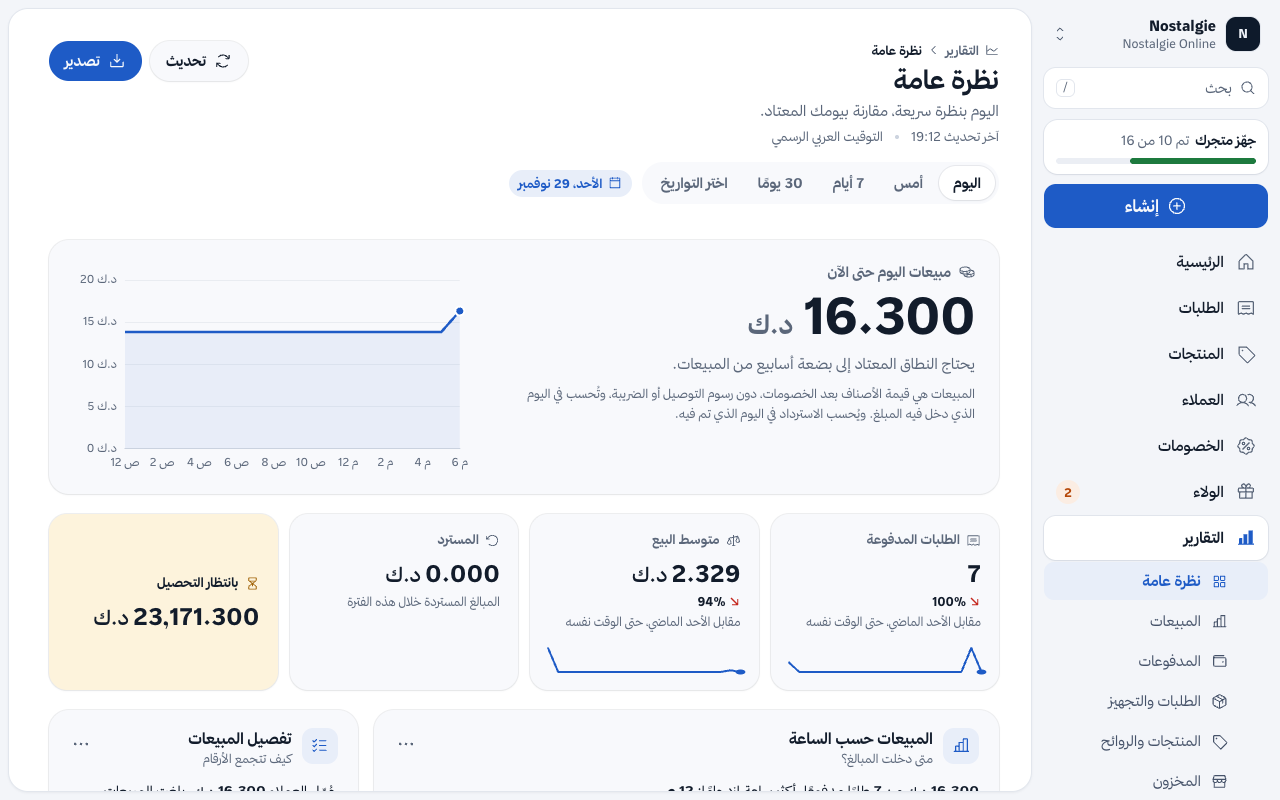
- مبيعات الفترة في رقم واحد، مع رسم اليوم ساعة بساعة.
- كل صفحات التقارير مدرجة تحت «التقارير» في القائمة الجانبية.
- الطلبات المدفوعة، ومتوسط البيع، والمسترد، وما ينتظر التحصيل.
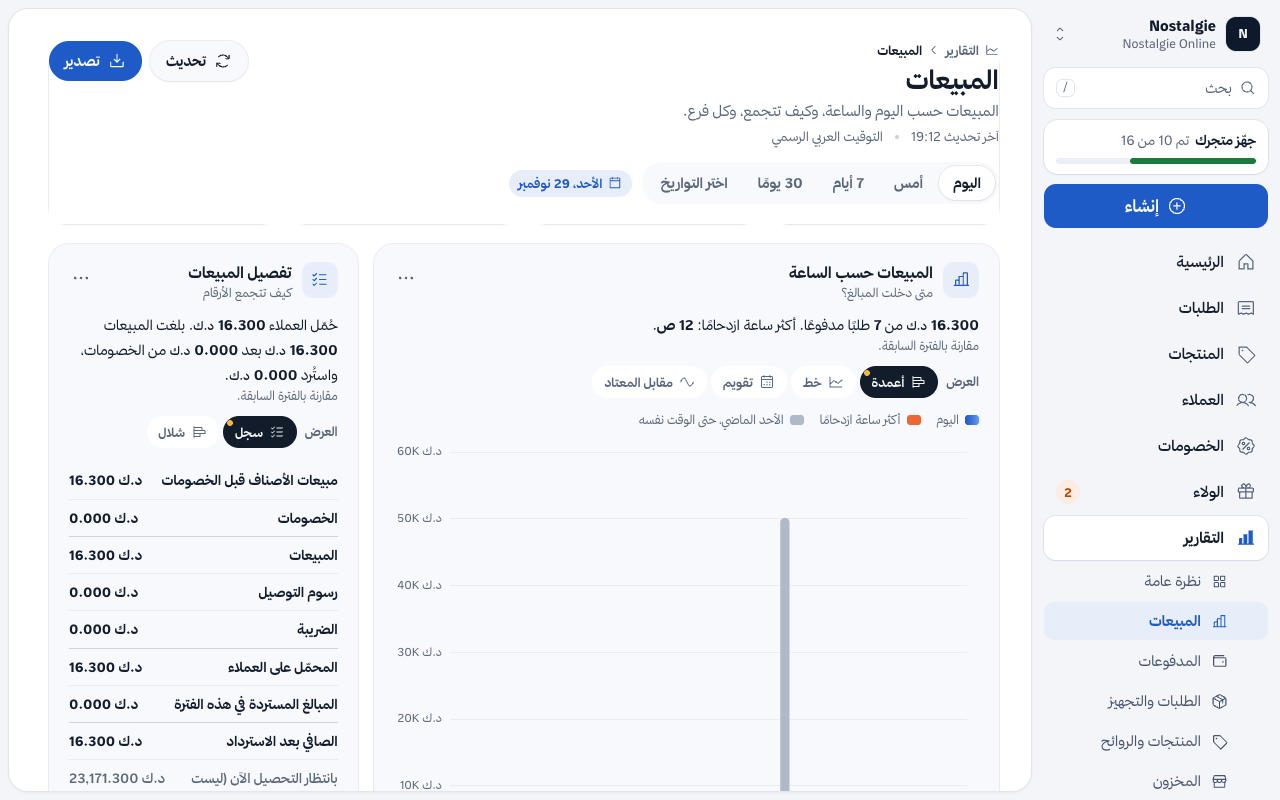
- متى دخلت المبالغ. إذا اخترت أكثر من يوم، يصبح التقرير «المبيعات حسب اليوم».
- كيف تتجمع الأرقام، من مبيعات المنتجات إلى الصافي بعد الاسترداد.
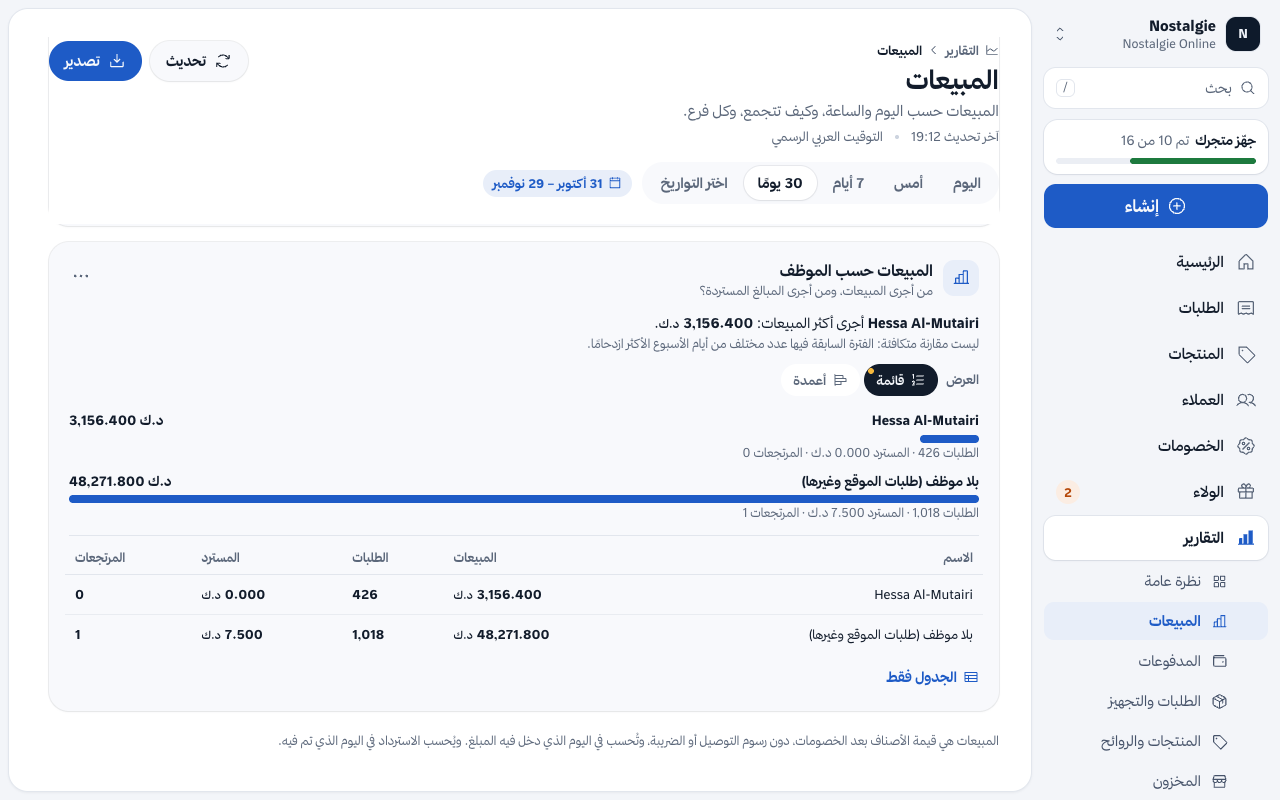
- من أجرى المبيعات، ومن أجرى الاسترداد.
- نزّل تقارير الصفحة.
- Excel أو PDF أو CSV، والتقارير التي تريدها فيه.
فتح التقارير
لتقرأ مبيعات متجرك في لوحة تحكم التاجر، اتبع الخطوات التالية:
افتح التقارير
انقر على التقارير في القائمة الجانبية. تُفتح صفحة نظرة عامة: اليوم بنظرة سريعة، مقارنة بيومك المعتاد.
اختر الأيام
انقر على اليوم أو أمس أو 7 أيام أو 30 يومًا. تنتهي 7 أيام و30 يومًا بيوم اليوم. لأيام أخرى، انقر على زر اختر التواريخ، وأدخل التاريخين في حقلي من وإلى، ثم انقر على زر اعرض. بالإمكان اختيار 31 يومًا بحد أقصى.
تظهر التواريخ التي تغطيها الأرقام بجانب الأزرار، مثل الأحد، 29 نوفمبر.
اختر الفرع
إذا كان لديك أكثر من فرع، اختر فرعًا من قائمة الفرع، أو اختر كل الفروع. وإذا كان لديك فرع واحد، لا يظهر هذا الاختيار.
انتقل إلى صفحة تقرير أخرى
انقر على الصفحة التي تريدها تحت التقارير في القائمة الجانبية. تجدها أيضًا في أسفل صفحة نظرة عامة تحت قسم كل صفحات التقارير. تبقى الأيام والفرع اللذان اخترتهما كما هما من صفحة إلى أخرى.
نظرة عامة
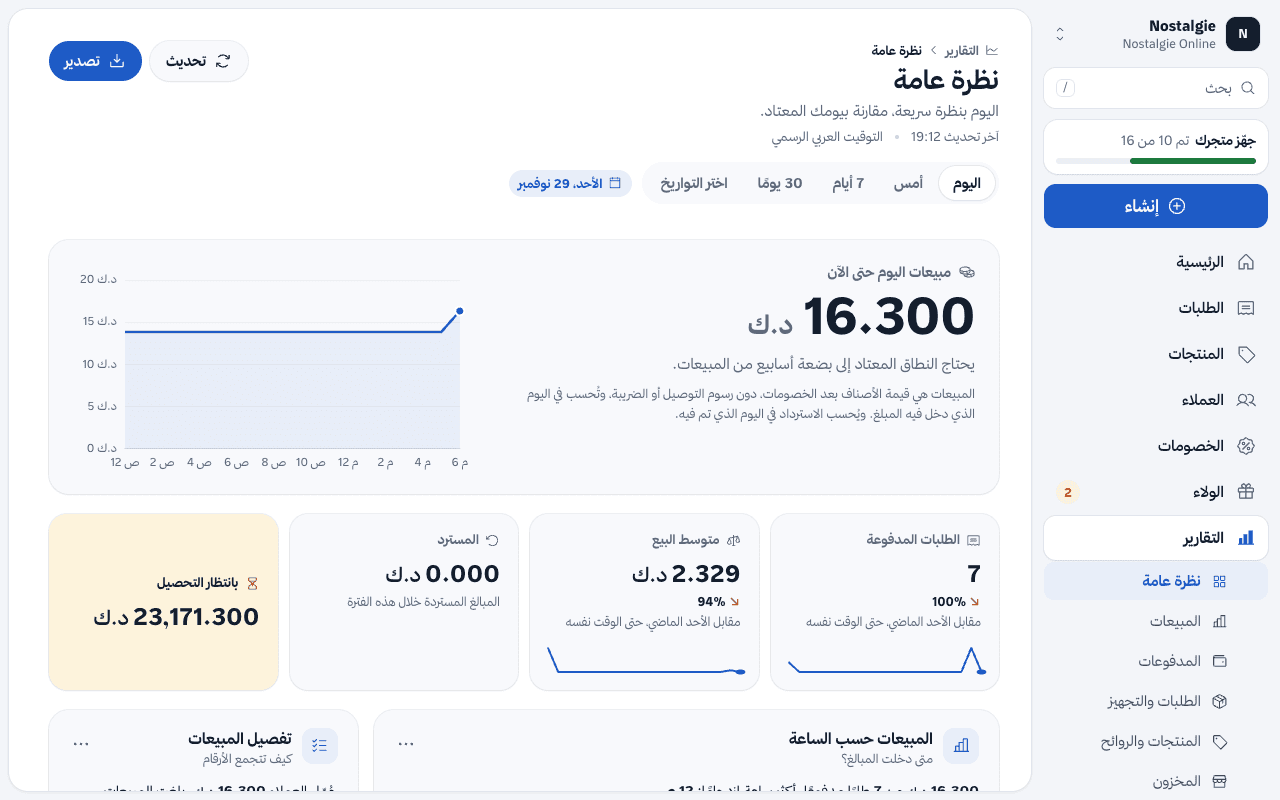
الفترة
آخر تحديث
مبيعات اليوم حتى الآن
تصدير
صفحات التقارير
تختلف الصفحات والتقارير حسب قطاع متجرك.
لمتاجر عطور ومستحضرات تجميل
في متجر العطور تضم التقارير الصفحات التالية.
ما الذي يُحسب بيعًا
تنتهي كل صفحة تقرير بالسطر نفسه: المبيعات هي قيمة الأصناف بعد الخصومات، دون رسوم التوصيل أو الضريبة، وتُحسب في اليوم الذي دخل فيه المبلغ. ويُحسب الاسترداد في اليوم الذي تم فيه.
- المبيعات هي المنتجات المبيعة بعد الخصومات. يُحسب تغليف الهدايا منتجًا. أما رسوم التوصيل والضريبة فليست ضمن المبيعات.
- يوم البيع هو اليوم الذي دخل فيه المبلغ. الطلب الذي يُدفع عند التوصيل أو عند الاستلام لا يُحسب بيعًا بعد: يبقى ضمن بانتظار التحصيل حتى يُحصَّل المبلغ (أو، في بعض المتاجر، حتى يُعلَّم الطلب مكتملًا).
- الاسترداد يُحسب في اليوم الذي تم فيه، لا في يوم البيع، ولا يغيّر عدد الطلبات أبدًا.
- لا تُحسب بيعًا الطلبات غير المدفوعة، أو الفاشلة، أو المعلّقة، أو المسودات، أو الملغاة. أما الطلب الملغى الذي سبق استرداده فيبقى بيعه واسترداده.
- الطلبات المستوردة من نظام آخر لا تُحسب في هذه التقارير.
- الإكراميات ورسوم الخدمة ليست ضمن المبيعات ولا ضمن المحمّل على العملاء.
- طلبات الحجز بالتقسيط والدفع اللاحق في تطبيق نقطة البيع لا تُحسب محصّلة أبدًا إلا حين يدخل المبلغ فعلًا.
- الأيام تتبع المنطقة الزمنية لمتجرك وبداية يوم العمل لديك. تظهر المنطقة الزمنية تحت عنوان الصفحة، مثل التوقيت العربي الرسمي. وإذا كان يوم العمل يبدأ بعد منتصف الليل، فالبيع الذي يسبق بدايته يُحسب على اليوم السابق.
قراءة صفحة المبيعات
افتح صفحة المبيعات
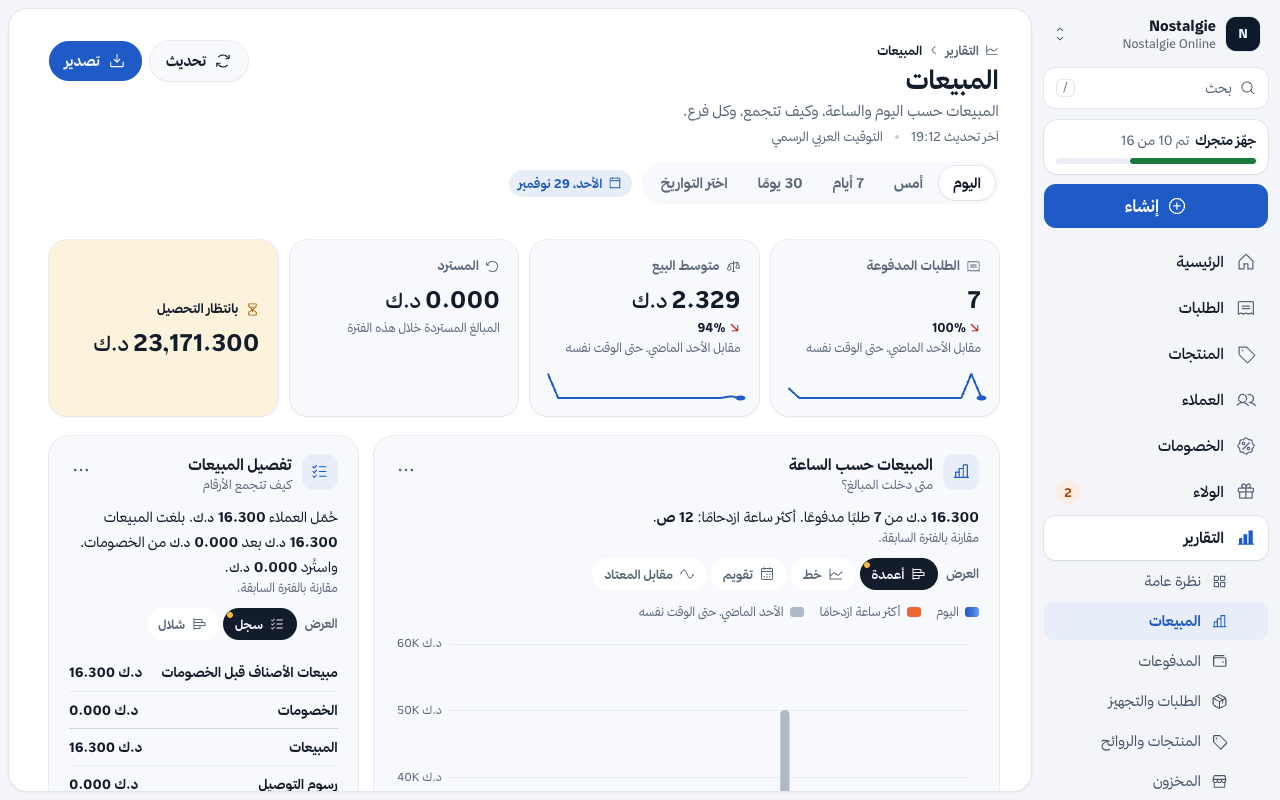
في القائمة الجانبية:التقاريرالمبيعاتاقرأ الأرقام الـ 4
اقرأ التغيّر
تحت الطلبات المدفوعة ومتوسط البيع يظهر سهم بالتغيّر مقارنة بالفترة السابقة:
إذا كان التغيّر أقل من 0.5%، يظهر —.
اقرأ التقارير
في أول كل تقرير سؤال وجواب في سطر واحد، ففي تقرير المبيعات حسب الساعة مثلًا تجد مجموع المبيعات وعدد الطلبات المدفوعة وأكثر ساعة ازدحامًا. ثم يأتي الرسم والجدول.
المبيعات
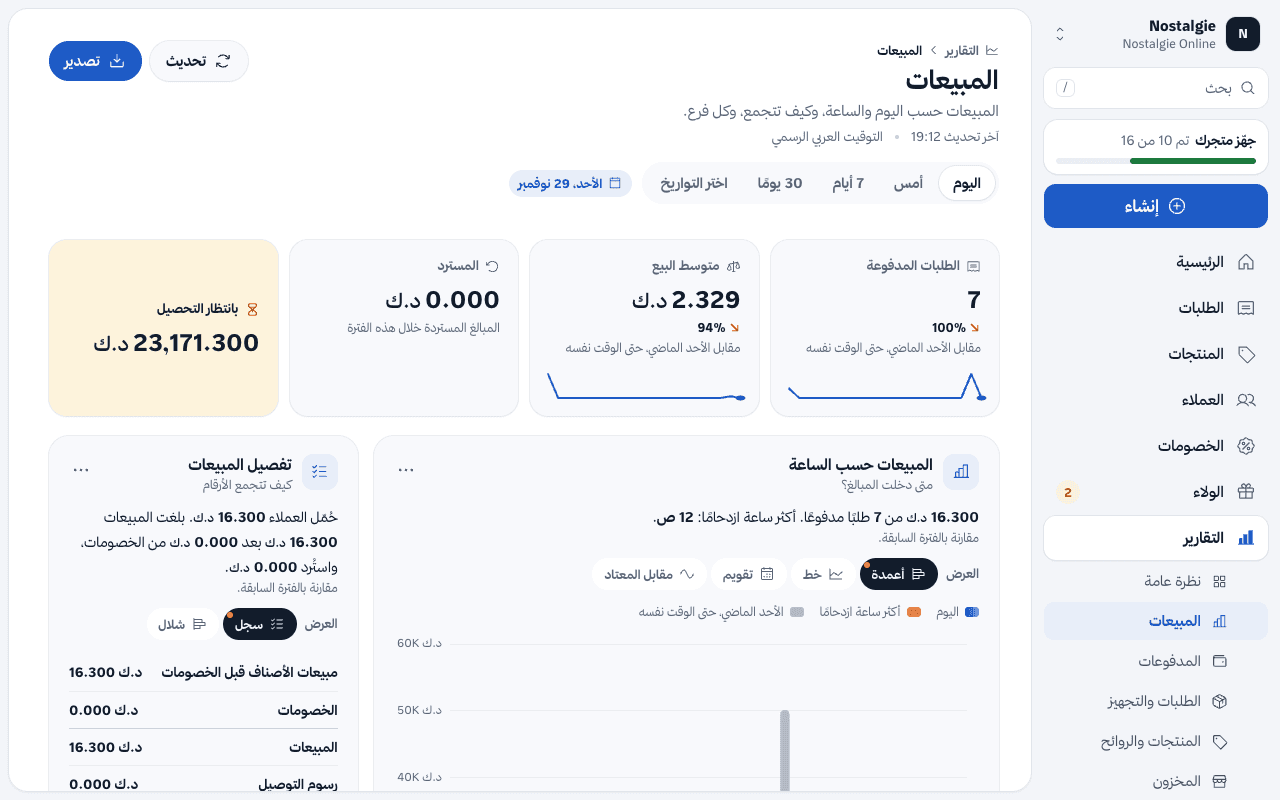
الطلبات المدفوعة
متوسط البيع
المسترد
بانتظار التحصيل
تقارير صفحة المبيعات
المبيعات حسب الموظف
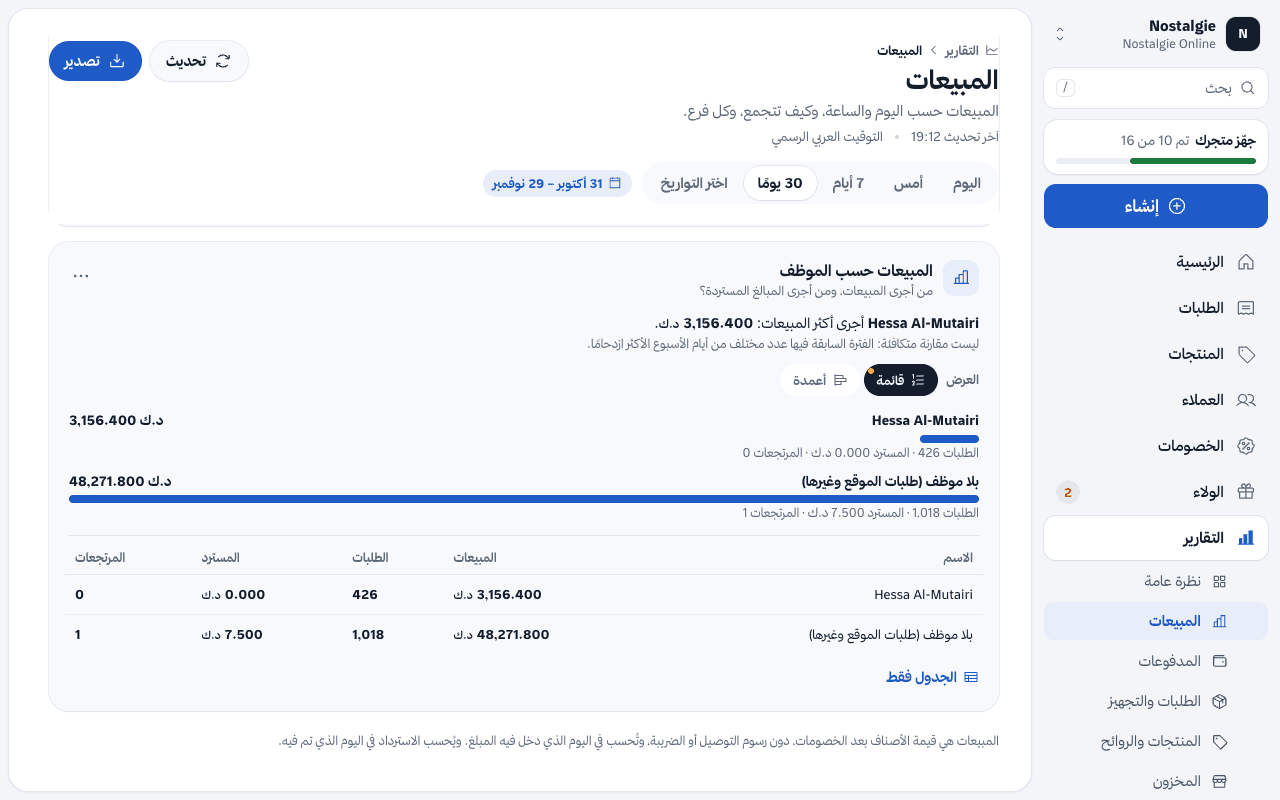
الجواب
العرض
بلا موظف
الجدول فقط
في المبيعات حسب الموظف بعض الصفوف لا تخص شخصًا واحدًا:
تغيير شكل التقرير
اختر طريقة العرض
بجانب العرض، انقر على طريقة أخرى لرسم التقرير، مثل أعمدة أو خط أو تقويم. الطريقة الأولى هي المقترح. يُحفظ اختيارك لك، ويحتفظ كل شخص آخر باختياره.
اعرض الأرقام
انقر على زر اعرض الأرقام لإضافة الجدول تحت الرسم، أو على زر الجدول فقط لعرض الجدول وحده.
تصدير الأرقام
افتح التصدير
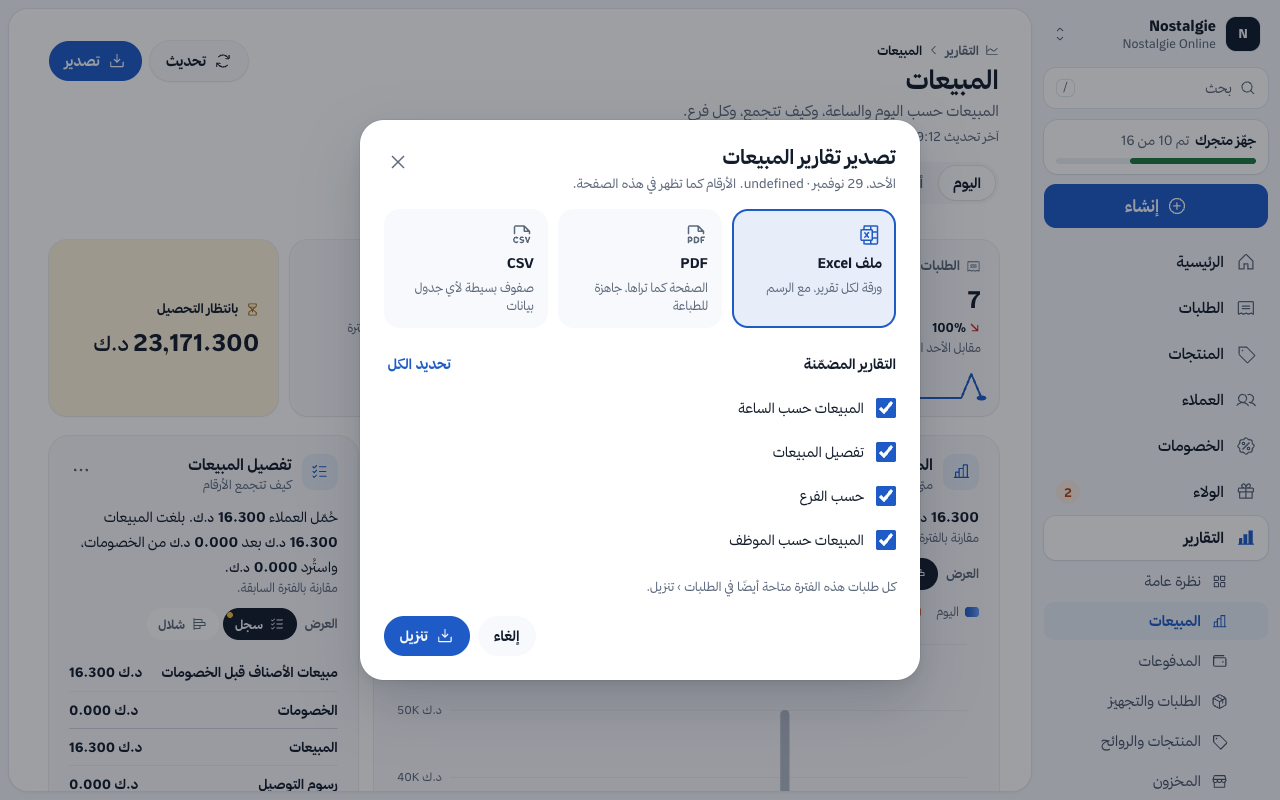
في صفحة التقرير، انقر على زر تصدير. تُفتح نافذة تصدير تقارير المبيعات بأيام الصفحة وفرعها.
اختر نوع الملف
اختر التقارير
إذا اخترت Excel أو CSV، حدّد ما تريده تحت التقارير المضمّنة، أو انقر على زر تحديد الكل. ثم انقر على زر تنزيل.
ماذا يحدث بعد ذلك
- إذا اخترت Excel أو CSV، تظهر لك الرسالة باسم الملف، مثل
Helm-Sales-sales-2026-11-29.xlsx: يُسمّى الملف باسم الصفحة وتواريخها. أما PDF فلا تظهر معه رسالة، لأنه يُحفظ من نافذة الطباعة. - يحمل الملف الأرقام كما تظهر في الصفحة، للأيام والفرع نفسيهما.
- التقرير الذي تعذّر إكماله لا يُضمَّن، ويُذكر في ملف Excel تحت غير مضمّن (تعذّر إكماله).
- لتحصل على كل طلب في الفترة على حدة، استخدم صفحة الطلبات، كما يظهر في النافذة: كل طلبات هذه الفترة متاحة أيضًا في الطلبات › تنزيل.
إذا لم ينجح الأمر
لا يظهر شيء، بدل أن يظهر رقم ناقص. انقر على زر تحديث، أو حاول مرة أخرى بعد دقائق.
اختر فترة أقصر.
تأخر نظام متجرك في الرد. انقر على زر تحديث.
بعد النقر على زر اختر التواريخ، اجعل تاريخ من في يوم إلى أو قبله، وبينهما 31 يومًا بحد أقصى.
نسخة إضافة Perks في متجرك لا تدعم التقارير. حدّثها، ثم أعد تحميل الصفحة.
متجرك غير مربوط بعد. تظهر تقارير المبيعات بمجرد ربطه.
لا تظهر في صفحة نظرة عامة مقارنة يومك بيومك المعتاد إلا بعد بضعة أسابيع من المبيعات. وقبل ذلك لا يظهر إلا رقم اليوم.
تُحفظ الأرقام لمدة دقيقة بحد أقصى. الوقت بعد آخر تحديث هو وقت قراءتها. انقر على زر تحديث لتطلبها مرة أخرى.
المبيعات لا تشمل رسوم التوصيل والضريبة، ولا الطلبات التي بانتظار التحصيل. أما المحمّل على العملاء في تفصيل المبيعات فيشمل الرسوم والضريبة.
لا مبيعات، أو لا شيء لهذا التقرير، في الأيام التي اخترتها. اختر فترة أطول.
تحتاج إلى صلاحية عرض المبيعات لكل موظف، وهي متاحة للمالك والمدير. يستطيع المالك إضافتها إلى دورك.
تحتاج إلى صلاحية عرض تقارير المبيعات، وهي متاحة للمالك والمدير. يستطيع المالك إضافتها إلى دورك.