نقطة البيع (The Terminal)
تعليق الطلب واستئنافه
علّق طلبًا في تطبيق نقطة البيع (The Terminal) لتخدم العميل التالي، ثم استأنفه من الطلبات المعلّقة أو تجاهله.
جُرّبت على متجر تجريبي في 29 نوفمبر 2026
قبل أن تبدأ
- سجّل الدخول إلى تطبيق نقطة البيع برمزك الشخصي: تسجيل الدخول إلى نقطة البيع أول مرة.
- أضف منتجًا واحدًا على الأقل إلى الطلب، كما في إتمام عملية بيع.
- لتجاهل الطلب المعلّق، تحتاج إلى صلاحية إلغاء قبل الدفع، وهي متاحة للمالك والمدير. ومن دونها تلزم موافقة المدير.
شاهد الخطوات
- في شاشة البيع طلب فيه منتج واحد على الأقل.
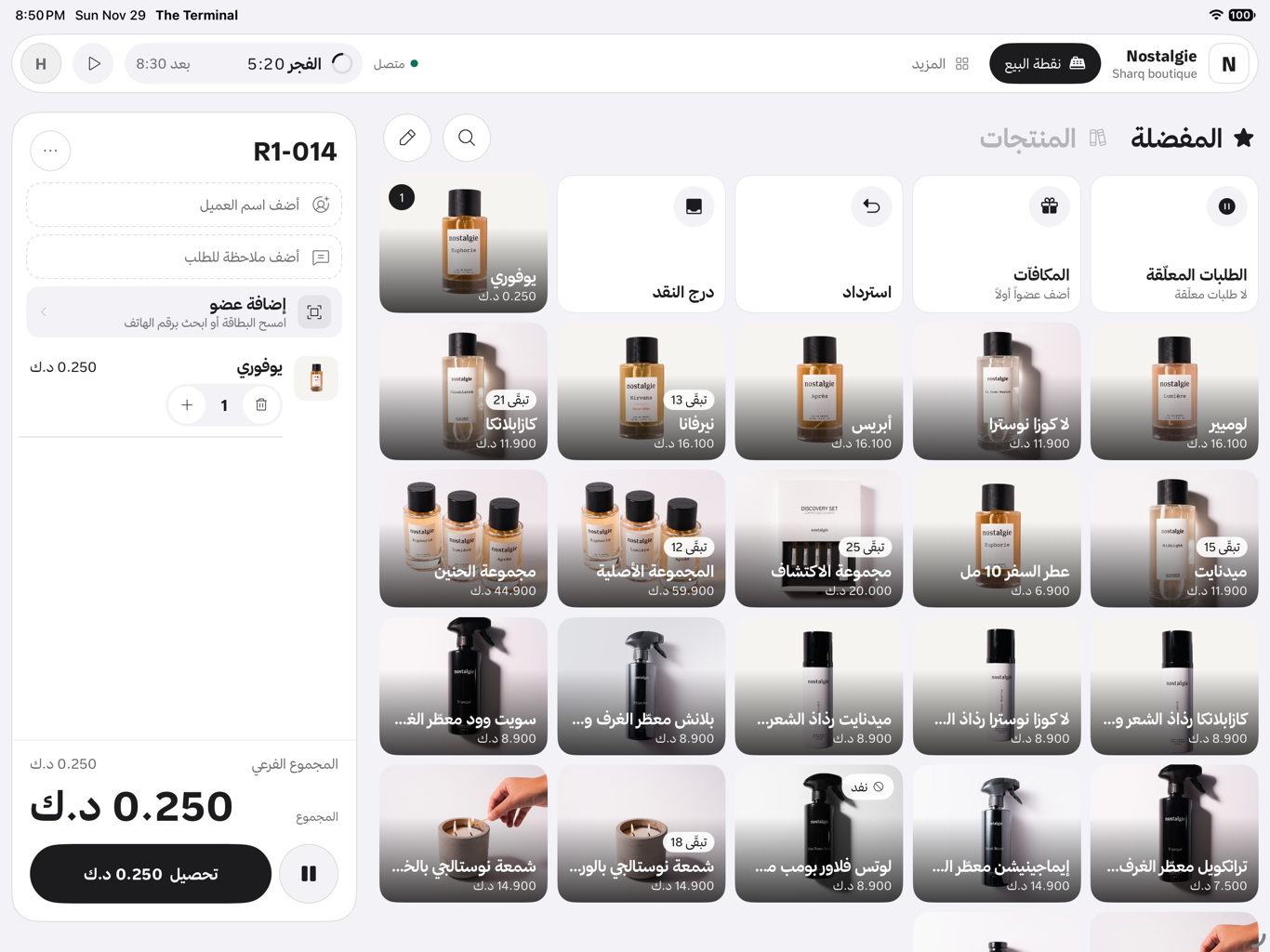
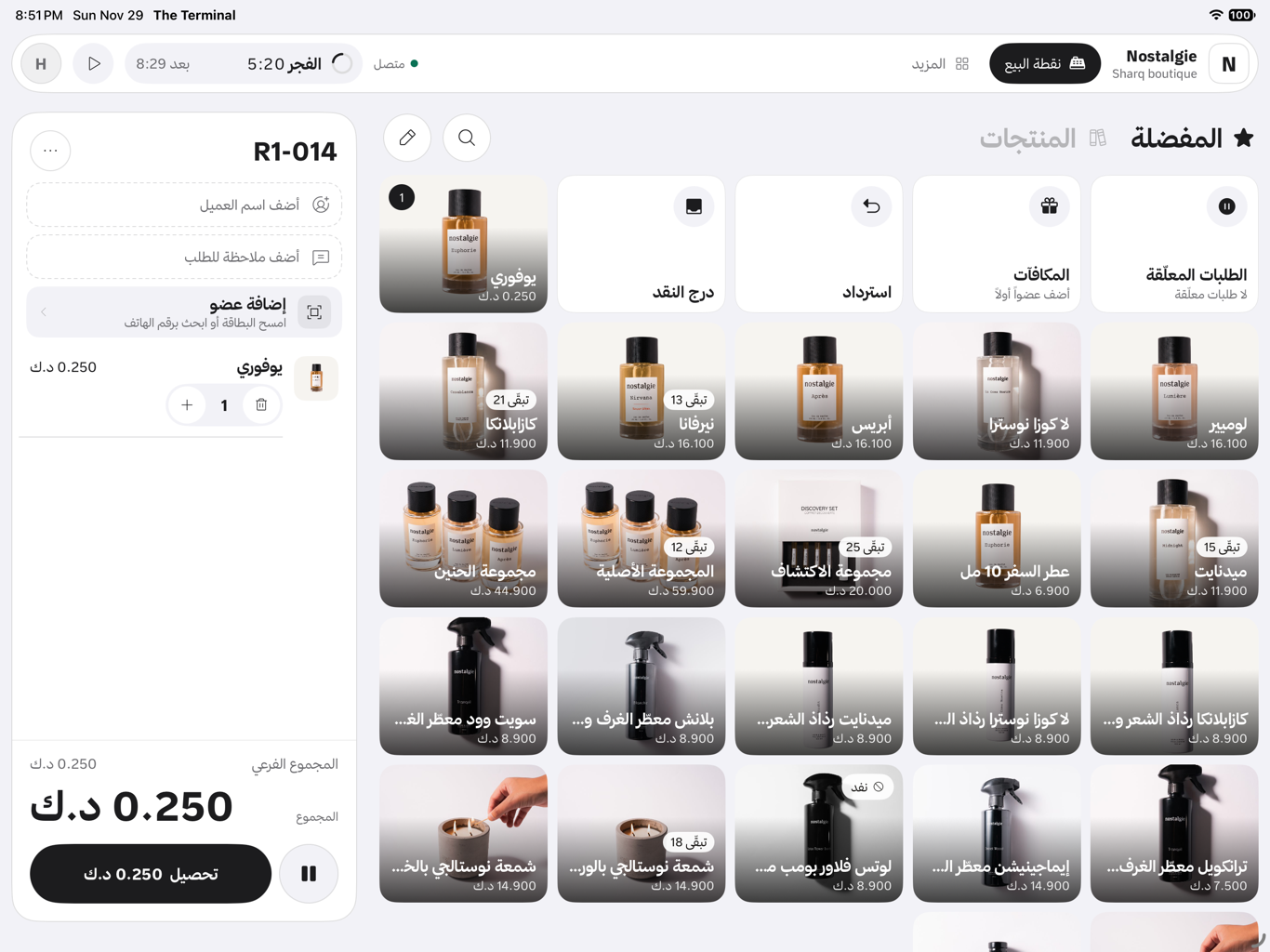
- اضغط على زر الإيقاف المؤقت بجانب زر «تحصيل».
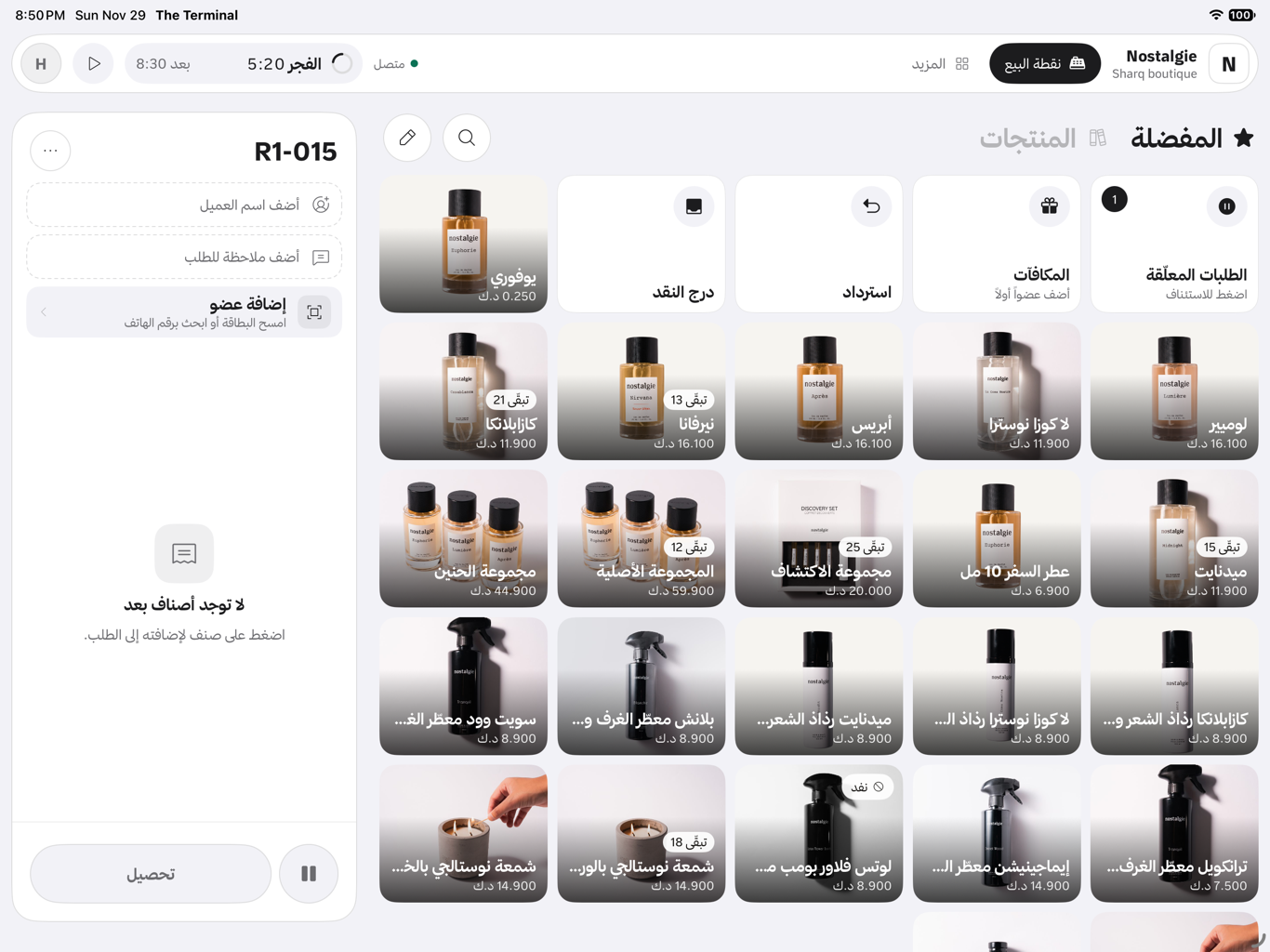
- يبدأ طلب جديد فارغ. ويظهر في مربع «الطلبات المعلّقة» عدد الطلبات المعلّقة وعبارة «اضغط للاستئناف».
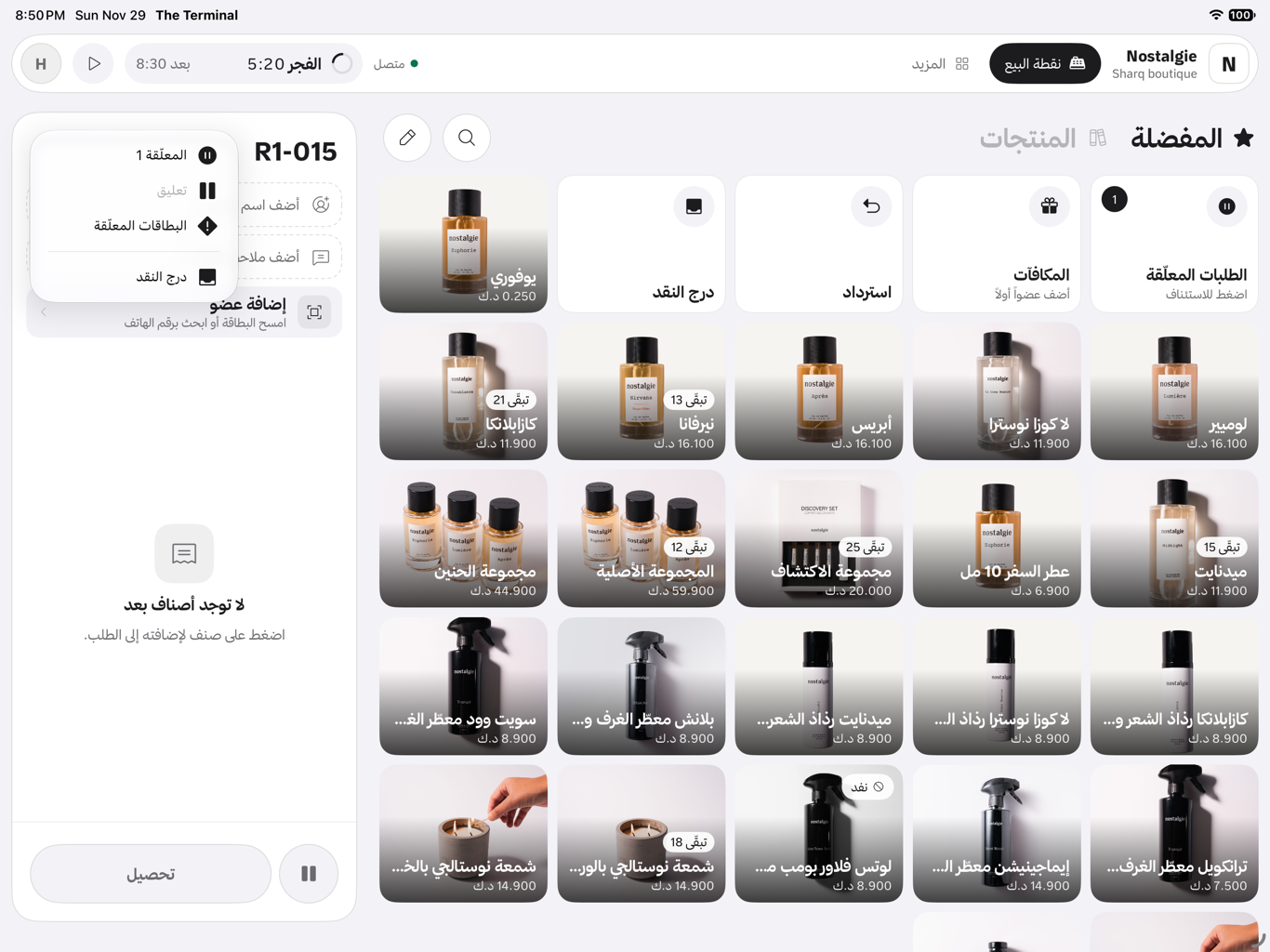
- أو اضغط على قائمة «المزيد» (…) أعلى الطلب، ثم على «المعلّقة».
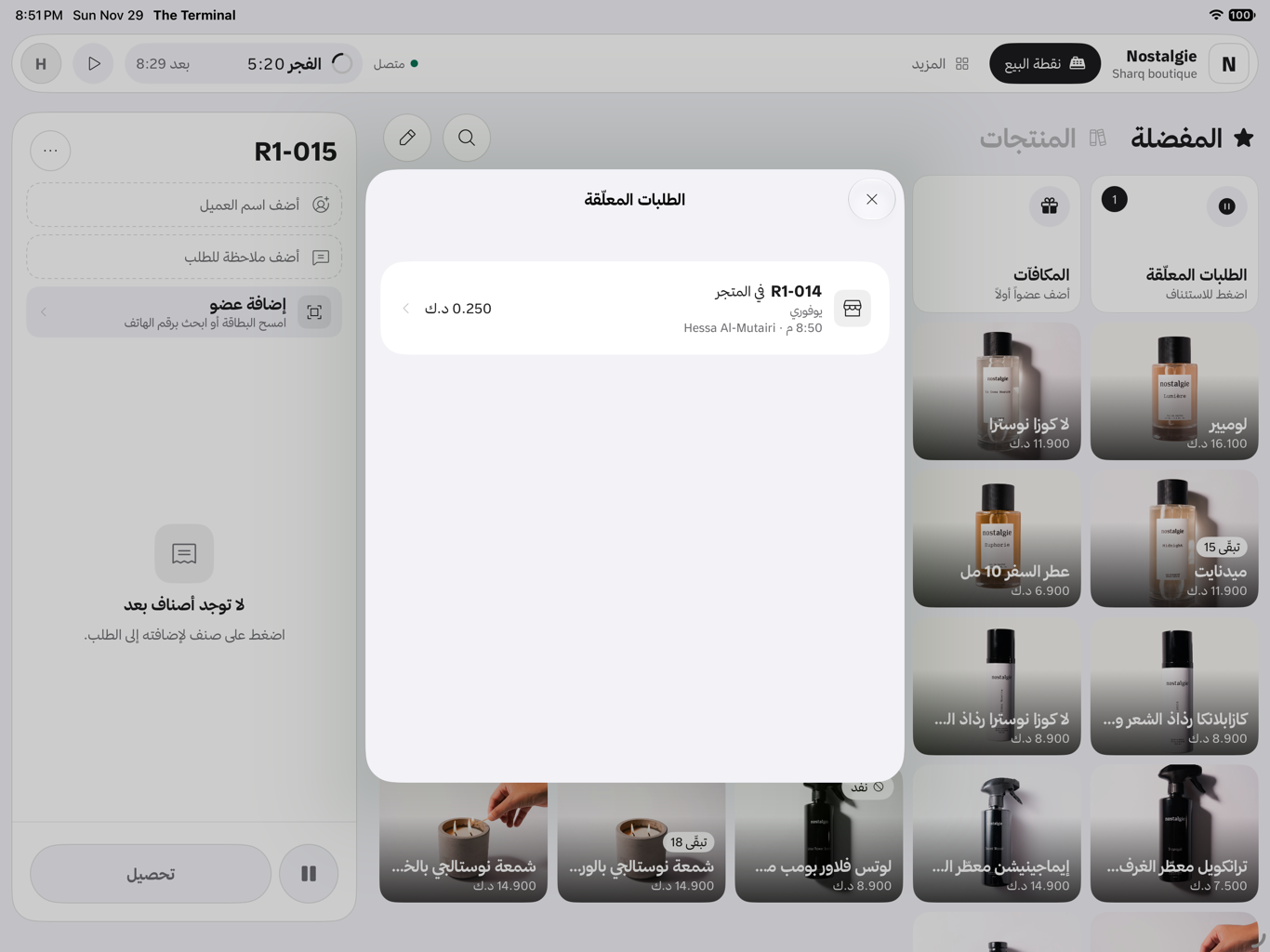
- يظهر كل طلب برقمه ومنتجاته ووقت تعليقه واسم من علّقه ومجموعه. اضغط على الطلب لتستأنفه.
- يعود الطلب إلى شاشة البيع بمنتجاته، ويُسعَّر مرة أخرى. حصّله كالمعتاد.
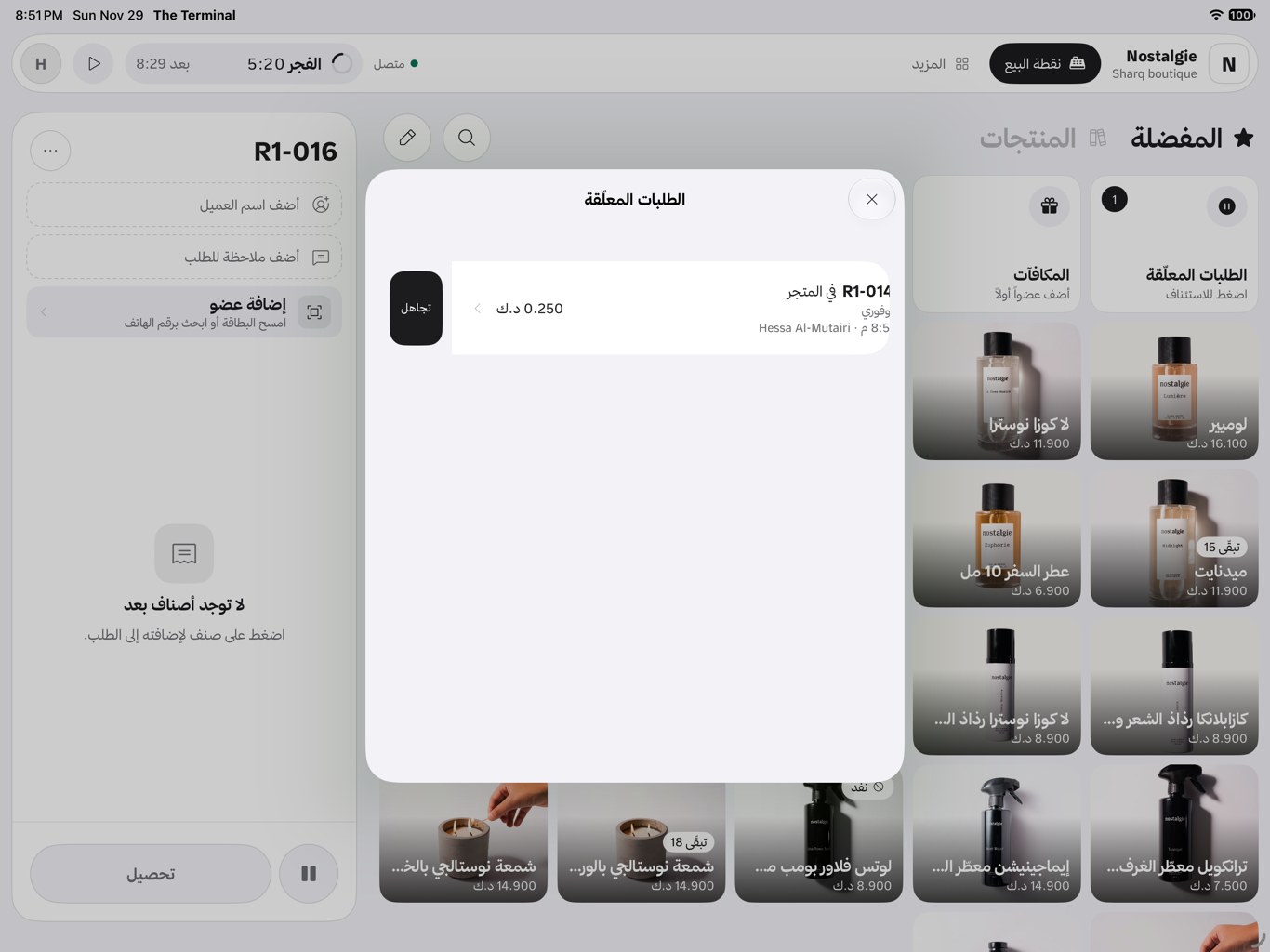
- في نافذة «الطلبات المعلّقة»، اسحب الطلب نحو بداية الشاشة، ثم اضغط على زر «تجاهل».
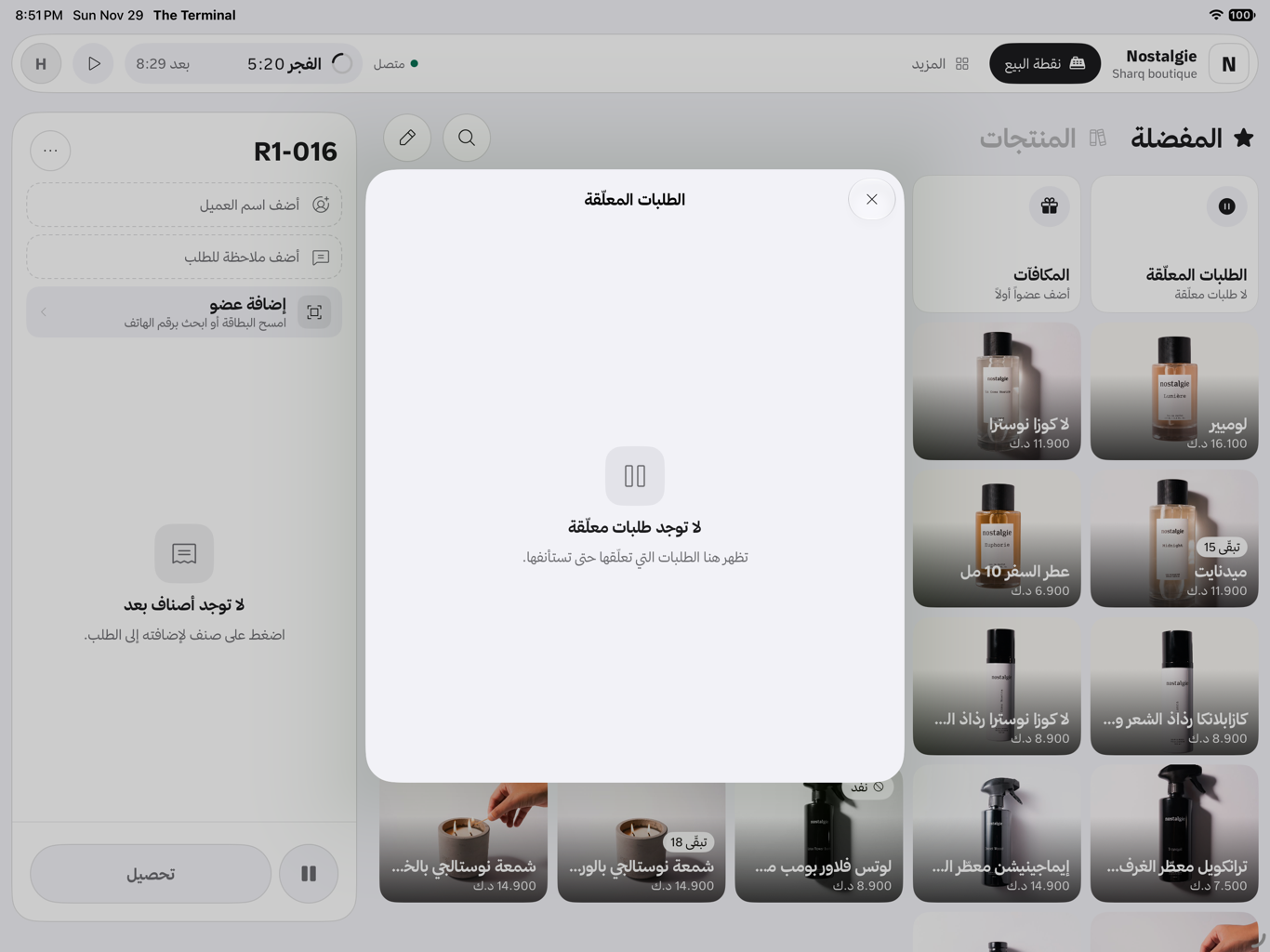
- إذا لم يبقَ طلب معلّق، تظهر في النافذة عبارة «لا توجد طلبات معلّقة».
لتضع طلبًا جانبًا وتخدم عميلًا آخر، ثم تعود إليه لاحقًا، اتبع الخطوات التالية:
علّق الطلب
علّق الطلب
تحت مجموع الطلب، اضغط على زر الإيقاف المؤقت بجانب زر تحصيل. أو اضغط على قائمة المزيد (زر … أعلى الطلب)، ثم على تعليق.
اخدم العميل التالي
يخرج الطلب من شاشة البيع ويبدأ طلب جديد فارغ برقم الطلب التالي. اخدم العميل التالي كالمعتاد.
استأنف طلبًا معلّقًا
افتح الطلبات المعلّقة
اضغط على قائمة المزيد (…)، ثم على المعلّقة، ويظهر بجانبها عدد الطلبات المنتظرة، مثل المعلّقة 1. وإذا ظهر في الإجراءات السريعة مربع الطلبات المعلّقة، فاضغط عليه. تظهر عليه عبارة ، أو إذا لم يكن هناك طلب معلّق.
اختر الطلب
في نافذة الطلبات المعلّقة يظهر كل طلب برقمه ونوعه ومنتجاته ووقت تعليقه واسم من علّقه، والمجموع الذي كان عليه عند التعليق. الأحدث في الأعلى. اضغط على الطلب.
تابع البيع
يعود الطلب إلى شاشة البيع كما كان، بالرقم نفسه والمنتجات والعميل واسم الطلب والملاحظة. حصّله كما في إتمام عملية بيع.
تجاهل طلبًا معلّقًا
اسحب الطلب
في نافذة الطلبات المعلّقة، اسحب الطلب نحو بداية الشاشة.
اضغط على «تجاهل»
اضغط على زر تجاهل. إذا لم تكن لديك صلاحية إلغاء قبل الدفع، تلزم موافقة المدير أولًا (إلغاء الطلب). ويختفي الطلب من نافذة الطلبات المعلّقة.
ماذا يحدث بعد ذلك
- لا يُحفظ الطلب المعلّق إلا على جهاز iPad هذا. يبقى بعد قفل الشاشة وإعادة تشغيل التطبيق وتبديل الموظف، لكنه لا يظهر على أي جهاز نقطة بيع آخر.
- لا يُنشأ أي طلب في المتجر طوال مدة التعليق، ولا يصبح طلبًا إلا عند التحصيل، فلا يُستلم عليه أي دفع ولا يظهر في قائمة الطلبات.
- المجموع في نافذة الطلبات المعلّقة هو مجموع وقت التعليق. وعند الاستئناف يُسعَّر الطلب مرة أخرى، فقد يتغيّر المجموع إذا تغيّر سعر في الأثناء.
- إذا كانت على الطلب مكافأة وانتهى حجزها أثناء التعليق، يعود الطلب بالسعر الكامل مع الرسالة وتجاهل الطلب يعيد مكافأته.
- إذا سجّل موظف الدخول وطلب موظف آخر مفتوح، يستطيع الضغط على زر طلب جديد، فيُعلَّق طلب الموظف الآخر باسمه ويظهر في نافذة الطلبات المعلّقة.
الطلبات المعلّقة
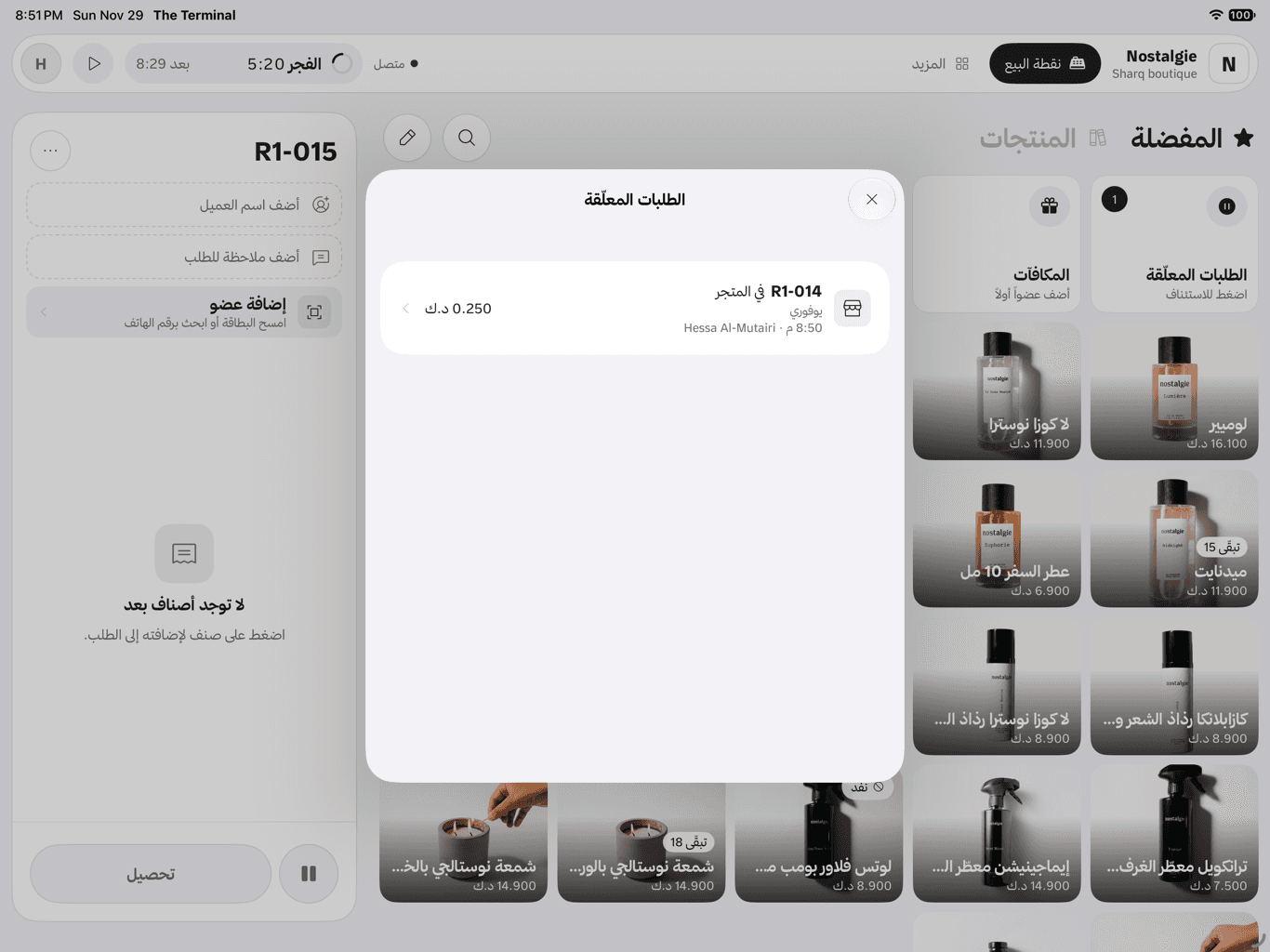
رقم الطلب ونوعه
الوقت والموظف
المجموع
إغلاق
إذا لم ينجح الأمر
لم يتمكّن جهاز iPad من حفظ قائمة الطلبات المعلّقة، فبقي الطلب مكانه. حاول مرة أخرى.
لا يوجد طلب معلّق على هذا الجهاز. الطلب المعلّق على جهاز آخر يبقى على ذلك الجهاز.
نفد أحد منتجات الطلب أو أُوقف بيعه أثناء التعليق. احذف السطر، ثم حصّل.
تغيّرت خيارات المنتج في لوحة التحكم أثناء التعليق. احذف السطر وأضف المنتج مرة أخرى.
تغيّر سعر منذ تسعير الطلب. راجع المجموع الجديد مع العميل، ثم حصّل.
بالإمكان استئناف الطلب، لكن لا يمكن تسعيره ولا تحصيله حتى يعود الاتصال.