البداية
تسجيل الدخول إلى نقطة البيع أول مرة
أدخل الرمز الشخصي المكوّن من 6 أرقام على لوحة الأرقام لتفتح تطبيق نقطة البيع، واقفل الجهاز عندما تبتعد، واطلب رمز تحقق على بريدك إذا نسيت الرمز الشخصي.
جُرّبت على متجر تجريبي في 29 نوفمبر 2026
قبل أن تبدأ
- جهاز iPad مرتبط بفرعك ويعرض أدخل رمزك. إن لم يكن كذلك، فلا بدّ أن يربطه المدير أولًا. راجع: ربط جهاز iPad بفرعك لتشغيل نقطة البيع.
- تأكد أن مديرك أضافك من صفحة الفريق في لوحة تحكم التاجر (Helm)، وسلّمك الرمز المبدئي الظاهر تحت الدخول إلى Helm. يعمل الرمز المبدئي مدة 72 ساعة. راجع: إضافة عضو إلى الفريق وتحديد دوره.
- تأكد أن دورك يسمح باستخدام تطبيق نقطة البيع في هذا الفرع.
شاهد الخطوات
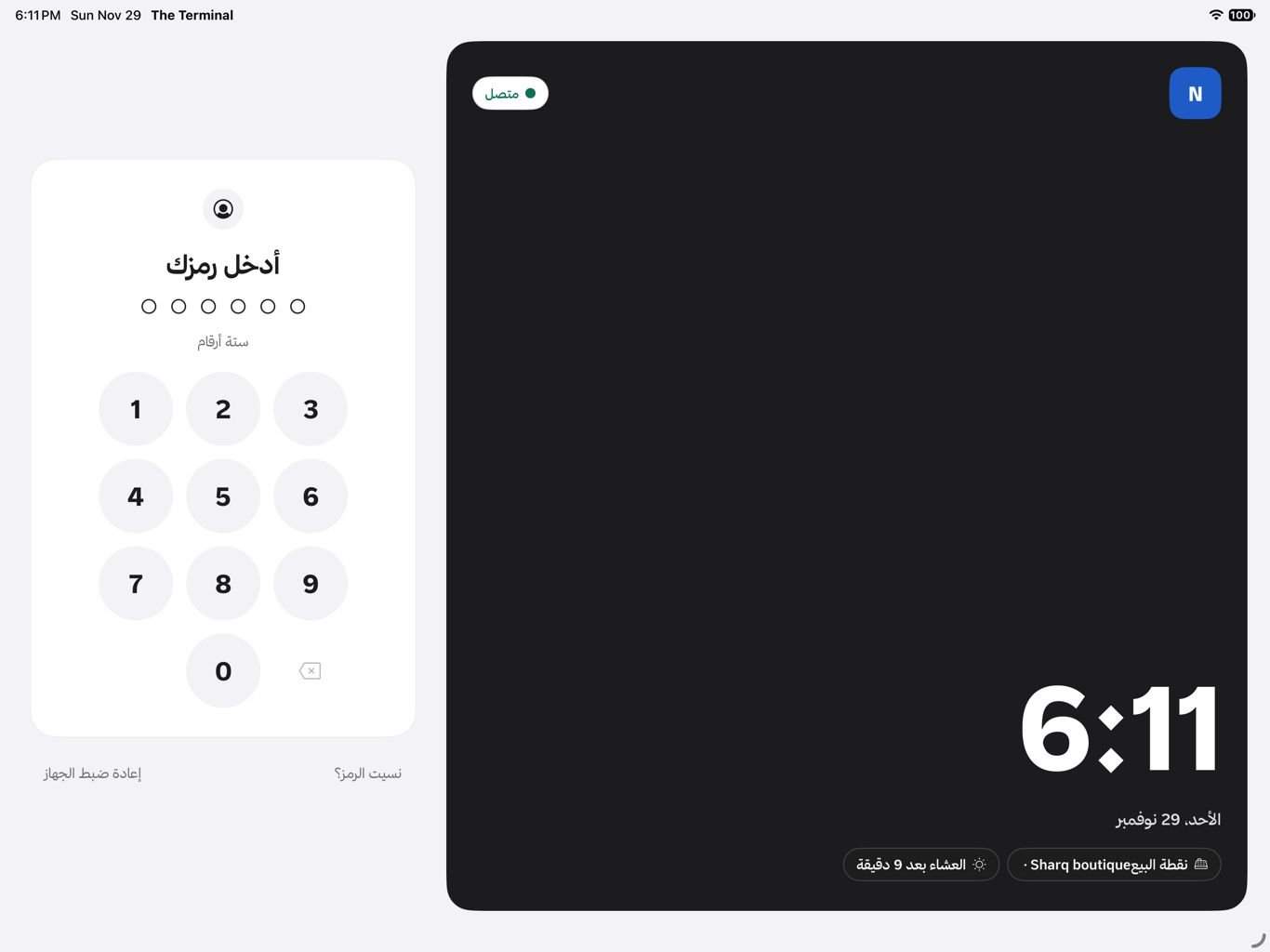
- تطلب لوحة الأرقام الرمز الشخصي. أدخل أرقام رمزك الشخصي الستة، إذ لا توجد قائمة أسماء تختار منها.
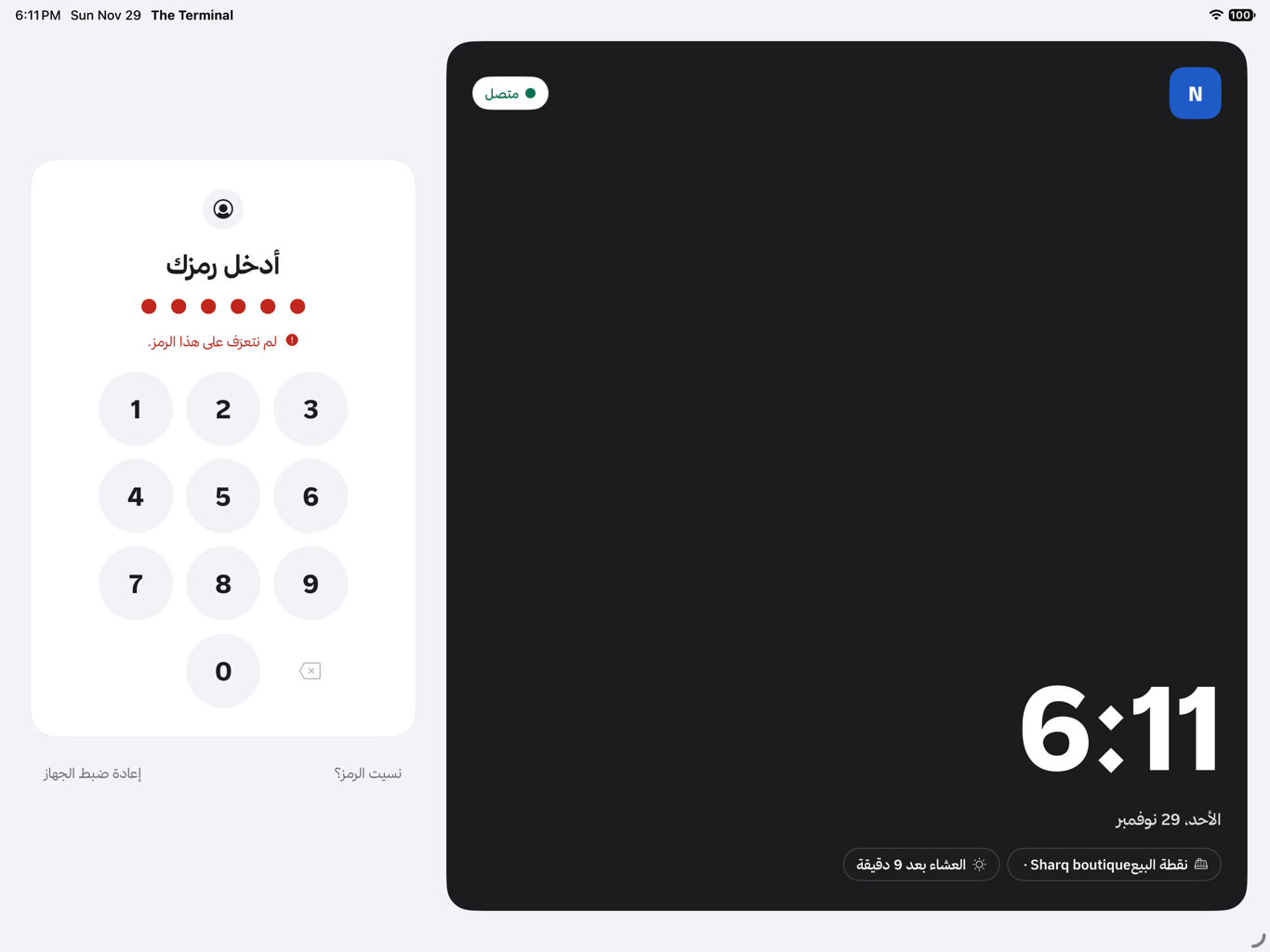
- إذا كان الرمز خاطئًا، تتحول النقاط إلى اللون الأحمر وتظهر رسالة بأن الرمز غير معروف. أدخل الرمز الشخصي مرة أخرى.
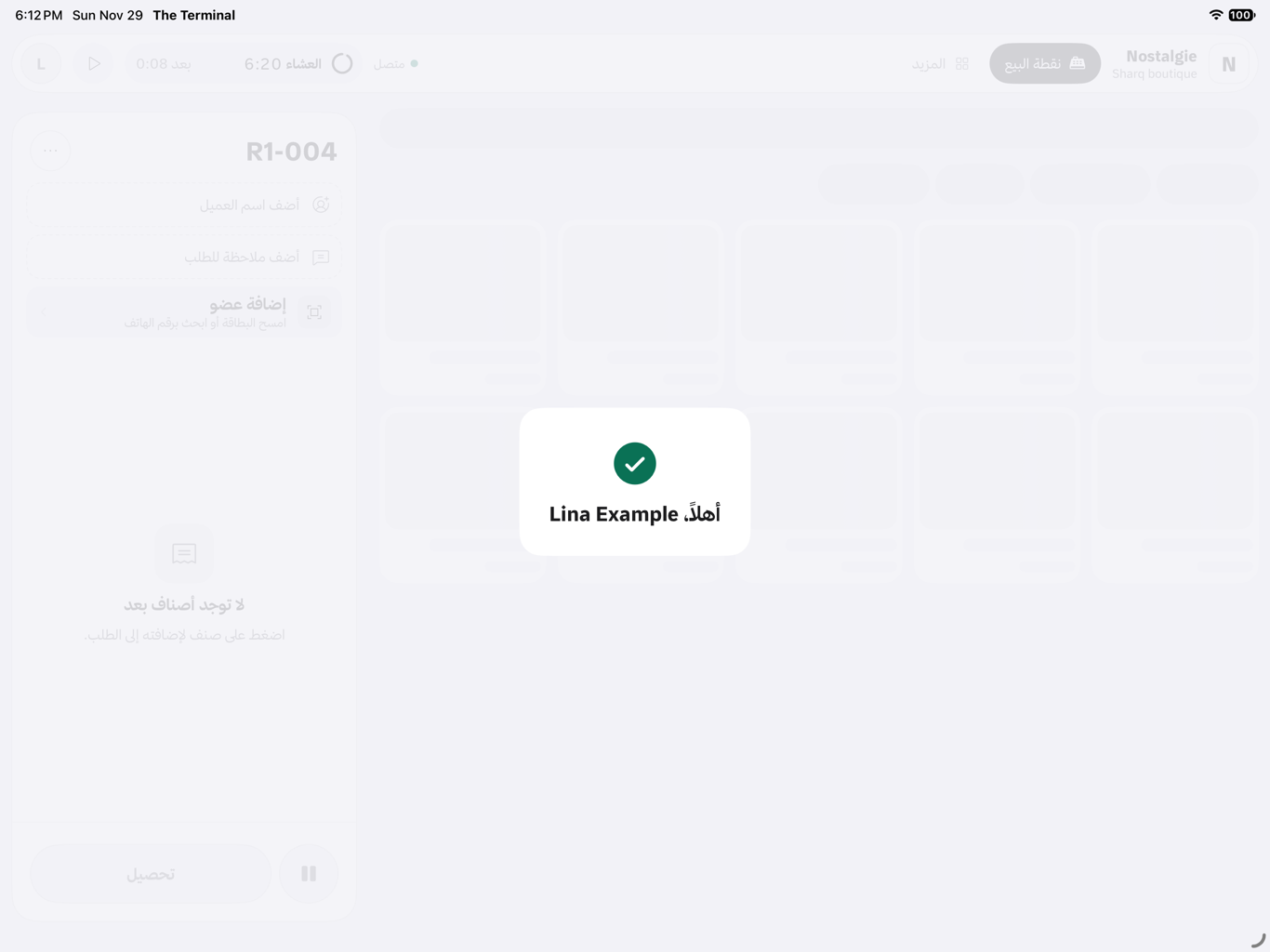
- بعد التحقق من الرمز الشخصي، تظهر رسالة ترحيب باسمك للحظات.
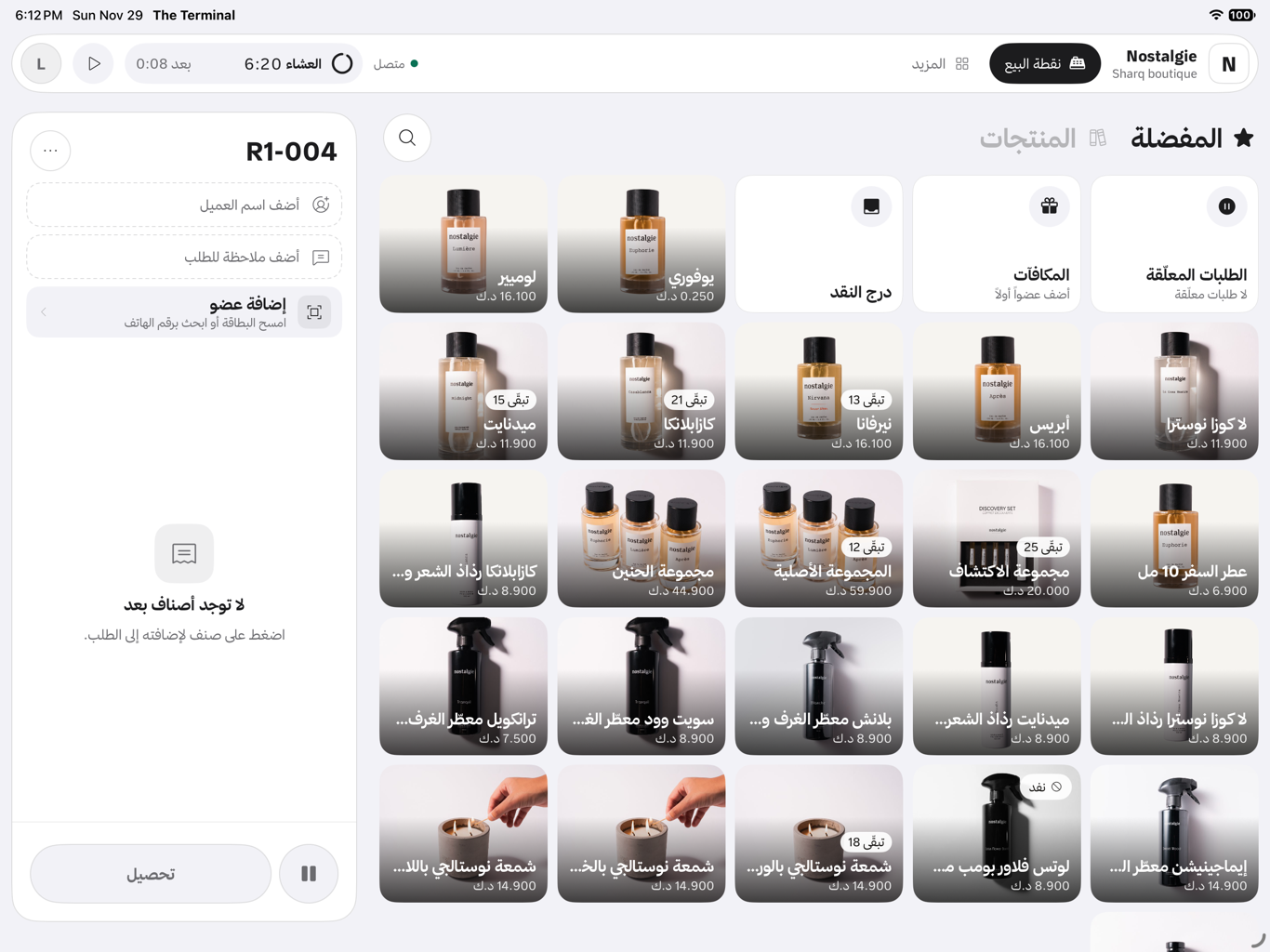
- تُفتح شاشة البيع، ويظهر الحرف الأول من اسمك في زاوية الشاشة ليدل على من سجّل الدخول.
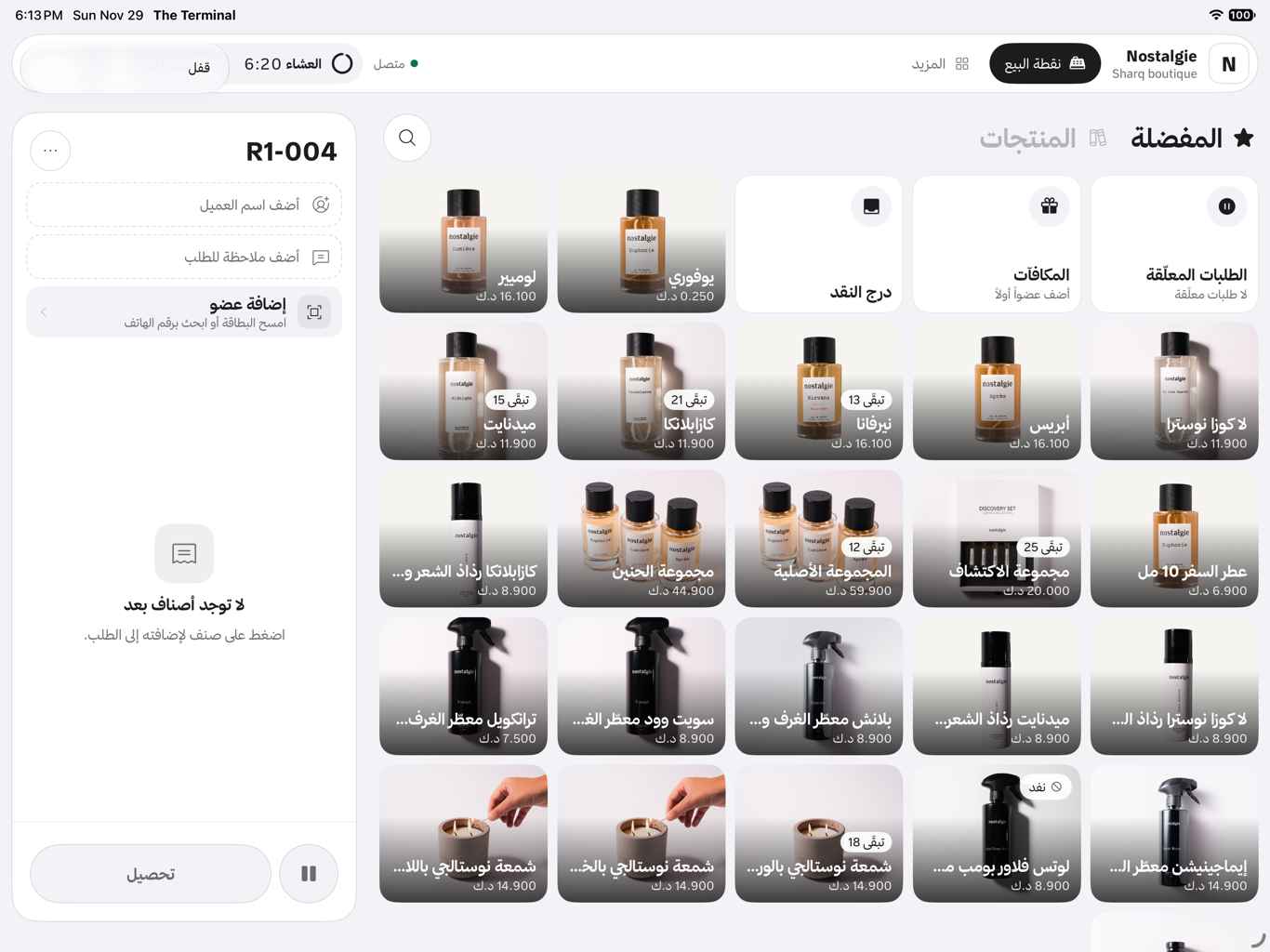
- اضغط على الحرف الأول من اسمك، ثم على «قفل». يسجّل الموظف التالي الدخول برمزه الشخصي.
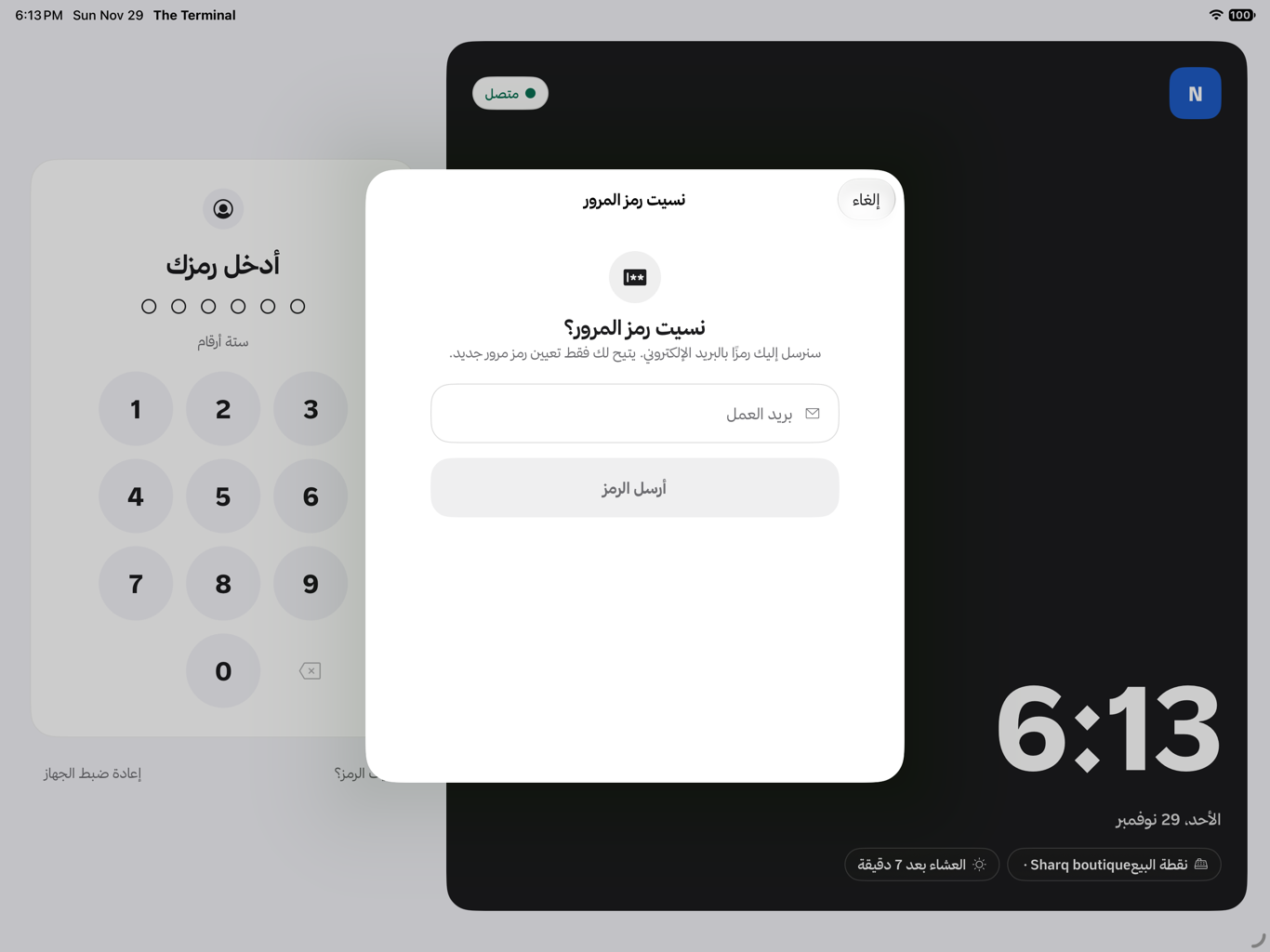
- إذا نسيت رمزك الشخصي، اضغط على «نسيت الرمز؟» تحت لوحة الأرقام.
- أدخل بريد العمل واضغط على «أرسل الرمز». لا يُستخدم رمز التحقق إلا لتعيين رمز شخصي جديد.
سجّل الدخول
تظهر في تطبيق نقطة البيع (The Terminal) على جهاز iPad لوحة الأرقام وفوقها أدخل رمزك، مع 6 نقاط فارغة وستة أرقام. وبجانبها ترى وظيفة الجهاز والفرع، مثل نقطة البيع · Sharq boutique، وحالة الاتصال متصل.
لتفتح تطبيق نقطة البيع بالرمز الشخصي، اتبع الخطوات التالية:
أدخل الرمز الشخصي
أدخل أرقام رمزك الشخصي الستة على لوحة الأرقام. في المرة الأولى، أدخل الرمز المبدئي الذي سلّمك إياه مديرك عندما أضافك في لوحة التحكم، وهو الظاهر تحت الدخول إلى Helm. لا تُدخل رمز نقطة البيع (PIN)، لأن لوحة الأرقام ترفضه وتحسبه محاولة خاطئة. بعد الرقم السادس تظهر تلقائيًا، فلا حاجة إلى التأكيد. ولتصحيح رقم قبل السادس، اضغط على مفتاح الحذف.
اختر رمزك الشخصي إذا طُلب منك
إذا أدخلت الرمز المبدئي، تظهر شاشة اختر رمز مرورك الخاص وعليها أدخل 6 أرقام جديدة. تجنّب تكرار الرقم نفسه والتسلسلات مثل 123456.
أكّد الرمز الشخصي
عندما تظهر ، أدخل الأرقام الستة نفسها مرة أخرى.
لمتاجر عطور ومستحضرات تجميل
ماذا يحدث بعد ذلك
- تظهر للحظات رسالة الترحيب باسمك.
- تُفتح شاشة البيع: المنتجات، وطلب فارغ عليه . ويظهر في الشريط العلوي اسم المتجر والفرع ونقطة البيع والحرف الأول من اسمك.
- كل ما تفعله الآن يُسجَّل باسمك، حتى تقفل الجهاز أو تنتهي جلستك.
لوحة الأرقام
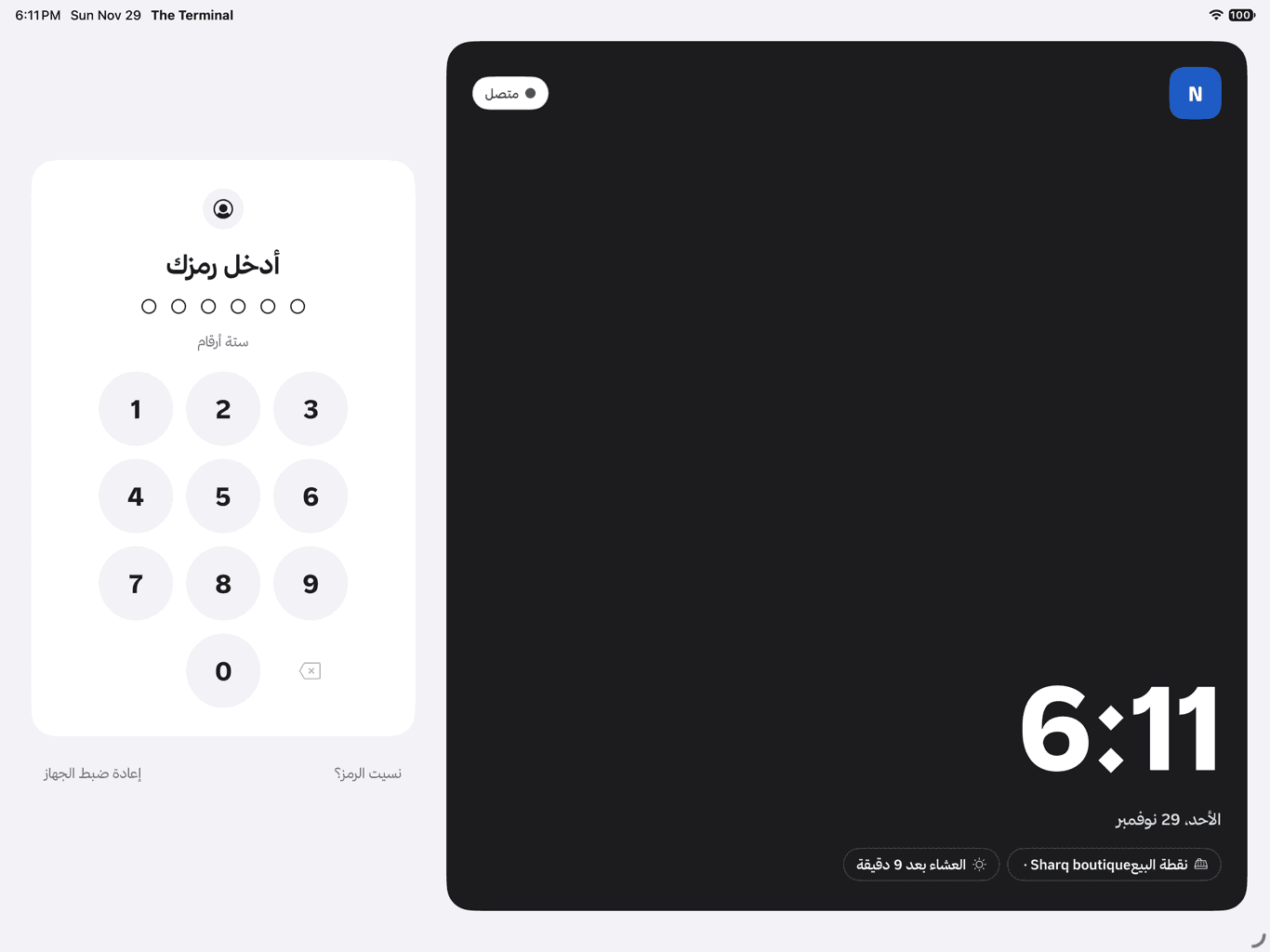
الوظيفة والفرع
«متصل»
6 نقاط
«نسيت الرمز؟»
«إعادة ضبط الجهاز»
اقفل الجهاز وبدّل الموظف
لتقفل الجهاز وتسلّمه لموظف آخر، اتبع الخطوات التالية:
افتح قائمة حسابك
اضغط على الحرف الأول من اسمك في زاوية الشاشة.
اقفل الجهاز
اضغط على قفل. تعود لوحة الأرقام وتنتهي جلستك، ويبقى الجهاز مرتبطًا بالفرع.
بعدها يُدخل الموظف التالي رمزه الشخصي، وتُسجَّل كل عملية بيع باسم من سجّل الدخول.
إذا نسيت رمزك الشخصي
لتعيين رمز شخصي جديد، اتبع الخطوات التالية:
افتح نافذة «نسيت رمز المرور»
في لوحة الأرقام، اضغط على نسيت الرمز؟. تُفتح نافذة نسيت رمز المرور وعليها
أدخل بريد العمل
في حقل بريد العمل، أدخل البريد المسجّل في حسابك.
اطلب رمز التحقق
اضغط على أرسل الرمز.
أدخل رمز التحقق
في حقل أدخل الرمز، أدخل رمز التحقق المكوّن من 6 أرقام الذي وصلك على بريدك. يعمل رمز التحقق مرة واحدة وتنتهي صلاحيته خلال 10 دقائق. إذا لم يصلك، اضغط على أرسل رمزاً جديداً أو على استخدم بريداً آخر.
سجّل الدخول
اضغط على دخول.
أدخل رمزًا شخصيًا جديدًا
في شاشة عيّن رمز مرور جديدًا، أدخل 6 أرقام جديدة.
أكّد الرمز الشخصي الجديد
أدخل الأرقام الستة نفسها مرة أخرى للتأكيد.
بعد التأكيد، يُفتح تطبيق نقطة البيع بالرمز الشخصي الجديد.
إذا لم ينجح الأمر
الرمز الذي أدخلته لا يخص أي موظف مسموح له باستخدام هذا الجهاز. تحقق من الرمز الشخصي وأدخله مرة أخرى. وتظهر الرسالة نفسها إذا أدخلت رمزًا مبدئيًا مضى عليه أكثر من 72 ساعة، أو إذا أُزيل اسمك من الفريق أو كان دورك لا يسمح باستخدام هذا الجهاز. في هذه الحالات، اسأل مديرك.
تُقفل لوحة الأرقام دقيقة واحدة افتراضيًا بعد 5 رموز خاطئة متتالية على هذا الجهاز، أيًا كان من أدخلها، ويظهر عدّ تنازلي بالوقت المتبقي. ويتضاعف الانتظار مع كل 5 محاولات خاطئة أخرى، حتى 15 دقيقة. ويُحسب كل رمز مرفوض، ومنه رمز موظف أُزيل من الفريق أو لا يملك صلاحية على هذا الجهاز، والرمز المبدئي المنتهي الصلاحية. وعند إدخال الرمز الصحيح يعود العدّ إلى الصفر.
بعد 50 رمزًا خاطئًا متتاليًا على هذا الجهاز، أيًا كان من أدخلها، تتوقف لوحة الأرقام عن العمل، ولا بدّ أن يعيد المدير ضبط الجهاز من لوحة التحكم.
كانت المحاولات كثيرة في وقت قصير. انتظر دقيقة، ثم حاول مرة أخرى.
تحتاج بعض الخطوات إلى الاتصال بالإنترنت، مثل طلب رمز التحقق أو تعيين رمز شخصي جديد. حاول مرة أخرى عندما يعود اتصال الجهاز.
انقطع اتصال الجهاز، لكن بالإمكان تسجيل الدخول: تظهر ويُتحقَّق من الرمز الشخصي على الجهاز نفسه. أما طلب رمز التحقق من نسيت الرمز؟ فيحتاج إلى الاتصال.
لم يتصل الجهاز منذ أكثر من 12 ساعة، فلا يمكن التحقق من الرموز الشخصية. وصّل الجهاز بالإنترنت.
عند اختيار رمز شخصي جديد، اختلف الإدخال الثاني عن الأول. أعد إدخال الرمز الشخصي الجديد مرتين.
لا يُقبل هذا الرمز رمزًا شخصيًا. اختر رمزًا آخر، أو اضغط على استخدمه لاعتماد الرمز المقترح.
رمز التحقق خاطئ أو مستخدم من قبل أو مضى عليه أكثر من 10 دقائق. اضغط على أرسل رمزاً جديداً.
أدخلت رقم هاتف. أدخل بريد العمل.
تستمر جلسة تسجيل الدخول 12 ساعة على الأكثر. أدخل الرمز الشخصي لبدء جلسة جديدة.
أُنهيت جلستك، من لوحة التحكم مثلًا. أدخل الرمز الشخصي لتسجيل الدخول مرة أخرى.