نقطة البيع (The Terminal)
إتمام عملية بيع
سجّل عملية بيع في تطبيق نقطة البيع (The Terminal). ابحث عن المنتجات حسب التصنيف أو بالاسم، وحدّد الكمية والخيارات، ثم حصّل المجموع واستلم النقد.

جُرّبت على متجر تجريبي في 29 نوفمبر 2026
قبل أن تبدأ
- تحتاج إلى صلاحية البيع للبيع، وإلى صلاحية تسجيل النقد لاستلام النقد، وهما متاحتان للمالك والمدير والكاشير ودور موظف البوتيك.
- سجّل الدخول إلى تطبيق نقطة البيع برمزك الشخصي: تسجيل الدخول إلى نقطة البيع أول مرة.
- افتح درج النقد قبل أن تستلم النقد، ليُحسب النقد فيه: فتح الدرج.
شاهد الخطوات
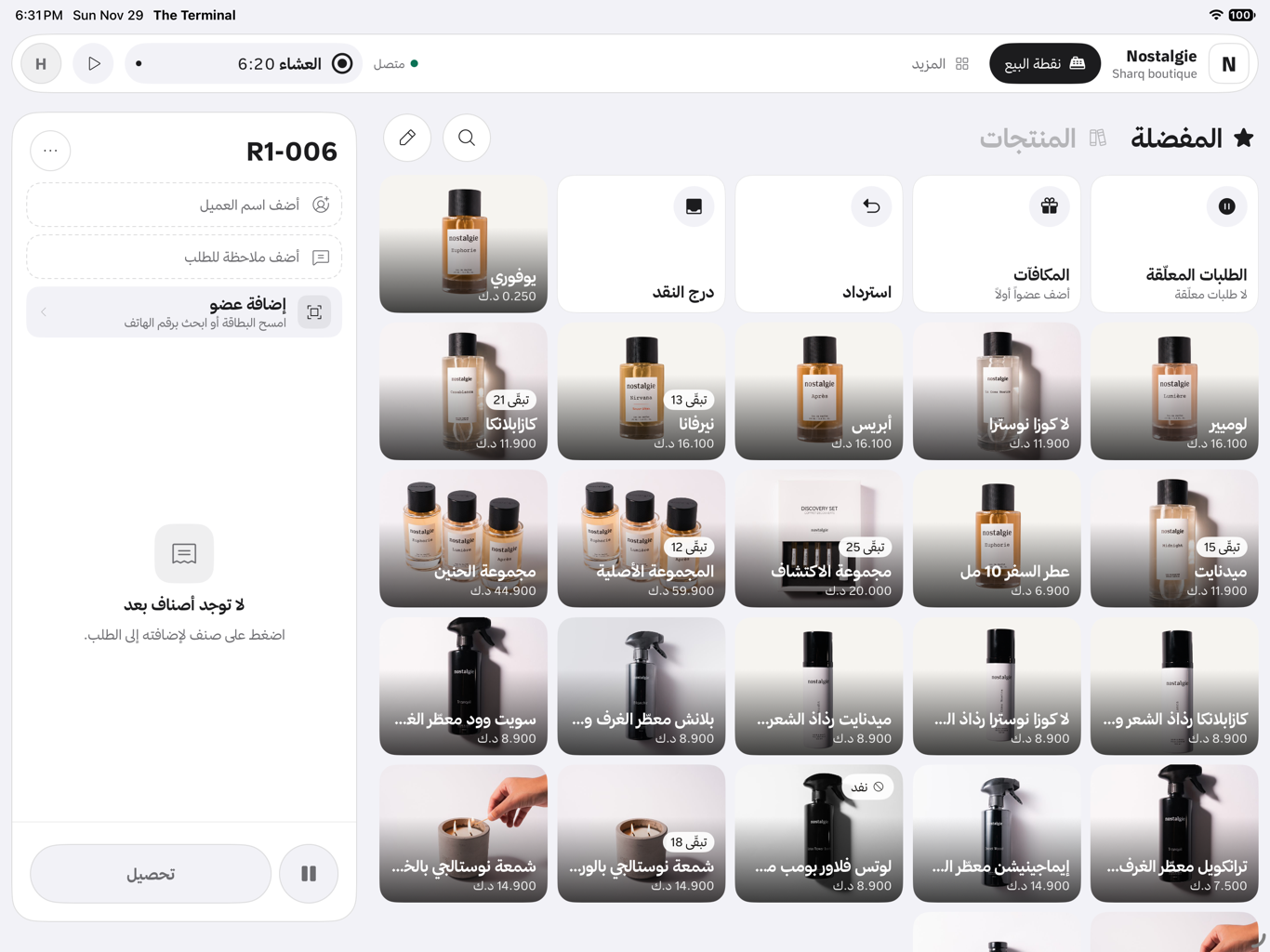
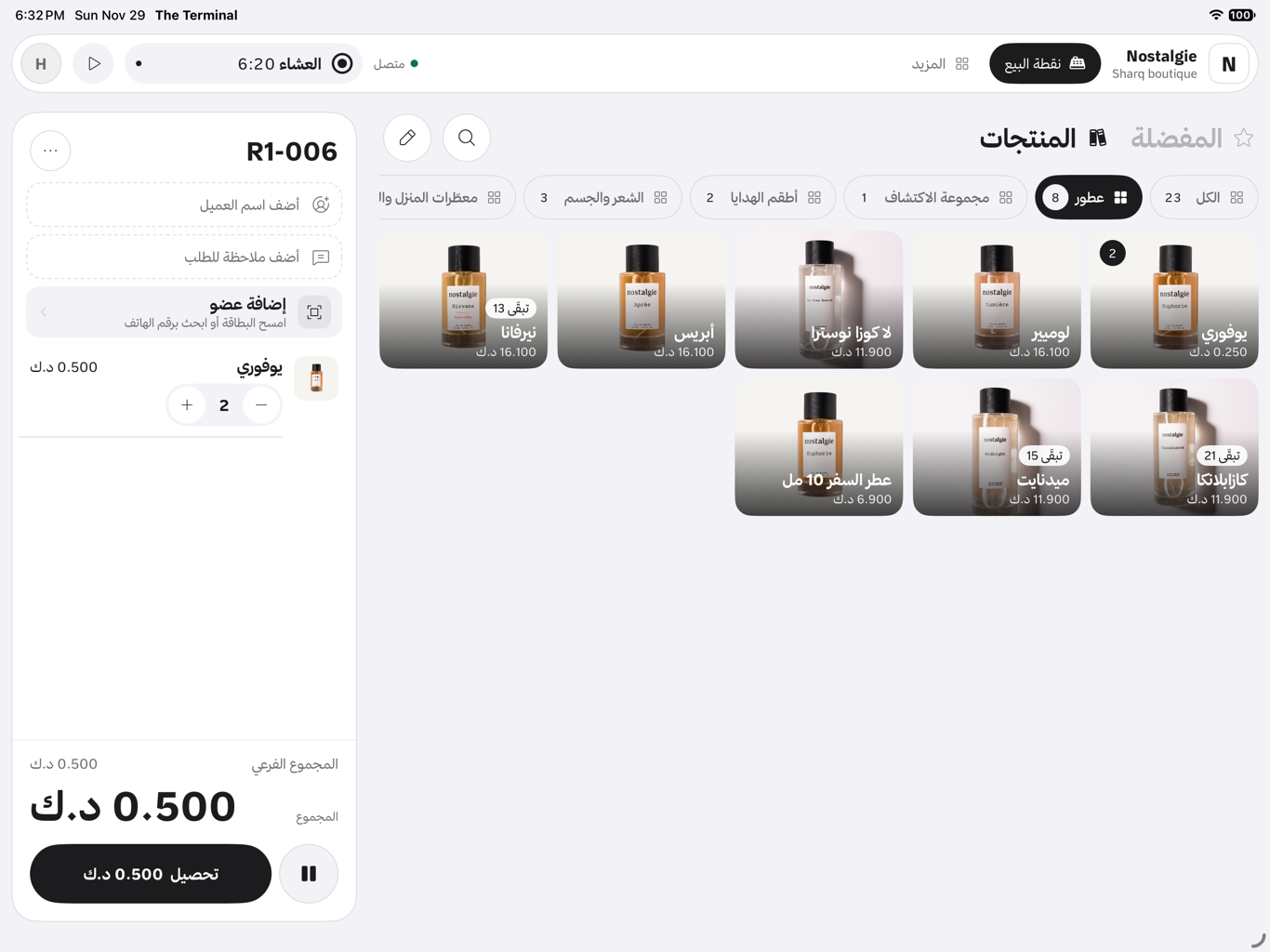
- يُفتح تطبيق نقطة البيع على «المفضلة»: الإجراءات السريعة والمنتجات الأكثر بيعًا. والطلب في جهة البداية.
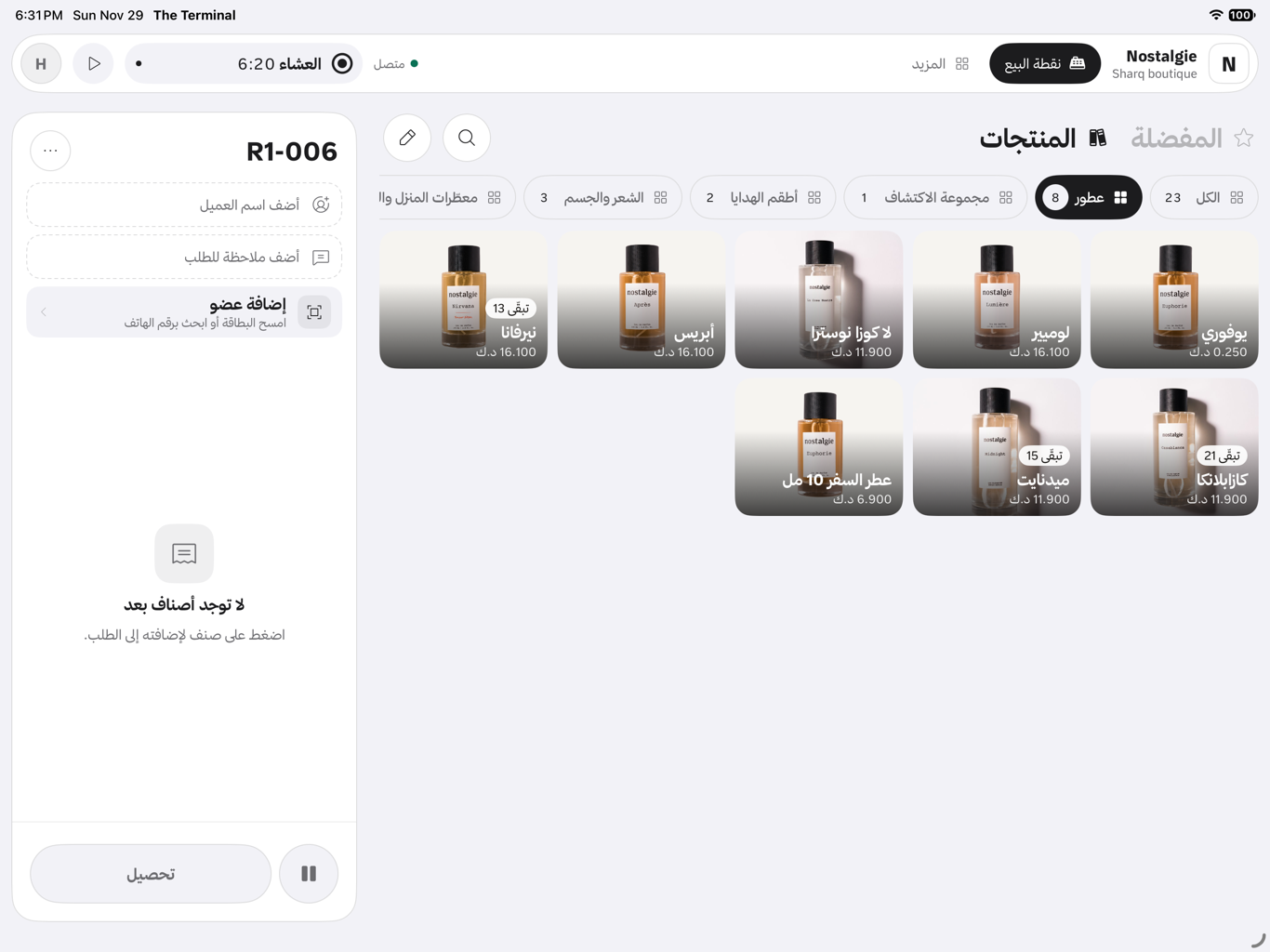
- اضغط على «المنتجات»، ثم على تصنيف. يظهر في كل مربع منتج اسمه وسعره.
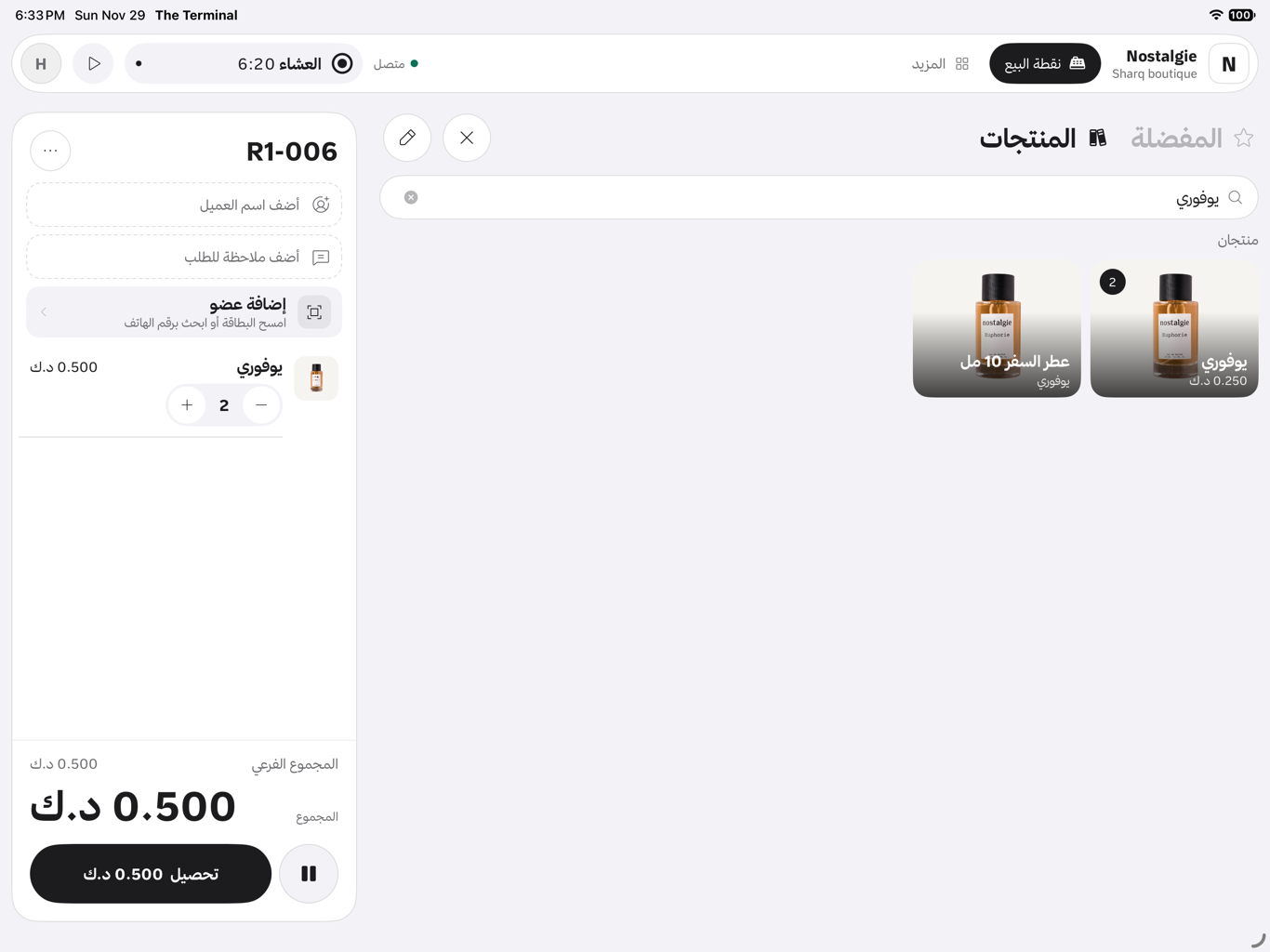
- اضغط على زر البحث، ثم أدخل جزءًا من اسم المنتج في حقل البحث.
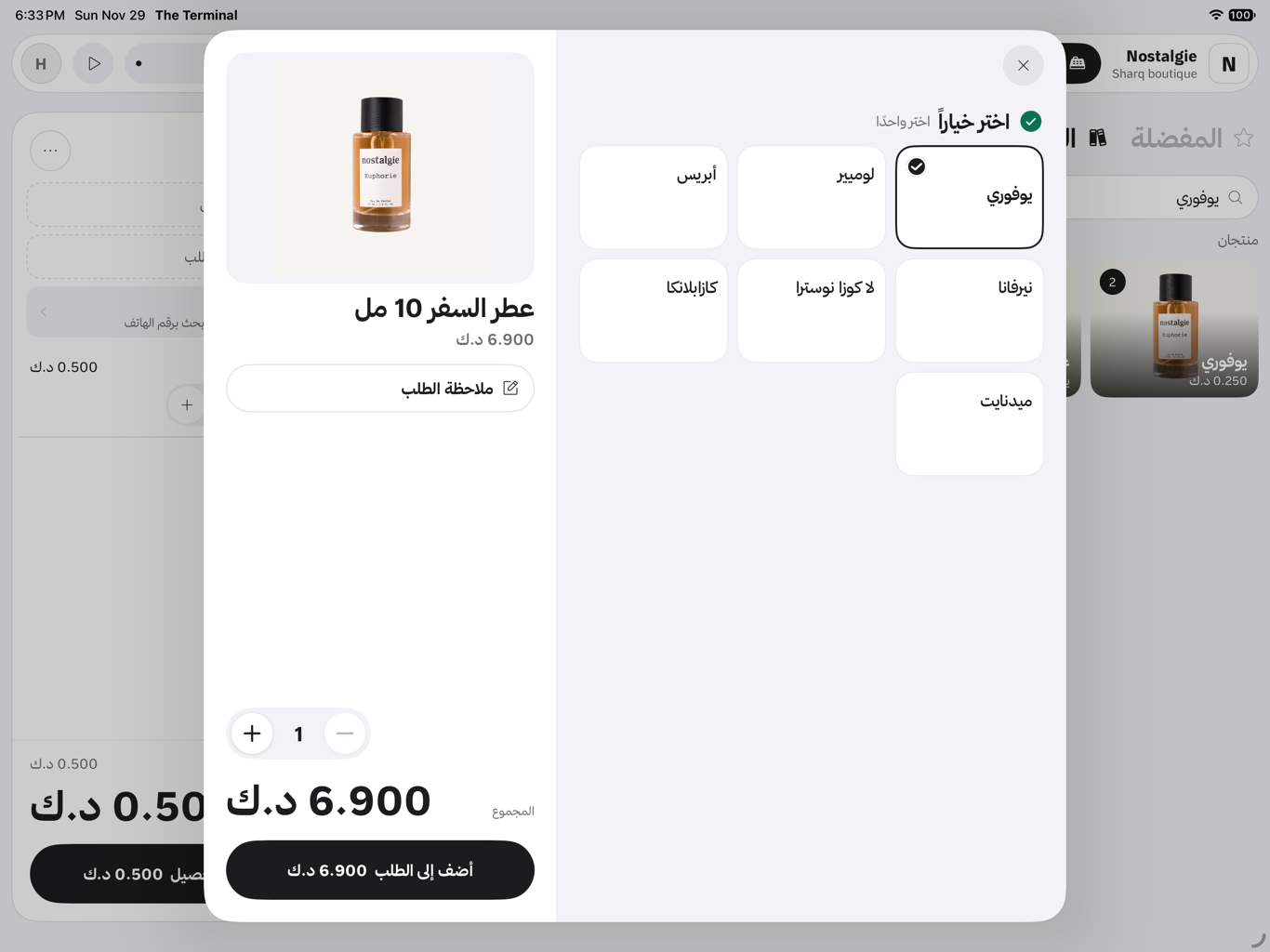
- إذا كانت للمنتج خيارات، تظهر نافذة. اختر ما يريده العميل، وحدّد الكمية، ثم اضغط على زر «أضف إلى الطلب».
- تُضاف قطعة مع كل ضغطة على المنتج. اضغط على «+» أو «−» في السطر لتغيير الكمية.
- راجع المجموع، ثم اضغط على زر «تحصيل».
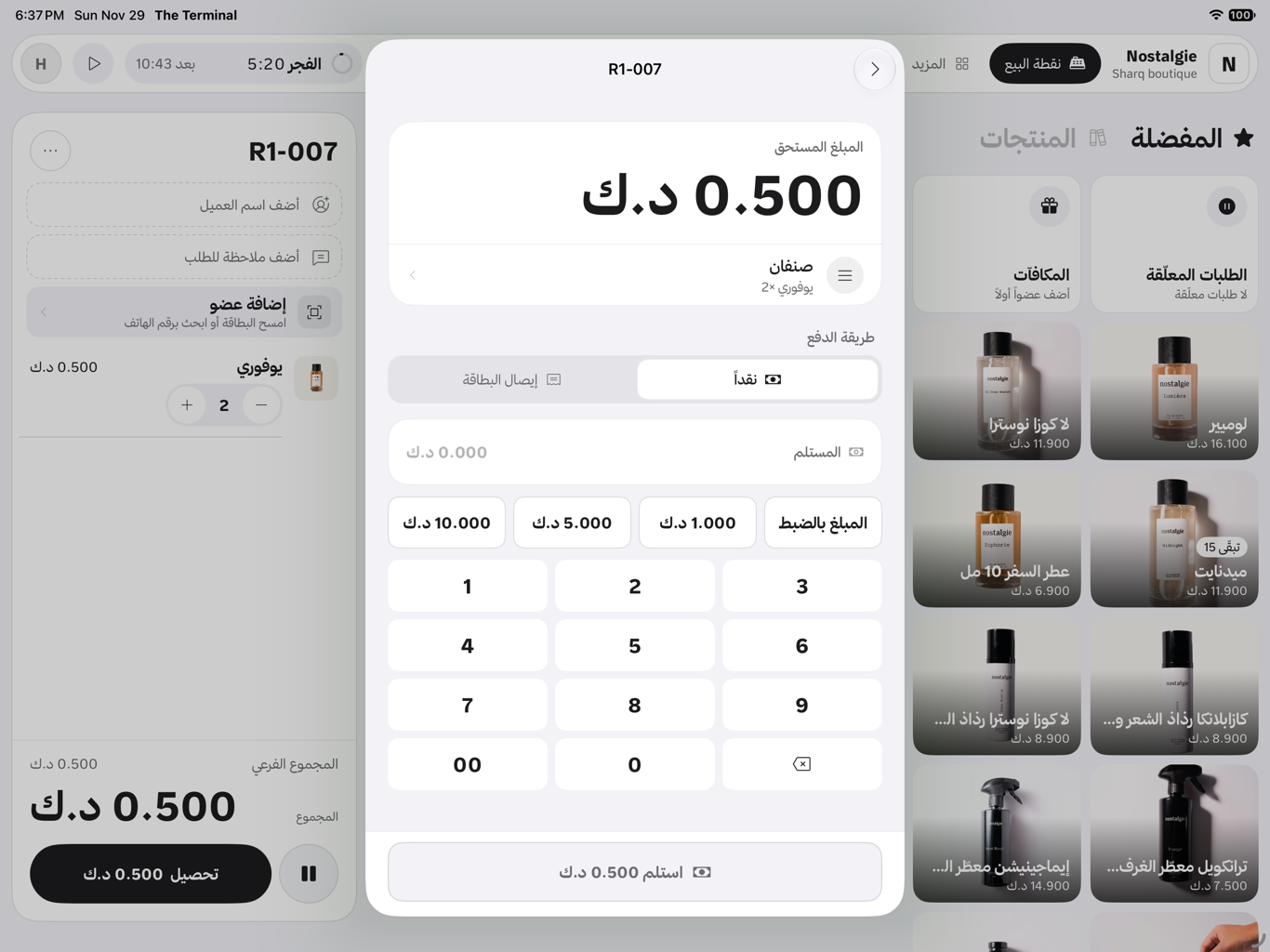
- يظهر المبلغ المستحق في الأعلى. تحت «طريقة الدفع»، أبقِ «نقداً» مختارًا.
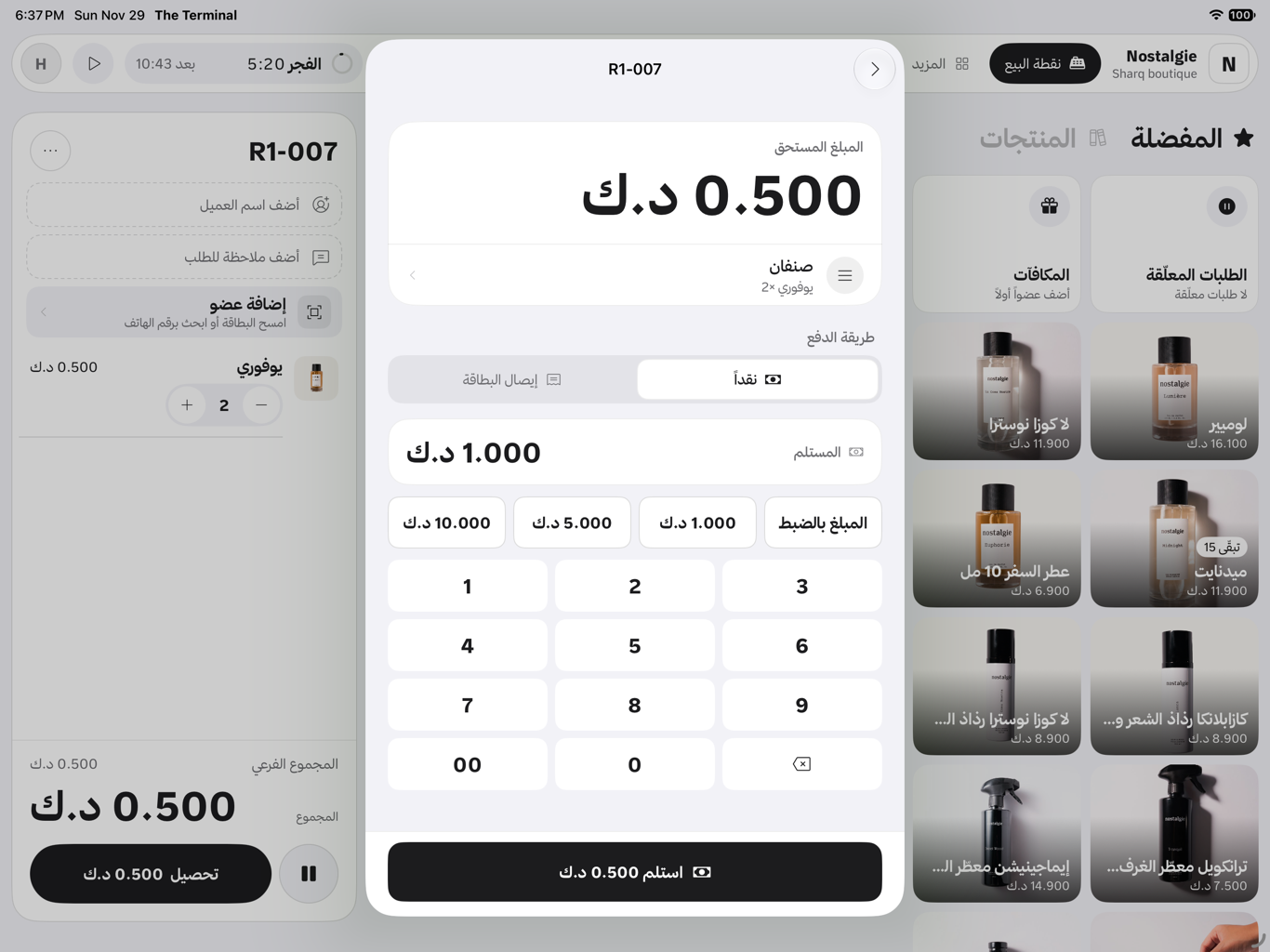
- اضغط على ورقة نقدية، مثل «1.000 د.ك»، أو أدخل المبلغ بلوحة الأرقام.
- اضغط على زر «استلم …»، ويظهر عليه المبلغ المستحق.
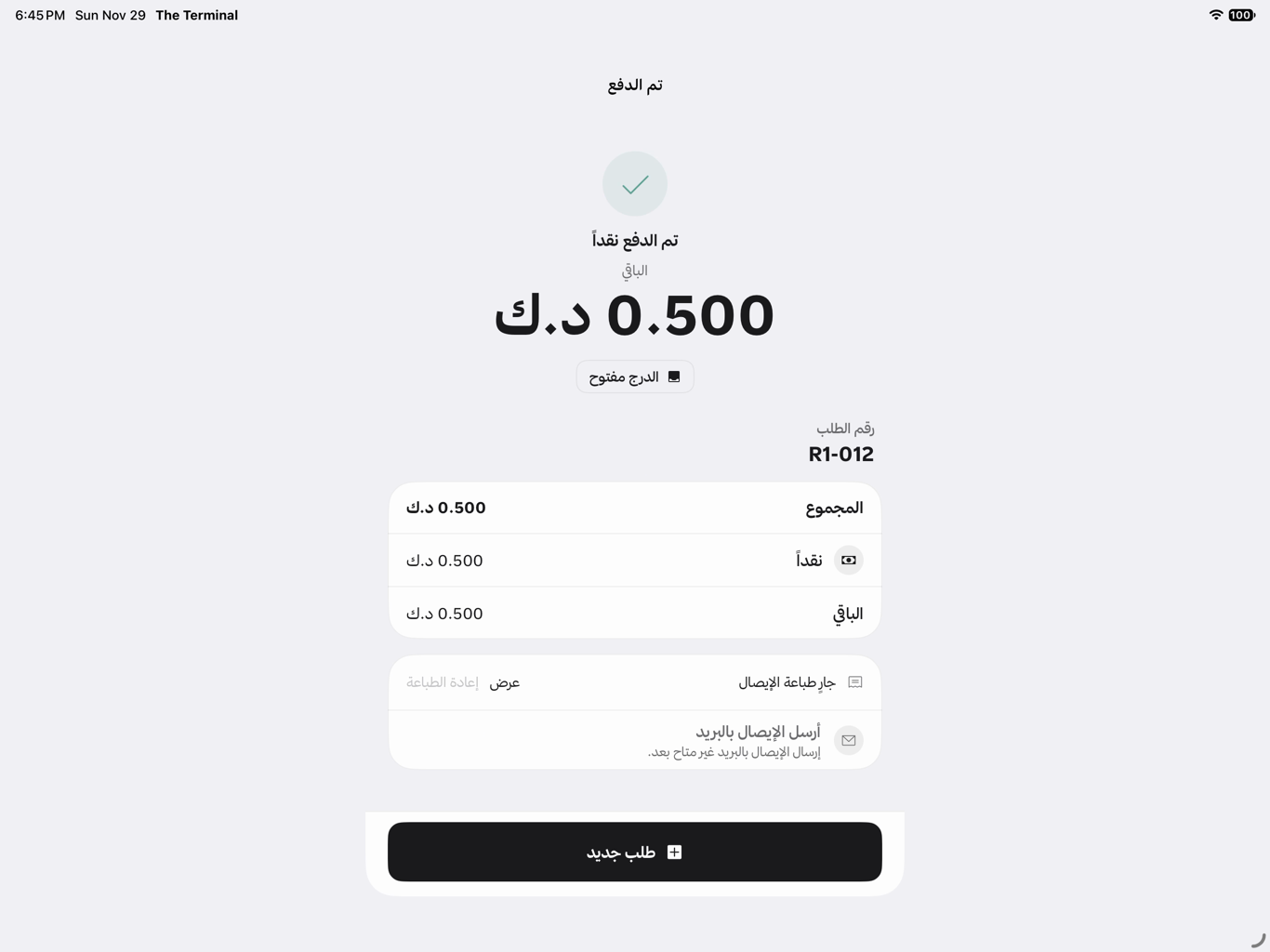
- يظهر الباقي الذي تعيده للعميل ورقم الطلب. اضغط على زر «طلب جديد» للعميل التالي. وإذا كان متجرك يقفل تطبيق نقطة البيع بعد كل عملية بيع، فقد تُغلق هذه الشاشة فورًا.
لتسجّل عملية بيع وتستلم ثمنها نقدًا، اتبع الخطوات التالية:
أضف المنتجات إلى الطلب
تصفّح المنتجات
يُفتح تطبيق نقطة البيع على المفضلة. لترى كل المنتجات، اضغط على المنتجات ثم على تصنيف، أو على الكل. قد يظهر على مربع المنتج عدد القطع المتبقية، مثل تبقّى …، أو نفد.
للبحث، اضغط على زر البحث وأدخل جزءًا من اسم المنتج بالعربية أو بالإنجليزية. يظهر عدد النتائج، مثل . اضغط على زر × لإغلاق البحث.
أضف المنتج إلى الطلب
اضغط على مربع المنتج. إذا لم تكن للمنتج خيارات، يُضاف إلى الطلب مباشرة، وتُضاف قطعة أخرى مع كل ضغطة.
إذا كانت للمنتج خيارات، مثل الحجم، تظهر نافذة أولًا. اختر تحت كل عنوان، مثل اختر خياراً أو اختر واحدًا، ما يريده العميل. حدّد الكمية بزرَّي + و−، ثم اضغط على زر أضف إلى الطلب. وإلى أن تختار كل ما هو مطلوب، يظهر على الزر ما بقي.
راجع الطلب
يظهر في الطلب كل سطر بكميته وسعره. اضغط على + أو − لتغيير الكمية. وعند الكمية 1، يُحذف السطر بالضغط على أيقونة سلة المهملات. ولحذف السطر تحتاج إلى صلاحية إلغاء قبل الدفع، وهي متاحة للمالك والمدير، ومن دونها تلزم موافقة المدير. وتحت الأسطر يظهر المجموع الفرعي، والخصم والضريبة إن وُجدا، ثم المجموع.
وإذا كان الدرج مغلقًا بحسب تطبيق نقطة البيع، يظهر فوق زر تحصيل شريط فيه وزر افتحه. اضغط عليه لتفتح الدرج قبل أن تستلم النقد.
استلم النقد
اضغط على «تحصيل»
اضغط على زر تحصيل، ويظهر عليه المجموع، مثل تحصيل …. تظهر نافذة الدفع وفيها المبلغ المستحق والمنتجات.
اختر «نقداً»
تحت طريقة الدفع، اختر نقداً. وإذا كان الدرج مغلقًا بحسب تطبيق نقطة البيع، تظهر الرسالة ويتوقف الدفع: اضغط على زر افتح الدرج وعُدّ رصيد البداية كما في فتح الدرج. يبقى البيع والمبلغ كما هما. وإذا لم يستطع تطبيق نقطة البيع معرفة حالة الدرج، فلا يتوقف البيع، لذلك لا تعتمد على هذه الرسالة وافتح الدرج أولًا.
أدخل ما دفعه العميل
اضغط على المبلغ بالضبط أو على ورقة نقدية، مثل 1.000 د.ك أو 5.000 د.ك أو 10.000 د.ك. أو أدخل المبلغ بلوحة الأرقام، ويُملأ من آخر خانة، فإدخال 1 ثم 0 ثم 0 ثم 0 يعني 1.000 د.ك. ويظهر المبلغ في المستلم. ويبقى زر استلم غير متاح حتى يغطي المبلغ في المستلم المبلغ المستحق.
استلم المبلغ
اضغط على زر استلم …، ويظهر عليه المبلغ المستحق.
لمتاجر عطور ومستحضرات تجميل
ماذا يحدث بعد ذلك
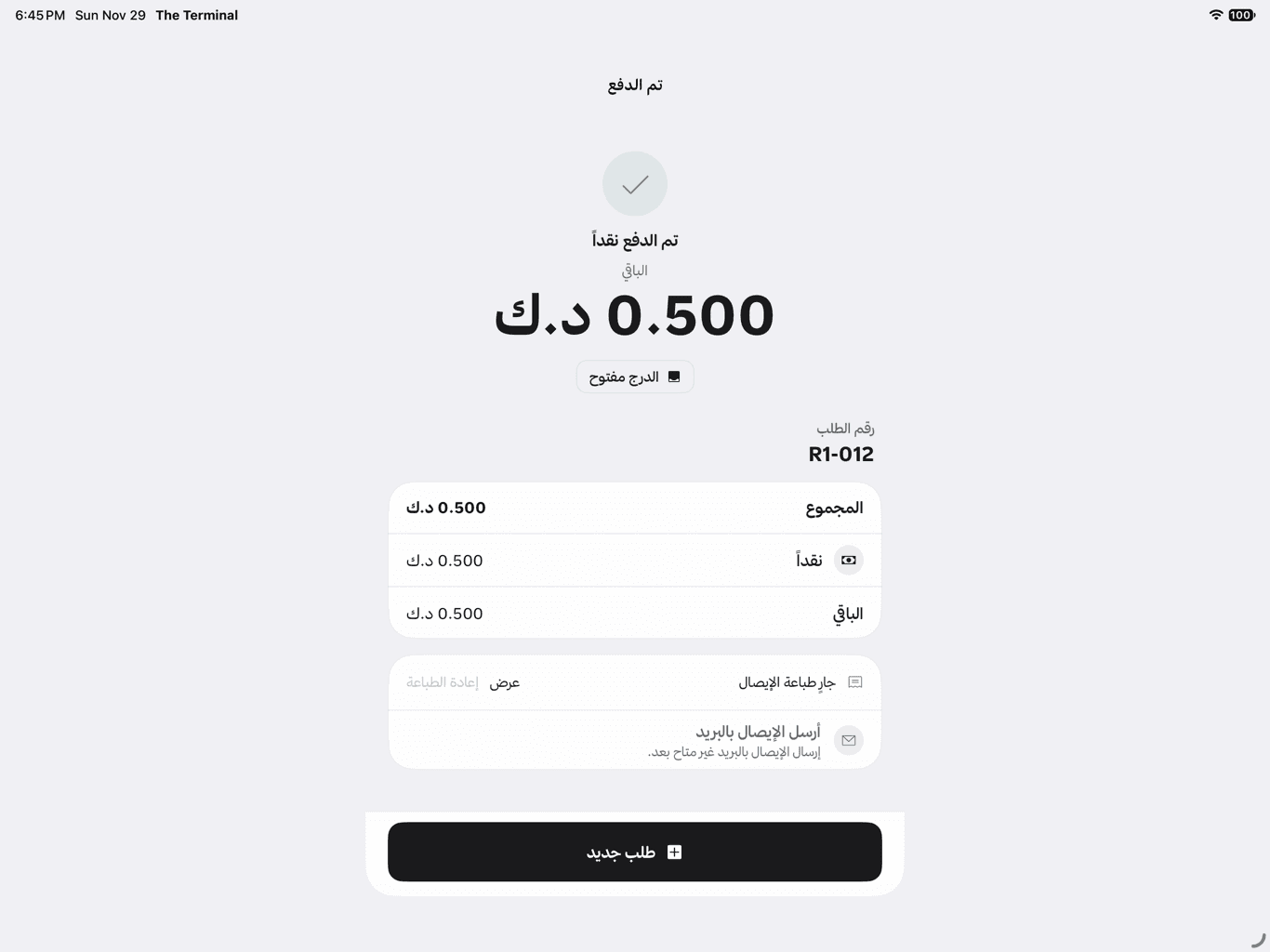
- تظهر نافذة تم الدفع نقداً، وفيها الباقي بأرقام كبيرة لتعيده للعميل. وإذا لم يكن هناك باقٍ، يظهر المبلغ المدفوع و. وتعني عبارة أن البيع نقدي وفيه باقٍ للعميل.
- تحت ذلك رقم الطلب والمجموع وسطر نقداً والباقي. ويظهر في سطر نقداً المبلغ المدفوع للطلب، لا الورقة التي دفعها العميل، فهذه ظهرت في المستلم في الشاشة السابقة. ويظهر في سطر الإيصال أو أو ، ومعه زرّا عرض وإعادة الطباعة. أما زر أرسل الإيصال بالبريد فغير متاح بعد.
- اضغط على زر طلب جديد لتبدأ البيع التالي. ويُضاف البيع النقدي إلى حركات الدرج وإلى المتوقع في الدرج.
- إذا كان متجرك قد فعّل القفل بعد كل عملية بيع في لوحة التحكم (في القائمة الجانبية:الإعداداتالأجهزةالقفل التلقائي)، يُقفل تطبيق نقطة البيع بعد البيع، ويسجّل الموظف التالي دخوله برمزه الشخصي.
تم الدفع
الباقي
رقم الطلب
المجموع والدفع
الإيصال
طلب جديد
إذا لم ينجح الأمر
تطبيق نقطة البيع غير متصل، فلا يمكن تسعير الطلب ولا تسجيل الدفع. تحقّق من الاتصال بالإنترنت، ثم حاول مرة أخرى.
لم يُسعَّر الطلب بعد، فلا يظهر المجموع ولا يمكن التحصيل. انتظر قليلًا أو تحقّق من الاتصال.
لم يصل سعر الطلب. حاول مرة أخرى.
تغيّر سعر منذ أن أضفت المنتج. راجع المجموع الجديد مع العميل، ثم حصّل.
نفد منتج في الطلب أو أُوقف بيعه، ويظهر على سطره . احذفه، ثم حصّل.
تغيّرت خيارات المنتج في لوحة التحكم. احذف السطر وأضف المنتج مرة أخرى.
الدرج مغلق بحسب تطبيق نقطة البيع. اضغط على زر افتح الدرج في النافذة وافتحه، فيكتمل الدفع.
الدرج مغلق بحسب تطبيق نقطة البيع، ولا يستطيع دورك فتحه. اطلب من المدير أن يفتحه.
هذا الطلب مدفوع أونلاين أو يُدفع الآن. تأكّد قبل أن تستلم أي مبلغ.
اخترت إيصال البطاقة دون رقم. أدخل الرقم المطبوع على إيصال جهاز البطاقات.
أدخل المبلغ المستحق على الأقل.
لم يكتمل الدفع. اضغط على زر أعد التحصيل.
لم يتأكد الدفع. اضغط على زر أعد التحصيل، فيكتمل الدفع نفسه.
تحتاج إلى صلاحية البيع للبيع، وإلى صلاحية تسجيل النقد لاستلام النقد، وهما متاحتان للمالك والمدير والكاشير ودور موظف البوتيك. اطلب من المالك أن يضيف الصلاحية إلى دورك.
لم يستطع جهاز iPad حفظ الطلب، ولم يتغيّر شيء. حاول مرة أخرى.