نقطة البيع (The Terminal)
استلام دفعة نقدية
حصّل الطلب نقدًا في تطبيق نقطة البيع (The Terminal). أدخل ما أعطاك إياه العميل، واضغط على «استلم»، وأعِد الباقي الذي يظهر على الشاشة.
جُرّبت على متجر تجريبي في 29 نوفمبر 2026
قبل أن تبدأ
- تحتاج إلى صلاحية تسجيل النقد، وهي متاحة للمدير والكاشير.
- يجب أن يكون الدرج مفتوحًا قبل أول بيع نقدي: فتح الدرج.
- أضف المنتجات إلى الطلب، كما في إتمام عملية بيع.
شاهد الخطوات
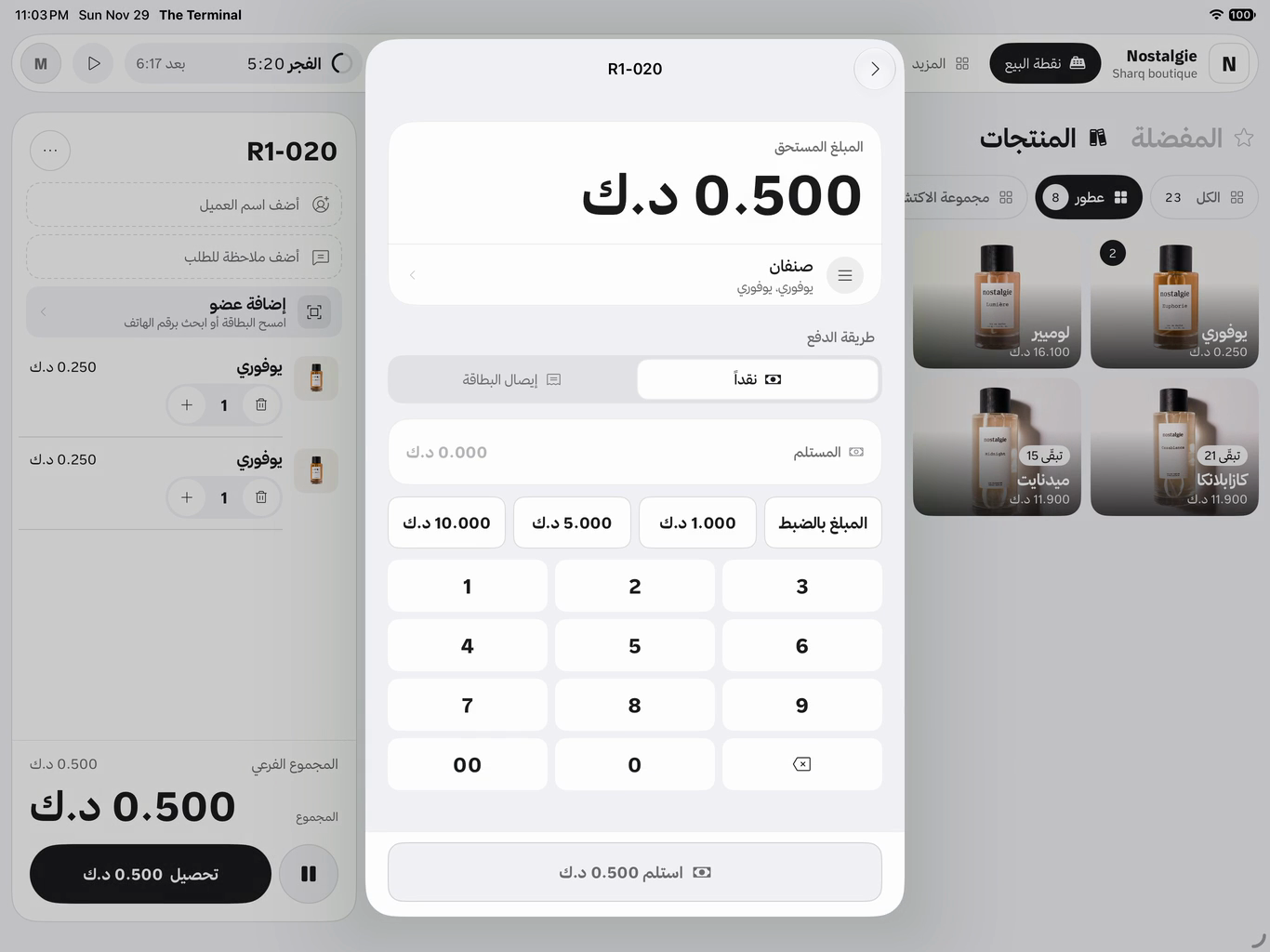
- اضغط على «تحصيل». تظهر نافذة الدفع وفيها «المبلغ المستحق»، ويكون «نقداً» مختارًا تحت «طريقة الدفع».
- اضغط على الورقة النقدية التي أعطاك إياها، أو على «المبلغ بالضبط». أو أدخل المبلغ على لوحة الأرقام.
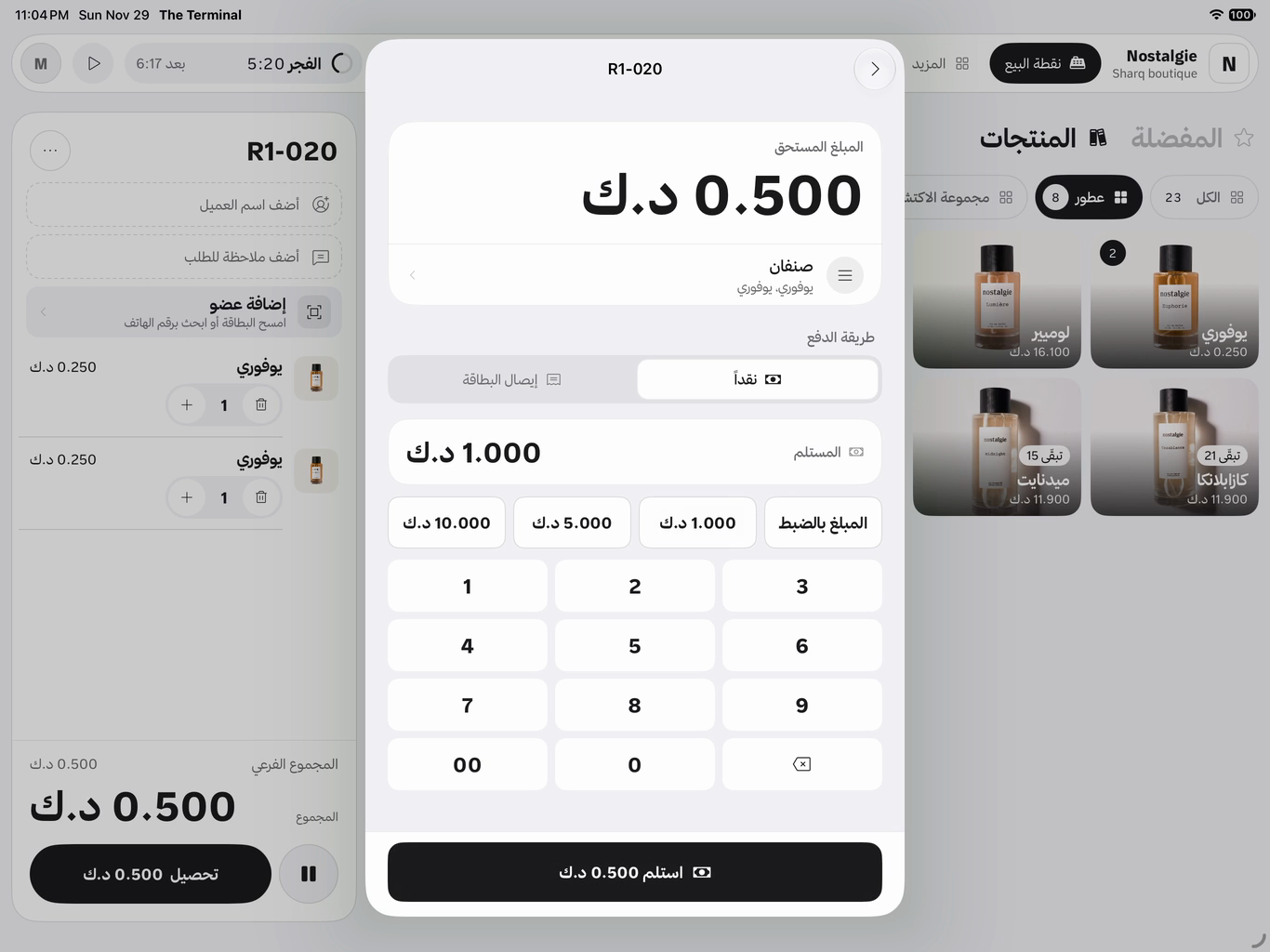
- يظهر المبلغ في «المستلم». هنا 1.000 د.ك لطلب قيمته 0.500 د.ك.
- يصبح الزر متاحًا عندما يغطي «المستلم» المبلغ المستحق.
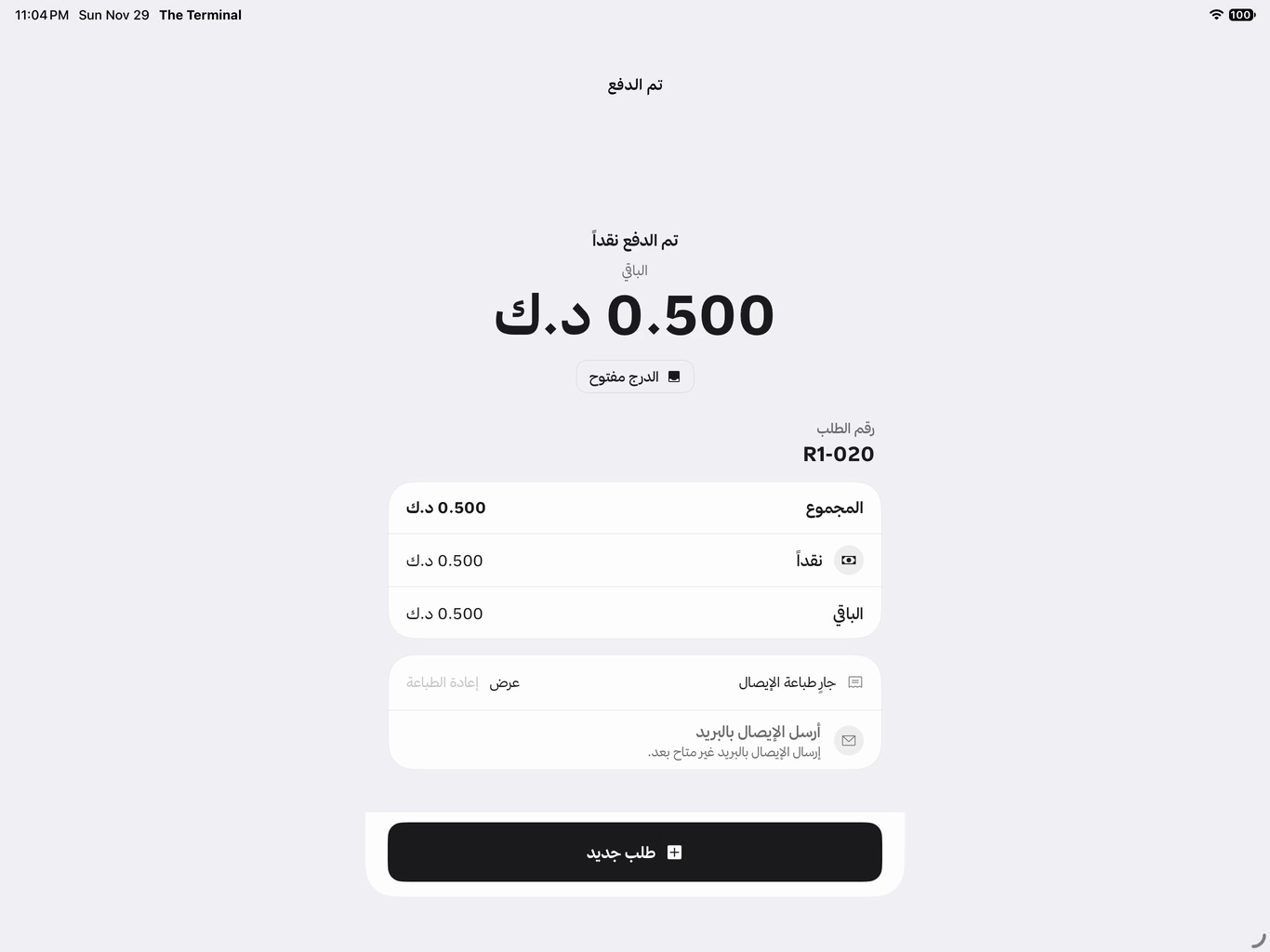
- تظهر رسالة «تم الدفع نقداً» مع «الباقي» الذي تعيده للعميل، هنا 0.500 د.ك، وعبارة «الدرج مفتوح»: ضع النقد وأخرج الباقي.
- اضغط على «طلب جديد» لتبدأ البيع التالي.
لتحصيل الطلب نقدًا، اتبع الخطوات التالية:
استلم النقد
افتح نافذة الدفع
في الطلب، اضغط على زر تحصيل. تظهر نافذة الدفع وفيها المبلغ المستحق، ويكون نقداً أول خيار تحت طريقة الدفع.
أدخل ما أعطاك إياه العميل
اضغط على الورقة النقدية التي أعطاك إياها العميل. تعرض الأزرار المبلغ بالضبط وحتى 3 أوراق نقدية أكبر من المبلغ المستحق، بعملة متجرك. أو أدخل المبلغ على لوحة الأرقام، وتُكتب الفاصلة العشرية تلقائيًا: بالدينار الكويتي، تُدخل 5 ثم 0 ثم 0 ثم 0 لتكتب 5.000.
يظهر المبلغ في المستلم.
اضغط على «استلم»
اضغط على زر استلم وعليه المبلغ المستحق. لا يصبح الزر متاحًا إلا إذا كان المستلم مساويًا للمبلغ المستحق أو أكبر منه.
أعِد الباقي
تظهر رسالة تم الدفع نقداً مع الباقي الذي تعيده للعميل. وإذا دفع العميل المبلغ بالضبط، يظهر المبلغ المدفوع وعبارة المبلغ بالضبط، بلا باقٍ.
ابدأ البيع التالي
اضغط على زر طلب جديد.
ماذا يحدث بعد ذلك
- يُسجَّل البيع برقم طلبه، ويُضاف النقد إلى المبلغ المتوقع في الدرج.
- يفتح التطبيق درج النقد، إذا كان موصولًا بطابعة الإيصالات المخصصة لهذا الجهاز.
- يُطبع الإيصال على طابعة الإيصالات المخصصة لهذا الجهاز. وإذا لم تكن هناك طابعة أو فشلت الطباعة، يظهر الإيصال على الشاشة مع زر إعادة الطباعة.
- في بعض الفروع يُقفَل الجهاز تلقائيًا بعد كل بيع. إذا كان جهازك كذلك، فاقرأ الباقي فورًا. ويسجّل الشخص التالي الدخول برمزه الشخصي.
إذا لم ينجح الأمر
يجب أن يكون الدرج مفتوحًا لاستلام النقد. اضغط على زر افتح الدرج. إذا ظهرت الرسالة «فتح الدرج يحتاج صلاحية إغلاق النقد. اطلب من مدير.»، فاطلب من المدير فتحه. لم يُسجَّل شيء بعد.
المستلم أقل من المبلغ المستحق. اضغط على ورقة نقدية أكبر، أو أدخل المبلغ الصحيح.
لم يُسجَّل الدفع. اضغط على أعد التحصيل. لن يُحصَّل الطلب مرتين أبدًا.
جهاز iPad غير متصل بالإنترنت. تحقّق من شبكة Wi-Fi، ثم حاول مرة أخرى.
لا يتضمن دورك صلاحية تسجيل النقد. اطلبها من المالك أو المدير.