البداية
إضافة اسم المتجر وشعاره ولغاته
أضف اسم متجرك وشعاره ولون علامته التجارية من صفحة «بيانات النشاط» في لوحة تحكم التاجر، واختر اللغات التي يستخدمها عملاؤك ولغتك الأساسية.

جُرّبت على متجر تجريبي في 29 نوفمبر 2026
قبل أن تبدأ
- تحتاج إلى صلاحية تعديل الإعدادات في لوحة تحكم التاجر (Helm)، وهي متاحة للمالك.
- إذا كنت ستضيف شعارًا، فجهّز صورة بصيغة PNG أو JPEG أو WebP، من 128 إلى 2048 بكسل لكل ضلع، وبحجم 2 ميغابايت كحد أقصى. والأفضل أن يكون الشعار مربعًا.
شاهد الخطوات
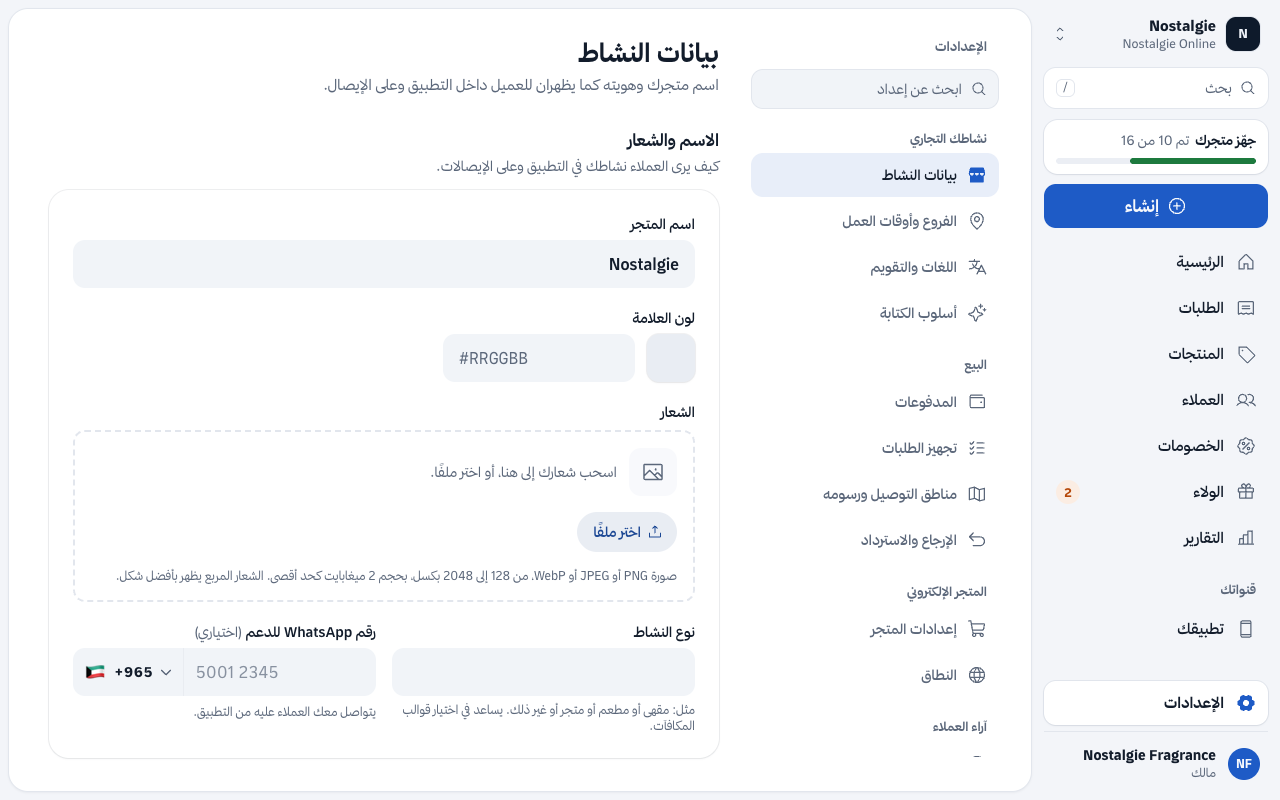
- في صفحة الإعدادات، تحت قسم نشاطك التجاري، انقر على بيانات النشاط.
- الاسم الذي يراه العملاء في التطبيق وعلى الإيصالات.
- اسحب شعارك إلى هنا، أو انقر على زر اختر ملفًا. يُحفظ الشعار فور انتهاء رفعه.
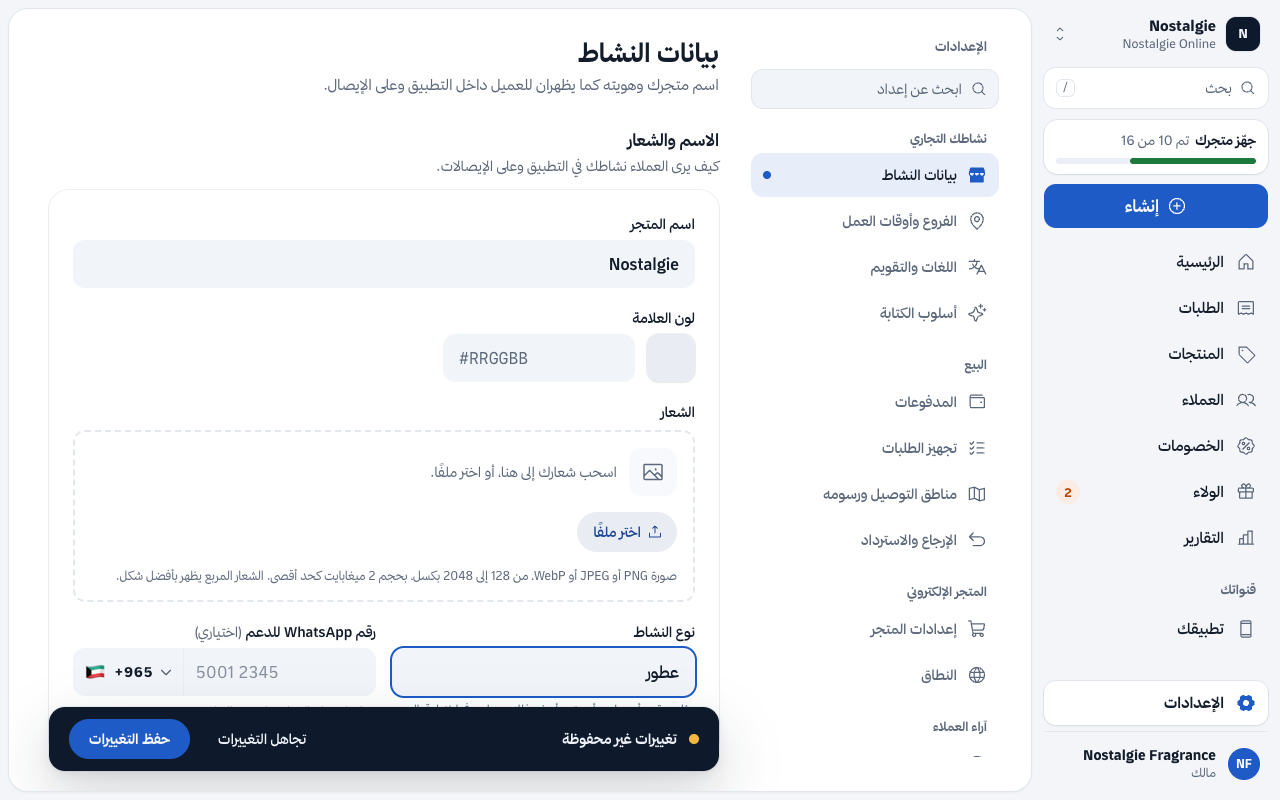
- أدخل نوع نشاطك، ورقم WhatsApp الذي يتواصل معك عليه العملاء.
- انقر على زر حفظ التغييرات، أو على زر تجاهل التغييرات للتراجع عن تعديلاتك.
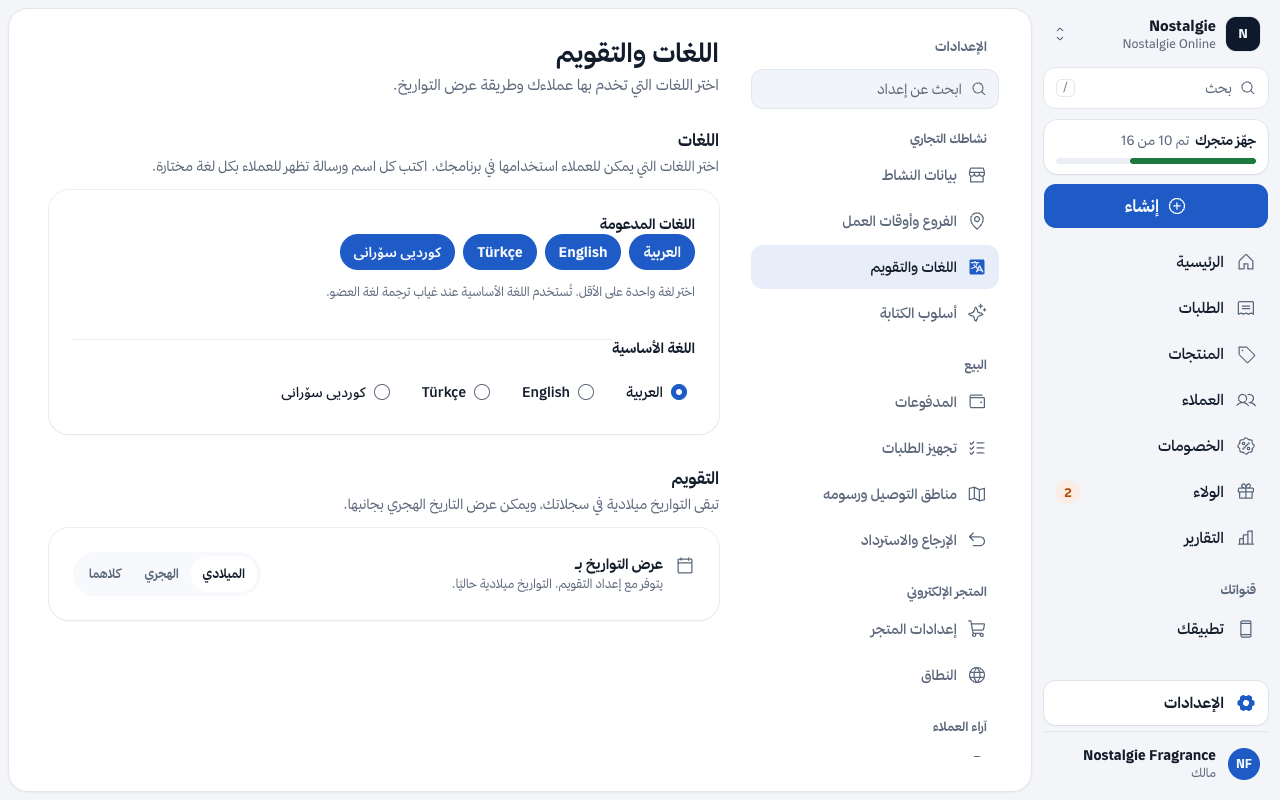
- في قسم اللغات والتقويم، اختر كل لغة يستطيع عملاؤك استخدامها.
- اختر اللغة التي تُستخدم إذا لم تتوفر ترجمة بلغة العميل، ثم احفظ التغييرات.
أضف الاسم والشعار
ليظهر متجرك باسمه وشعاره ولونه، اتبع الخطوات التالية:
افتح صفحة «بيانات النشاط»
في القائمة الجانبية:الإعداداتبيانات النشاطأول أقسام الصفحة الاسم والشعار.
أدخل اسم متجرك
أدخل اسم متجرك في حقل اسم المتجر. لا يمكن ترك هذا الحقل فارغًا.
اختر لون علامتك التجارية (اختياري)
تحت لون العلامة، انقر على مربع اللون واختر لونًا، أو أدخل كود اللون، مثل
#1F4E79.أضف شعارك
تحت الشعار، اسحب الصورة إلى مربع الرفع، أو انقر على زر اختر ملفًا. يظهر شريط تقدّم الرفع، وعند انتهائه يظهر شعارك على خلفية فاتحة وعلى خلفية داكنة كما سيبدو على كل منهما.
أضف نوع النشاط ورقم الدعم (اختياري)
في حقل نوع النشاط، أدخل نوع نشاطك.
لمتاجر مقهى ومحمصة، مطعم وجبات سريعة، مطعم بخدمة الطاولات
مثل: مقهى أو مطعم.
لمتاجر عطور ومستحضرات تجميل، عبايات، أزياء، متجر صحة وجمال، صيدلية وتجميل
مثل: متجر تجزئة.
وفي حقل رقم WhatsApp للدعم، أدخل الرقم الذي يتواصل معك عليه العملاء من التطبيق.
احفظ التغييرات
عند أي تغيير، يظهر شريط فيه عبارة تغييرات غير محفوظة. انقر على زر حفظ التغييرات. وللتراجع عن تعديلاتك، انقر على زر تجاهل التغييرات.
الاسم والشعار
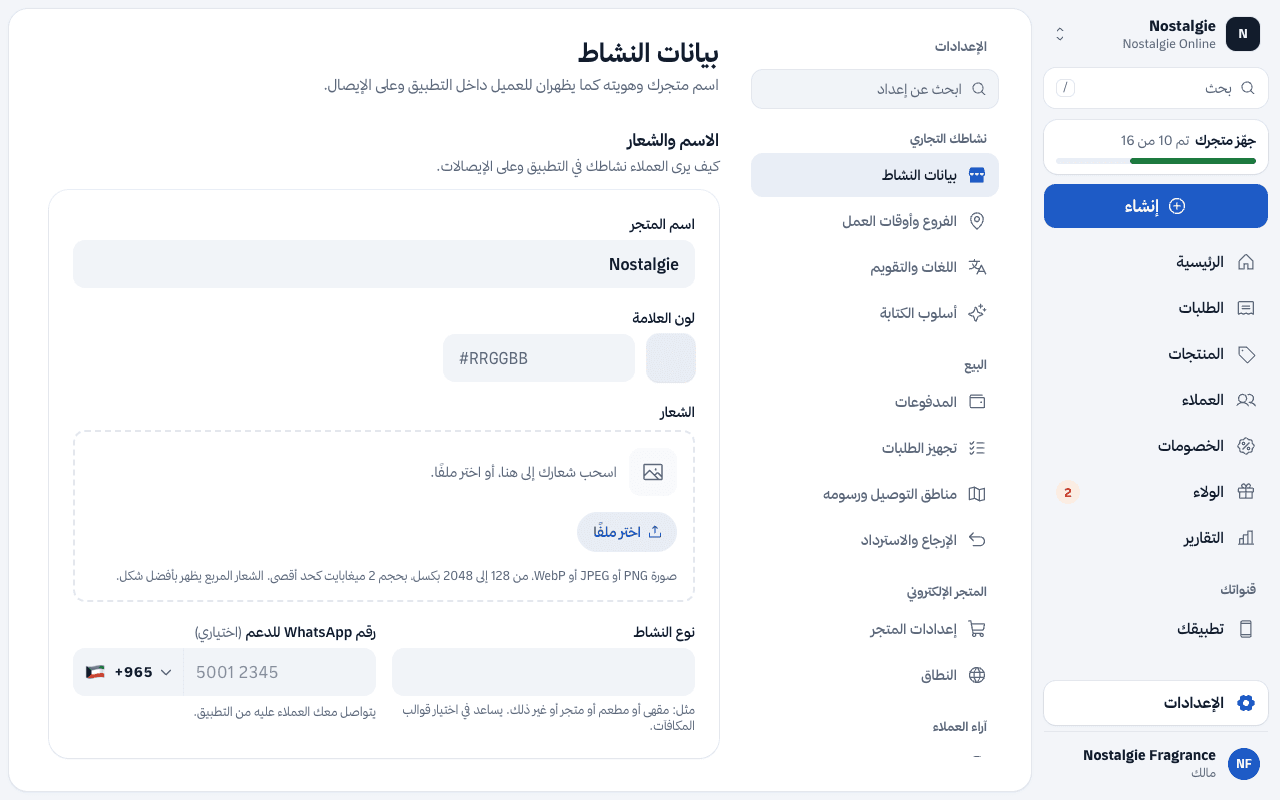
بيانات النشاط
اسم المتجر
اختر ملفًا
اختر لغاتك
لتختار اللغات التي يستخدمها عملاؤك، اتبع الخطوات التالية:
افتح قسم «اللغات والتقويم»
في القائمة الجانبية:الإعداداتاللغات والتقويمخارج دول الخليج، يكون اسم القسم اللغات.
اختر اللغات التي يستخدمها العملاء
تحت اللغات المدعومة، انقر على كل لغة لتفعيلها أو إيقافها. ستكتب كل اسم ورسالة يراها العملاء بكل لغة تفعّلها. أبقِ لغة واحدة على الأقل مفعّلة.
اختر اللغة الأساسية
تحت اللغة الأساسية، اختر إحدى اللغات التي فعّلتها. تُستخدم إذا لم تتوفر ترجمة بلغة العميل. إذا أوقفت اللغة الأساسية، تصبح أول لغة مفعّلة هي الأساسية تلقائيًا.
احفظ التغييرات
انقر على زر حفظ التغييرات في الشريط أسفل الصفحة.
ماذا يحدث بعد ذلك
- تظهر لك الرسالة ويُغلق الشريط.
- يرى العملاء متجرك بهذا الشكل في التطبيق وعلى الإيصالات.
إذا لم ينجح الأمر
حقل اسم المتجر فارغ. أدخل اسم متجرك، ثم انقر على زر حفظ التغييرات.
كود اللون غير مكتمل. أدخل 6 حروف أو أرقام بعد #، مثل #1F4E79، أو اختر اللون من مربع اللون.
يبقى زر حفظ التغييرات غير متاح حتى تصحّ كل الحقول أعلاه. ابحث عن الحقل أو الرسالة المعلّمة باللون الأحمر.
الرقم في حقل رقم WhatsApp للدعم غير مكتمل، ويبقى زر حفظ التغييرات غير متاح. أدخل الرقم كاملًا، أو اترك الحقل فارغًا.
فعّل لغة واحدة على الأقل تحت اللغات المدعومة، واختر إحداها في اللغة الأساسية.
لم يُحفظ شيء. انقر على زر حفظ التغييرات مرة أخرى.
لا تُقبل إلا صور PNG أو JPEG أو WebP. احفظ شعارك بصيغة PNG وارفعه مرة أخرى.
صغّر حجم الملف، أو احفظه بصيغة JPEG أو WebP، وارفعه مرة أخرى.
يحتاج الشعار إلى 128 بكسل على الأقل لكل ضلع، وإلى 2048 بكسل على الأكثر.
لم يتغيّر شعارك. تأكد من الاتصال بالإنترنت، ثم انقر على زر اختر ملفًا (أو تغيير الشعار) مرة أخرى.
لا تُقبل إلا ملفات PNG أو JPEG أو WebP. احفظ شعارك بإحدى هذه الصيغ وارفعه مرة أخرى.
صغّر أبعاد الشعار إلى 2048 بكسل أو أقل لكل ضلع، وارفعه مرة أخرى.
قد يكون الملف تالفًا. صدّر شعارك مرة أخرى، ثم ارفع الملف الجديد.
لم يتغيّر شعارك. جرّب ملف PNG أو JPEG، أو حاول لاحقًا.
انتظر بضع ثوانٍ، ثم انقر على زر اختر ملفًا (أو تغيير الشعار) مرة أخرى.
تعذّر عرض الشعار المحفوظ. انقر على زر تغيير الشعار وارفعه مرة أخرى.
تحتاج إلى صلاحية تعديل الإعدادات، وهي متاحة للمالك. يستطيع المالك إضافتها إلى دورك.