البداية
تسجيل الدخول إلى لوحة تحكم التاجر، وقائمة الإعداد
سجّل الدخول ببريدك الإلكتروني أو بالرمز المبدئي الذي حصلت عليه، ثم اختر رمزك الشخصي المكوّن من 6 أرقام، واقبل الشروط، واتبع قائمة الإعداد في الصفحة الرئيسية.
جُرّبت على متجر تجريبي في 29 نوفمبر 2026
قبل أن تبدأ
- تحتاج إلى البريد الإلكتروني الذي أُنشئ به حسابك في لوحة تحكم التاجر (Helm)، أو إلى اسم المستخدم والرمز المبدئي اللذين حصلت عليهما.
- إذا كنت ستدخل بالبريد الإلكتروني، فتأكد أن بريدك مفتوح أمامك، فرمز التحقق الذي يصلك صالح لمدة 10 دقائق.
- الرمز المبدئي صالح لمدة 72 ساعة. إذا مضى عليه أكثر من ذلك، فسجّل الدخول من تبويب البريد الإلكتروني، أو اطلب رمزًا مبدئيًا جديدًا.
شاهد الخطوات
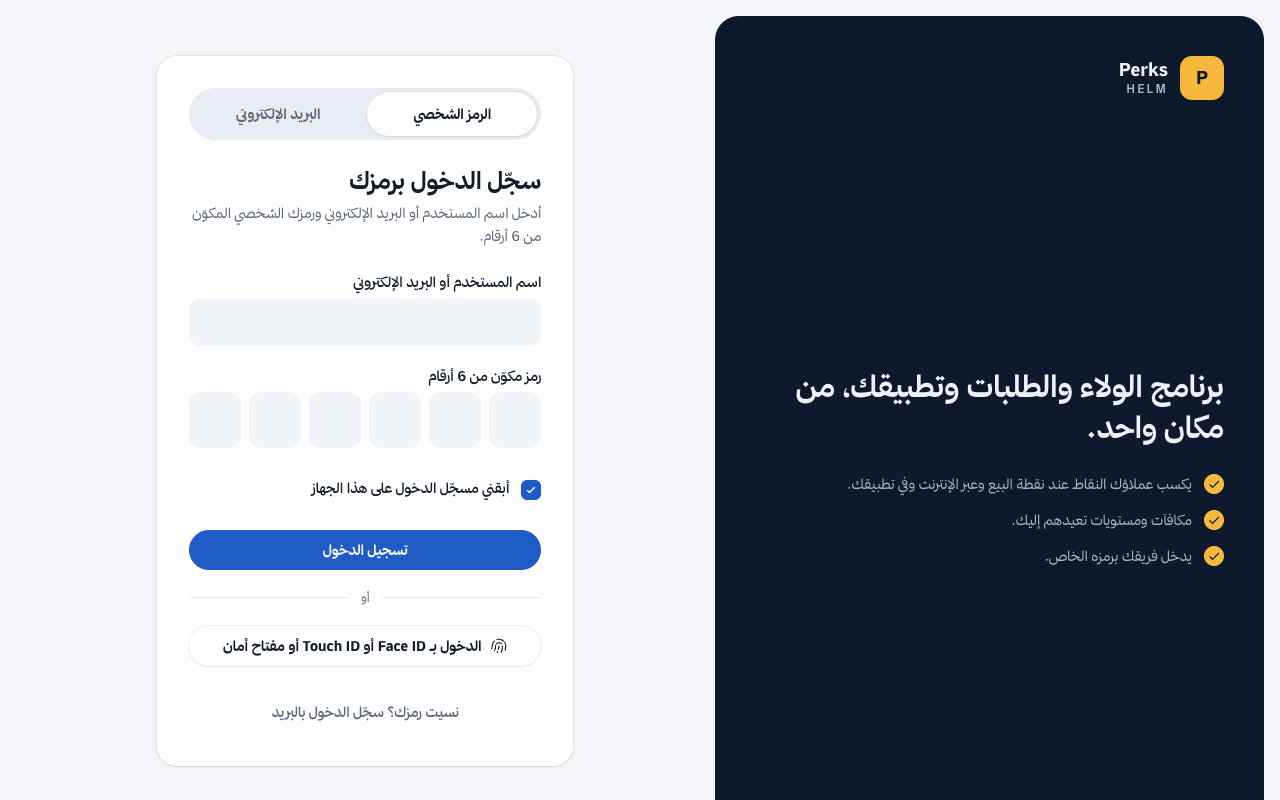
- يظهر تبويب الرمز الشخصي مفتوحًا أولًا. في المرة الأولى، انقر على تبويب البريد الإلكتروني، إلا إذا حصلت على رمز مبدئي.
- أدخل اسم المستخدم أو البريد الإلكتروني والرمز المبدئي المكوّن من 6 أرقام، ثم انقر على زر تسجيل الدخول.
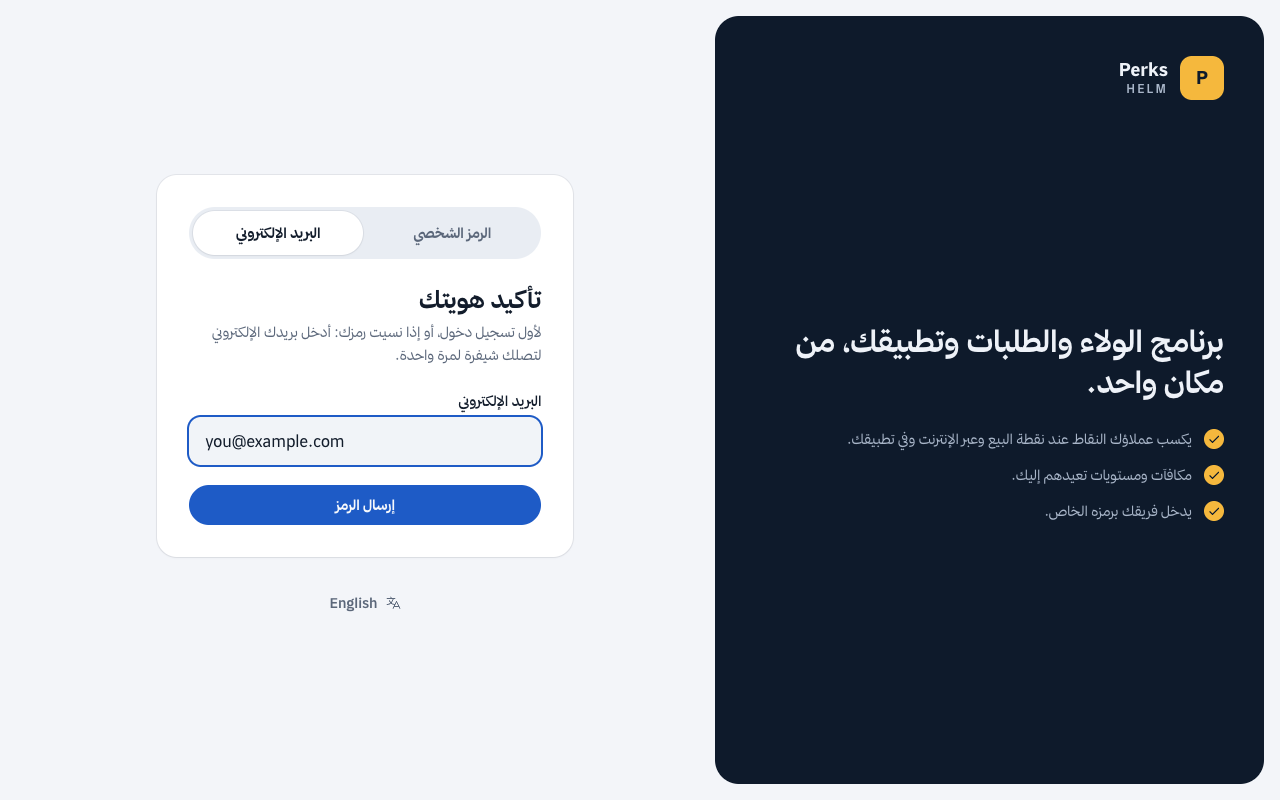
- أدخل بريدك وانقر على زر إرسال الرمز. أدخل رمز التحقق المكوّن من 6 أرقام الذي وصلك على بريدك، ثم انقر على زر تسجيل الدخول.
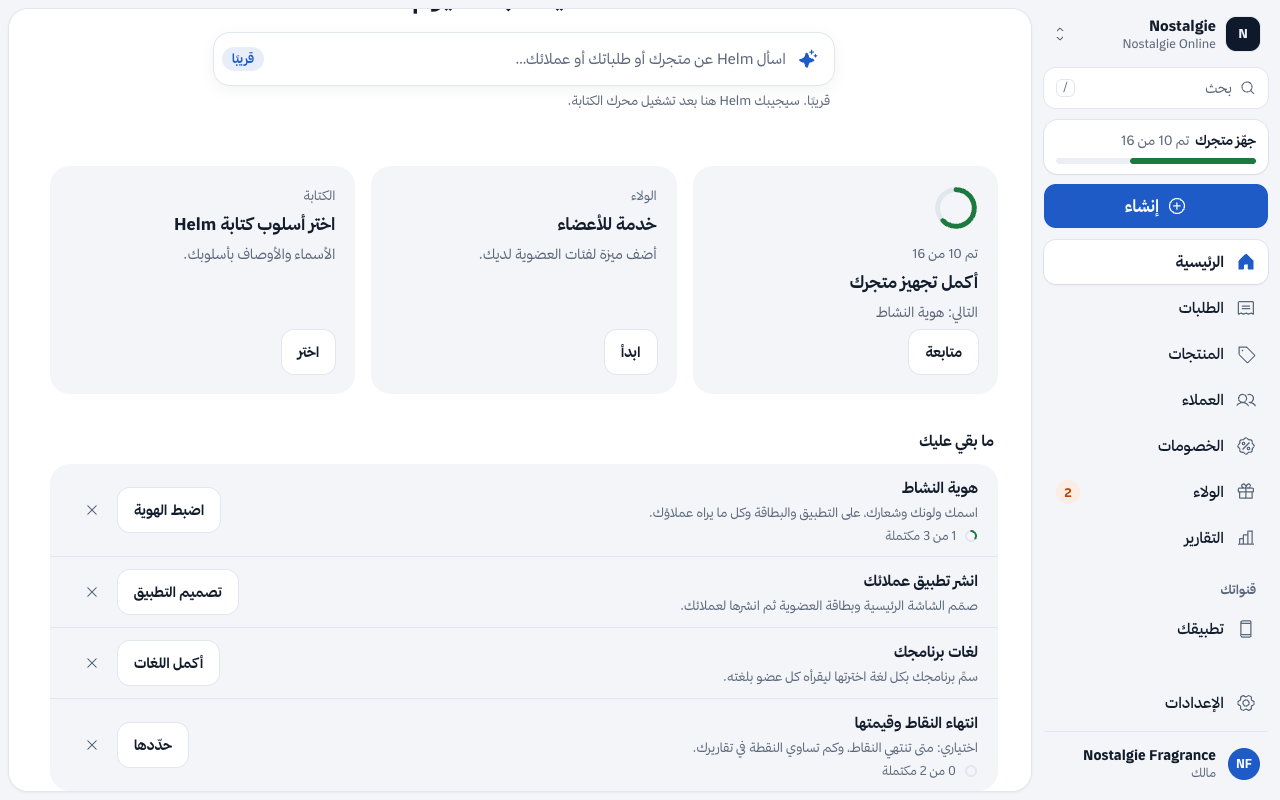
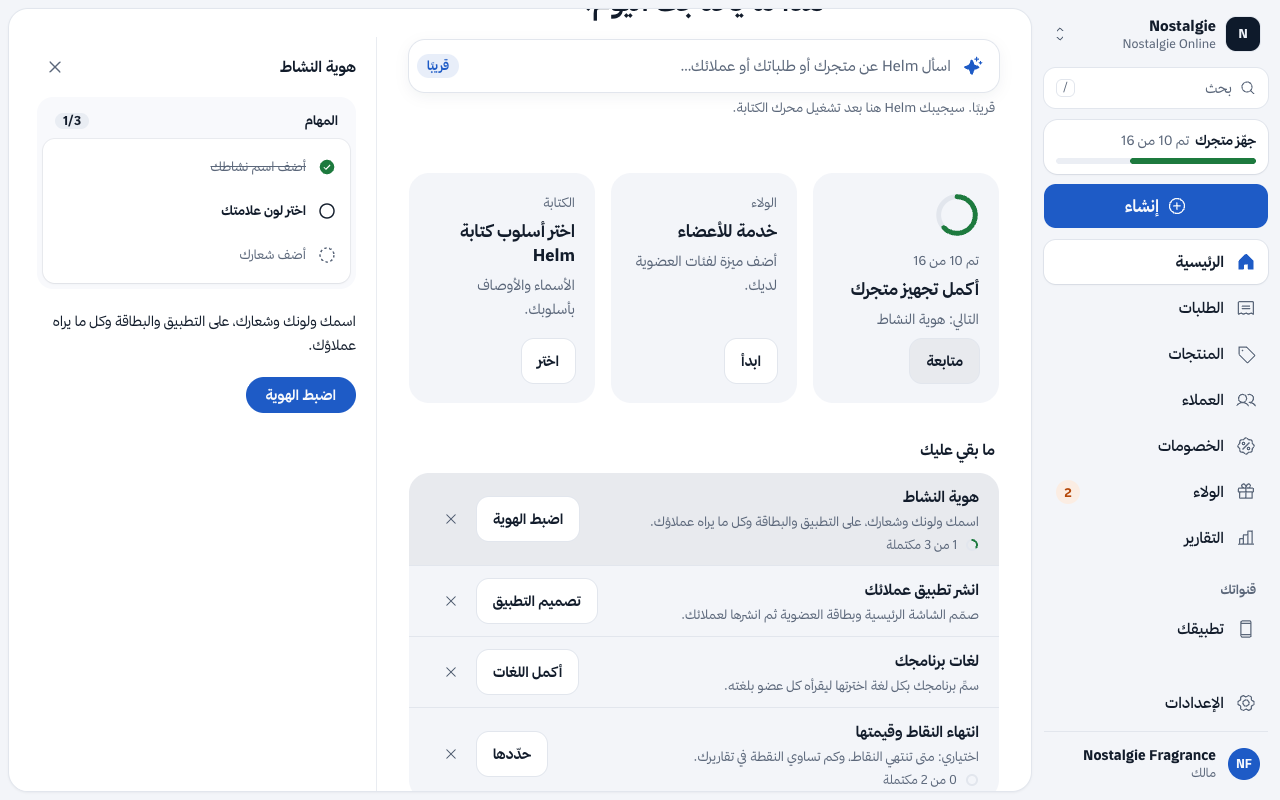
- تعرض الصفحة الرئيسية عدد خطوات الإعداد المكتملة. عند النقر على زر متابعة، تُفتح الخطوة التالية.
- لكل خطوة قائمة بمهامها، والمهمة التالية بخط عريض، وزر ينقلك إلى صفحة تنفيذها.
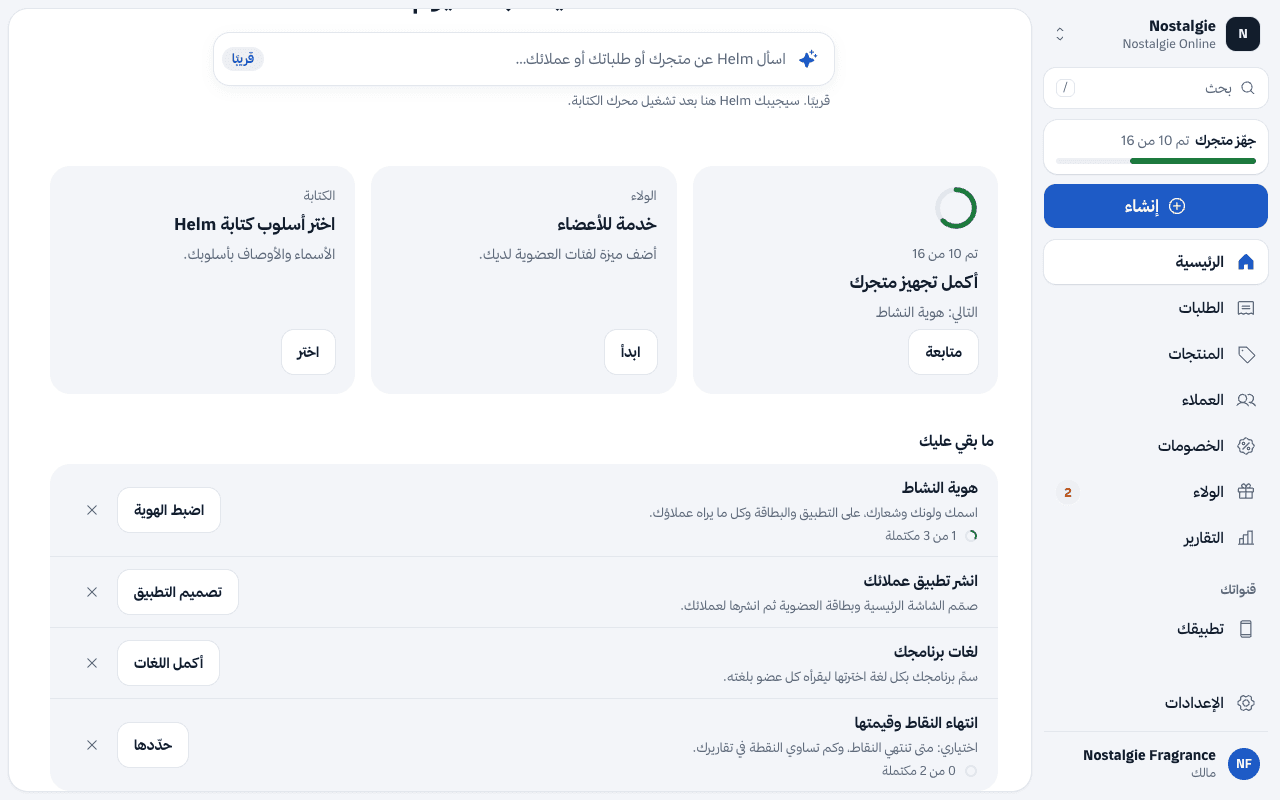
- تظهر هنا كل خطوة لم تكتمل، مع زر ينقلك مباشرة إلى صفحتها.
سجّل الدخول
لتدخل إلى لوحة التحكم أول مرة، اتبع الخطوات التالية:
افتح لوحة التحكم
افتح لوحة التحكم في متصفحك. تظهر نافذة تسجيل الدخول وتبويب الرمز الشخصي مفتوح، وبجانبه تبويب البريد الإلكتروني.
اختر طريقة الدخول
إذا كنت تدخل بالبريد الإلكتروني:
أدخل بريدك
تحت تأكيد هويتك، أدخل بريدك في حقل البريد الإلكتروني.
اطلب رمز التحقق
انقر على زر إرسال الرمز. تظهر رسالة تخبرك أن رمز التحقق في طريقه إليك إن كان لهذا البريد حساب، وأنه صالح لمدة 10 دقائق.
أدخل رمز التحقق
أدخل رمز التحقق المكوّن من 6 أرقام الذي وصلك على بريدك.
سجّل الدخول
انقر على زر تسجيل الدخول.
إذا كان لديك رمز مبدئي:
أدخل بياناتك
أدخل اسم المستخدم أو البريد الإلكتروني في حقل اسم المستخدم أو البريد الإلكتروني، والرمز المبدئي في حقل رمز مكوّن من 6 أرقام.
ألغِ تحديد البقاء مسجّلًا على جهاز مشترك
إذا كان الجهاز مشتركًا، فألغِ تحديد مربع الاختيار أبقني مسجّل الدخول على هذا الجهاز، فهو محدد افتراضيًا.
سجّل الدخول
انقر على زر تسجيل الدخول.
اختر رمزك الشخصي
في المرة الأولى، يُطلب منك أن تختار رمزك الشخصي الذي ستدخل به من الآن فصاعدًا، ولن تستطيع استخدام لوحة التحكم قبل ذلك.
أدخل الرمز المبدئي، إن دخلت به
في شاشة عيّن رمزك الخاص، إذا دخلت برمز مبدئي، فأدخله أولًا في حقل الرمز المبدئي. إذا دخلت بالبريد الإلكتروني، فلن يُطلب منك.
أدخل رمزك الشخصي
أدخل رمزًا من 6 أرقام في حقل الرمز الجديد. لا تستخدم تسلسلًا بسيطًا أو رقمًا مكررًا أو رمزًا يستخدمه زميل لك، فهذه الرموز لا تُقبل.
أكّد رمزك الشخصي
أدخل الرمز نفسه في حقل تأكيد الرمز الجديد.
احفظ رمزك الشخصي
انقر على زر تعيين الرمز.
اقبل الشروط
بصفتك المالك، تظهر لك نافذة قبل أن تبدأ مرة واحدة قبل أن تُفتح لوحة التحكم.
اقرأ المستندين
اقرأ شروط الخدمة واتفاقية معالجة البيانات. يُفتح الرابطان بلغتك.
حدّد مربع الإقرار
حدّد مربع الاختيار الذي تُقرّ فيه بأنك مفوَّض بالتصرف نيابةً عن متجرك، وبأنك تقبل المستندين نيابةً عنه.
اقبل الشروط
انقر على زر أقبل وأتابع. يبقى الزر غير متاح حتى تحدد مربع الاختيار، ولا يمكن تجاوز هذه النافذة.
بعد قبول الشروط، تُفتح لك لوحة التحكم.
اتبع قائمة الإعداد
تُفتح صفحة الرئيسية. في قسمها الأول أكمل تجهيز متجرك ترى عدد خطوات الإعداد المكتملة، مثل تم 10 من 16، واسم الخطوة التالية. ويظهر العدد نفسه في القائمة الجانبية تحت جهّز متجرك حتى تكتمل كل الخطوات.
لتكمل إعداد متجرك، اتبع الخطوات التالية:
افتح الخطوة التالية
في قسم أكمل تجهيز متجرك، انقر على زر متابعة. تظهر مهام الخطوة في قسم المهام بجانب الصفحة الرئيسية: المهمة المكتملة عليها علامة، والتالية بخط عريض.
نفّذ الخطوة
انقر على زر الخطوة، مثل اضبط الهوية، لتنتقل إلى صفحة تنفيذها. تظهر الخطوة مكتملة بعد حفظها، لا بمجرد فتح الصفحة.
أكمل بقية الخطوات
تحت ما بقي عليك، تظهر كل خطوة لم تكتمل. انقر على اسم الخطوة لترى مهامها، أو على زرها لتنتقل إليها مباشرة.
تختلف الخطوات التي تراها بحسب متجرك. هذه الخطوات التي قد تظهر لك:
لا تظهر خطوات الولاء (النقاط والمكافآت وبطاقة العضوية واللغات والأجزاء وانتهاء النقاط) إلا إذا كان الولاء مفعّلًا في متجرك.
ماذا يحدث بعد ذلك
- تخرج كل خطوة مكتملة من قائمة ما بقي عليك. عندما تكتمل كل الخطوات، تظهر عبارة متجرك جاهز في قسم الإعداد، ويختفي عدّاد جهّز متجرك من القائمة الجانبية.
قائمة الإعداد
جهّز متجرك
متابعة
تخطَّ
إذا لم ينجح الأمر
الرمز الشخصي أو الرمز المبدئي أو اسم المستخدم غير صحيح، أو مضى على الرمز المبدئي أكثر من 72 ساعة. تحقق منها وحاول مرة أخرى. إذا كان الرمز المبدئي قديمًا، فسجّل الدخول من تبويب البريد الإلكتروني أو اطلب رمزًا مبدئيًا جديدًا. إذا كنت تدخل برمز التحقق المرسل إلى بريدك، فاستخدم أحدث رسالة. بعد محاولات خاطئة كثيرة، يُقفل الدخول بالرمز الشخصي لبعض الوقت وتظهر الرسالة نفسها، ويظل الدخول بالبريد الإلكتروني متاحًا.
رمز التحقق صالح لمدة 10 دقائق. انقر على زر إعادة إرسال الرمز. بالإمكان طلب رمز تحقق جديد بعد 60 ثانية من الطلب السابق.
بعد 5 محاولات خاطئة يتوقف رمز التحقق هذا عن العمل. انقر على زر إعادة إرسال الرمز.
افحص مجلد الرسائل غير المرغوب فيها، وتحقق من العنوان. لتصحيحه، انقر على استخدام بريد آخر. لا يُرسَل رمز التحقق إلا إلى بريد مسجَّل في حساب، وتظهر الرسالة نفسها في الحالتين.
انتظر بضع دقائق ثم حاول مرة أخرى.
لا بدّ أن يتطابق ما تدخله في حقلَي الرمز الجديد وتأكيد الرمز الجديد. أدخلهما مرة أخرى.
اختر رمزًا شخصيًا ليس رمزك المبدئي، ولا تسلسلًا مثل 123456، ولا تكرارًا مثل 111111، ولا رمزًا يستخدمه زميل لك.
تعذّر التأكد مما إذا كانت الشروط مقبولة. انقر على زر إعادة المحاولة، أو على زر تسجيل الخروج ثم سجّل الدخول مرة أخرى.
تحقق من اتصالك بالإنترنت ثم حاول مرة أخرى.