المنتجات
إضافة منتج عطري بأحجام مختلفة (تولة، مل، غرام)
في متجر العطور، أضف عطرًا أو دهنًا أو عودًا من لوحة تحكم التاجر بسعر واحد أو بأحجام مختلفة، لكل حجم كميته ووحدته وسعره. يُحفظ المنتج في متجرك ويُضاف إلى قائمة المنتجات.
جُرّبت على متجر تجريبي في 29 نوفمبر 2026
قبل أن تبدأ
- هذا المقال لمتاجر العطور (التجزئة). لا يظهر قسم العطر والأحجام المعتادة ووحدات التولة وصافي المحتوى المؤكَّد وإعدادات الكتالوج إلا في متاجر التجزئة التي يحفظ نظام متجرها تفاصيل المنتج وتفاصيل العطر. أما المتاجر الأخرى فتضيف منتجاتها بالنموذج نفسه، دون هذه الأجزاء.
- تحتاج إلى صلاحية تعديل القائمة والمنتجات، وهي متاحة للمالك.
- لا بدّ أن تتضمن باقتك كتالوج المنتجات في لوحة تحكم التاجر (Helm). بدونه تظهر في صفحة الكتالوج العبارة منتجاتك تأتي من نظام متجرك وتظهر هنا للعرض فقط. ولا يظهر زر إضافة.
- جهّز أحجام المنتج وسعر كل حجم.
شاهد الخطوات
- في القائمة الجانبية، انقر على «المنتجات» ثم «كل المنتجات»، ثم على «إضافة».
- انقر على «منتج»، وتحته العبارة «منتج ملموس بمقاسات أو ألوان، مع مخزون وباركود.»
- الاسم باللغة الأساسية مطلوب، وباقي اللغات اختيارية.
- اختر تصنيفًا واحدًا على الأقل.
- في قسم «العطر» أسفل النموذج. يحدد شكل المنتج الوحدات التي تستخدمها الأحجام.
- تظهر الأحجام المقترحة لنوع المنتج.
- أدخل «الكمية» واختر «الوحدة»، ثم انقر على «إضافة حجم».
- لكل حجم سعره.
- انقر على «حفظ المنتج»، فيُحفظ المنتج في متجرك.
- أضف منتجًا آخر، أو عُد إلى قائمة المنتجات.
أضف المنتج
لتضيف منتجًا عطريًا إلى قائمة المنتجات، اتبع الخطوات التالية:
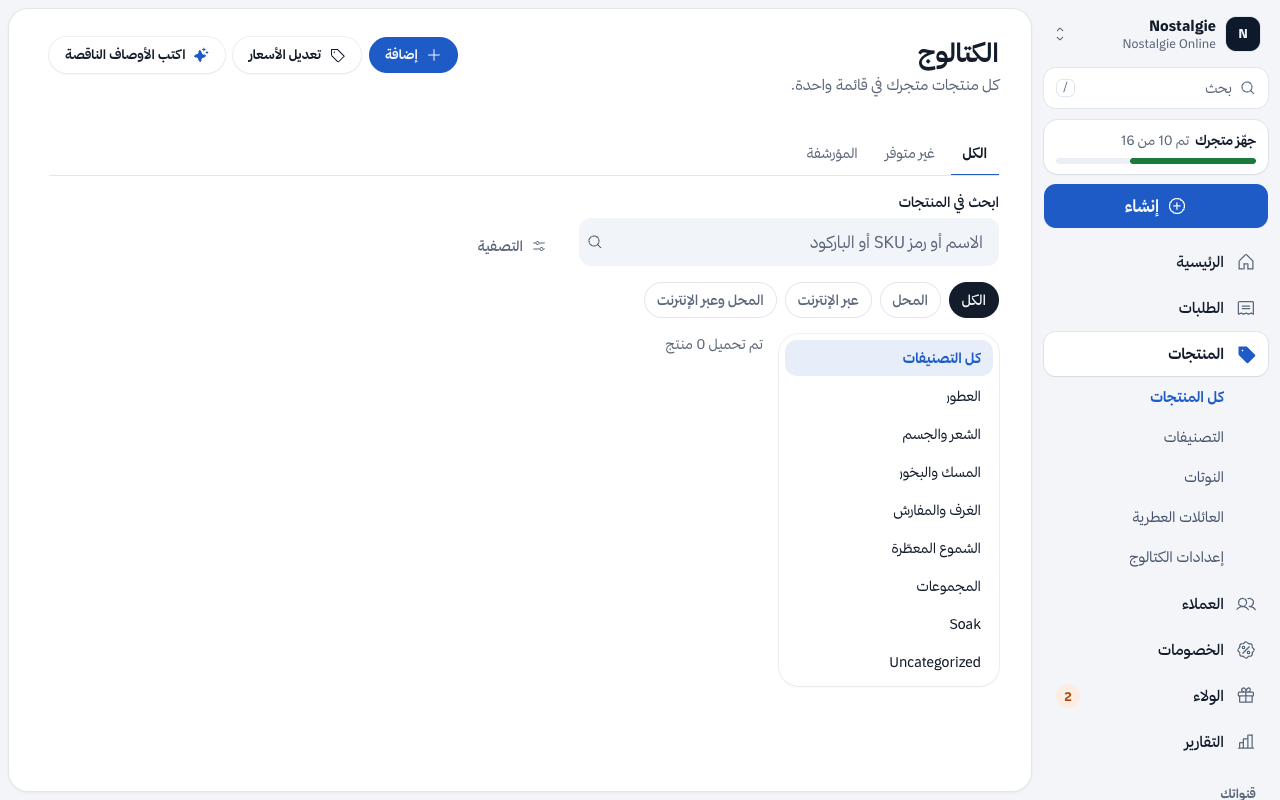
افتح الكتالوج
في القائمة الجانبية:المنتجاتكل المنتجاتتُفتح صفحة الكتالوج.
أضف منتجًا جديدًا
انقر على زر إضافة.
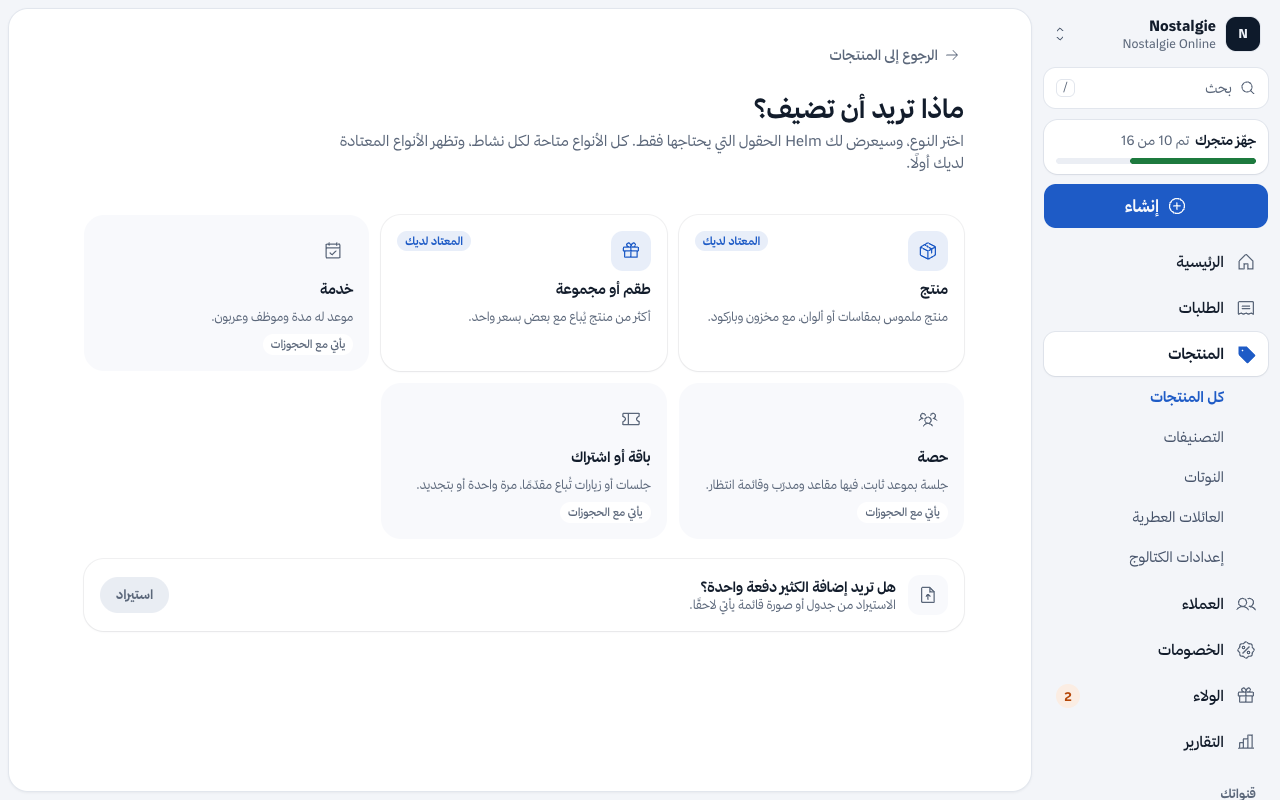
اختر «منتج»
تحت ماذا تريد أن تضيف؟ اختر منتج، وتحته العبارة منتج ملموس بمقاسات أو ألوان، مع مخزون وباركود. يُفتح نموذج إضافة منتج.
وفي متاجر التجزئة ستجد أيضًا طقم أو مجموعة. أما في المطاعم والمقاهي فيظهر أولًا صنف في القائمة ووجبة أو كومبو. وإذا ظهرت عبارة يأتي مع الحجوزات على خدمة وحصة وباقة أو اشتراك، فلا يمكن اختيارها بعد.
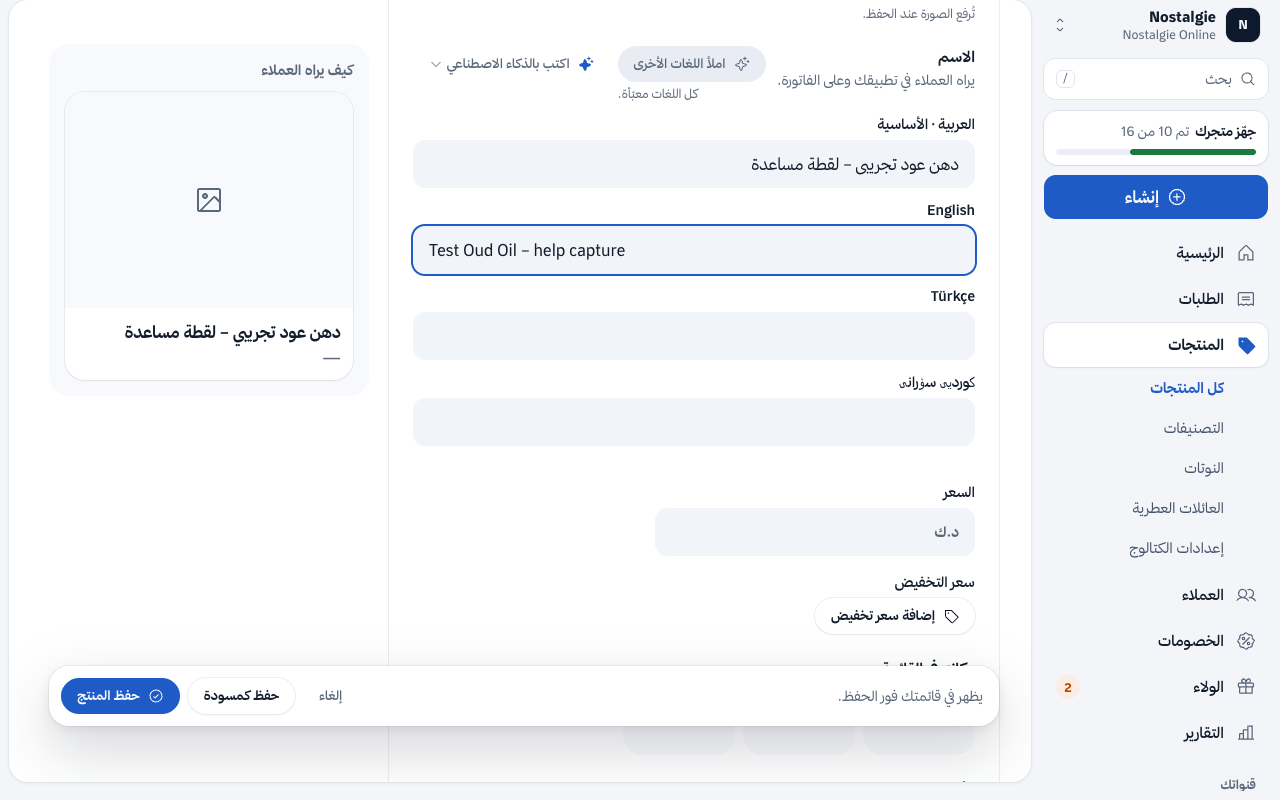
أدخل اسم المنتج
تحت الاسم، أدخل الاسم في الحقل المعلَّم الأساسية، وهو مطلوب. أما حقول لغات متجرك الأخرى فاختيارية.
اختر التصنيف
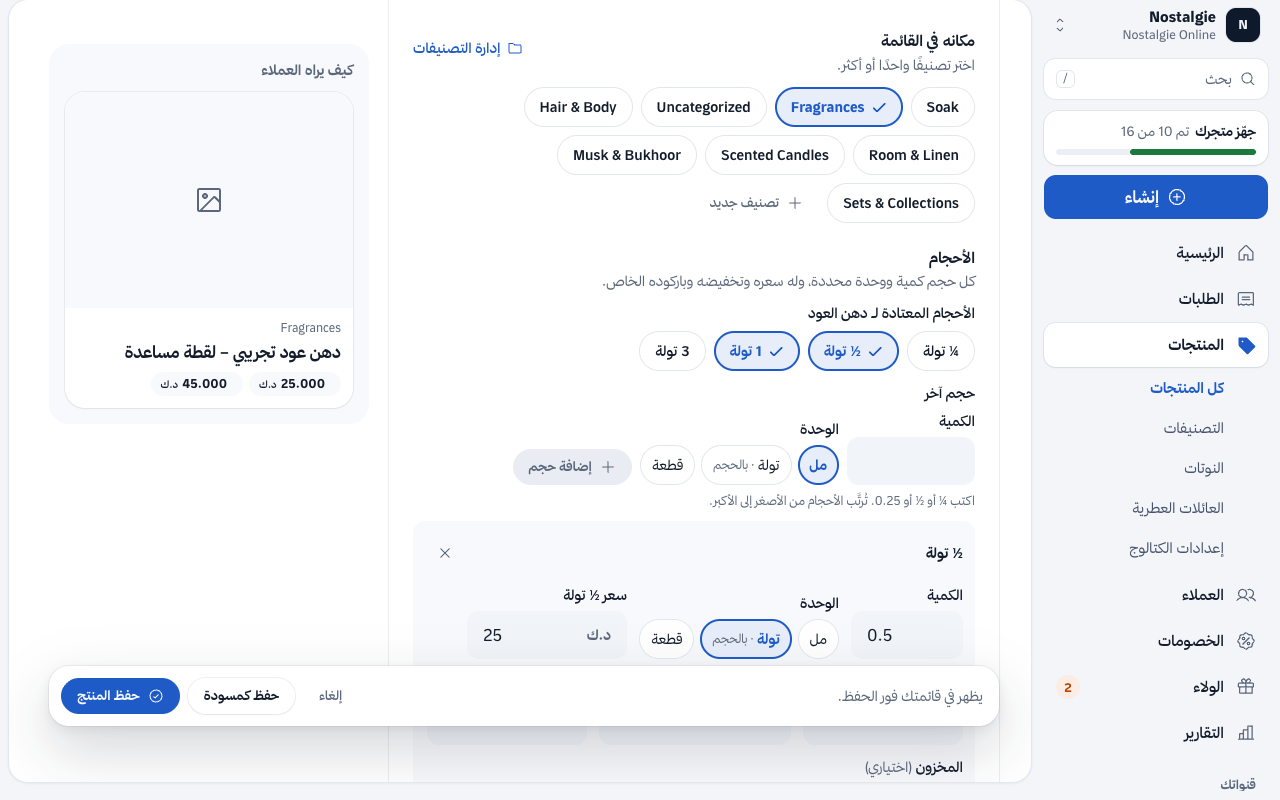
تحت مكانه في القائمة، اختر تصنيفًا واحدًا أو أكثر. ولإنشاء تصنيف، انقر على تصنيف جديد.
انتقل إلى قسم «العطر»
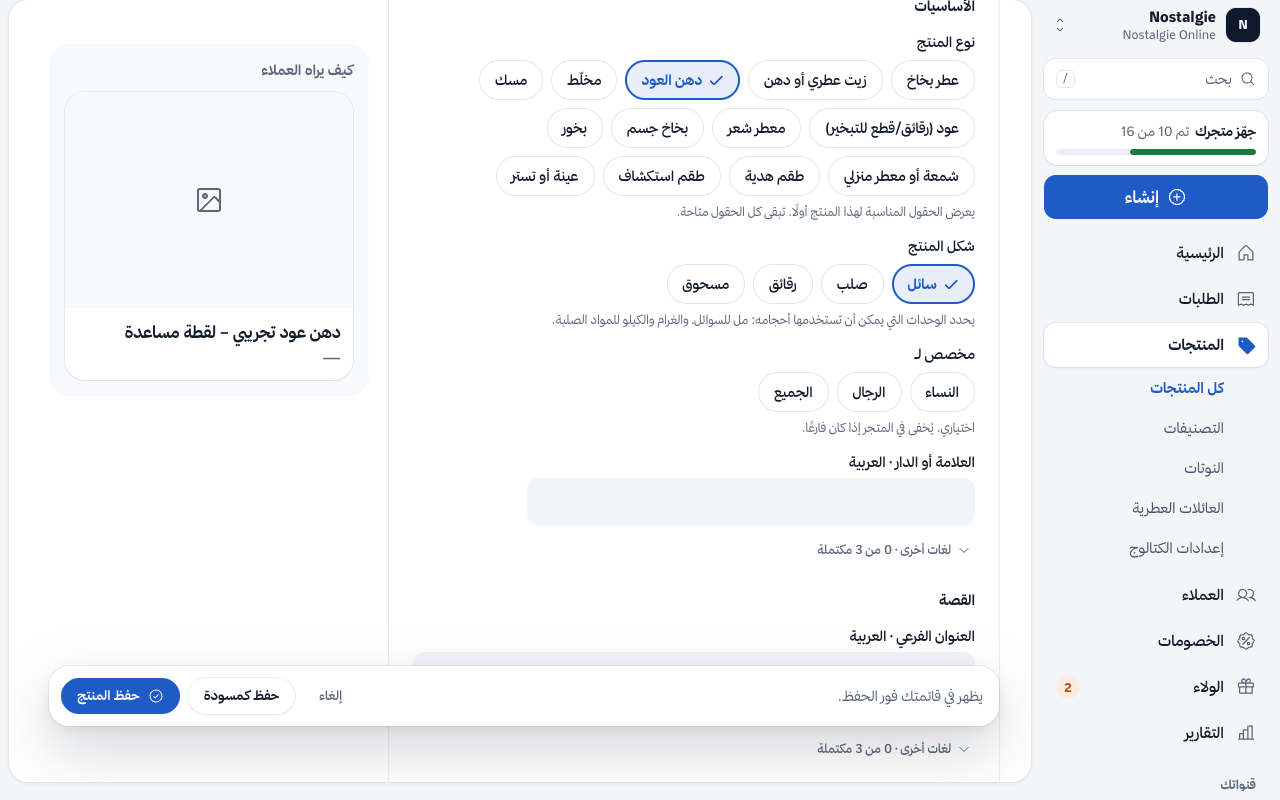
انتقل إلى قسم العطر أسفل النموذج، ثم إلى الأساسيات.
اختر نوع المنتج
تحت نوع المنتج، اختر نوعًا، مثل دهن العود. إذا لم يكن شكل المنتج محددًا، يُحدَّد تلقائيًا بحسب النوع.
تحقّق من شكل المنتج
غيّر شكل المنتج إذا لم يناسب منتجك.
يحدد شكل المنتج الوحدات التي يمكن أن تستخدمها أحجامه:
اختر الأحجام
الأحجام اختيارية. إذا كان المنتج يُباع بحجم واحد، أدخل السعر فقط دون إضافة أحجام.
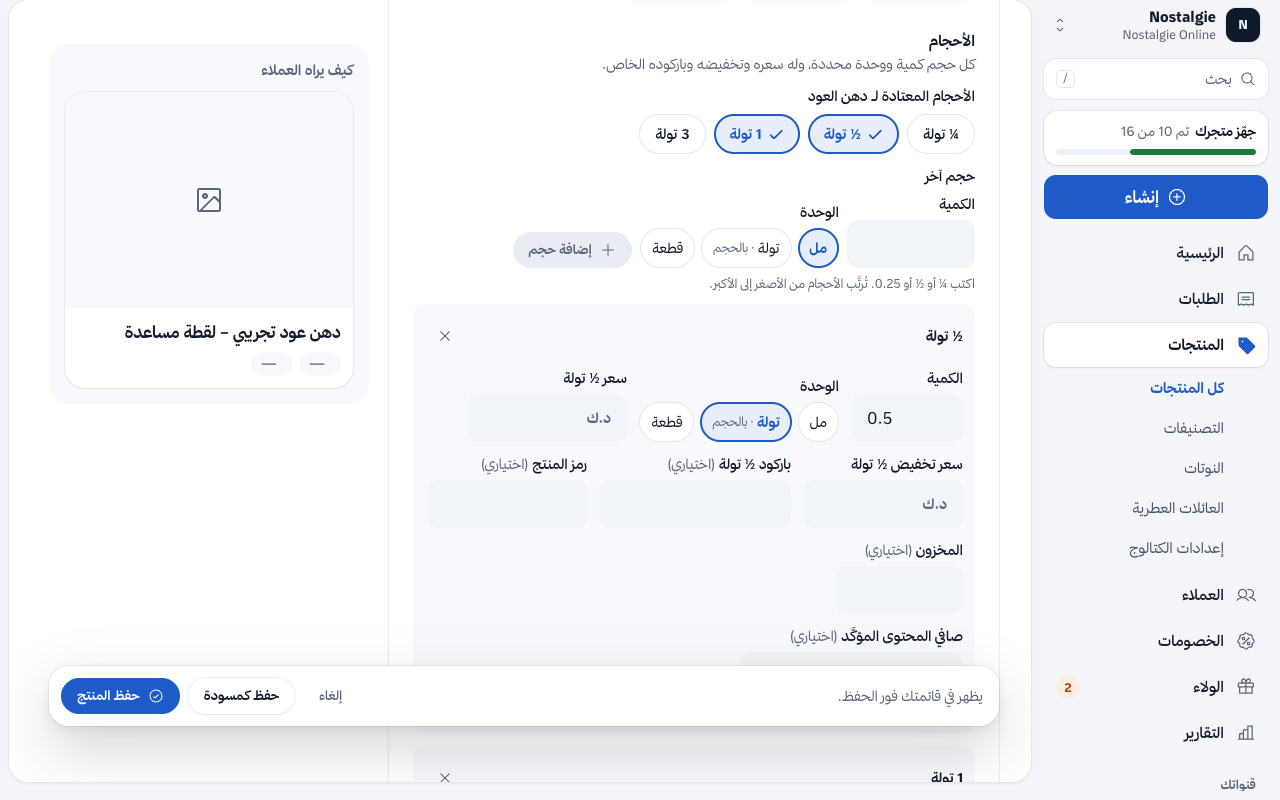
عُد إلى قسم الأحجام، وتحت الأحجام المعتادة لـ … اختر الأحجام التي تبيعها.
أدخل حجمًا آخر إذا احتجت إليه
إذا لم تجد الحجم، أدخل الكمية واختر الوحدة تحت حجم آخر. بالإمكان إدخال ¼ أو ½ أو 0.25.
أضف الحجم
انقر على إضافة حجم. يظهر كل حجم في صف مستقل، من الأصغر إلى الأكبر.
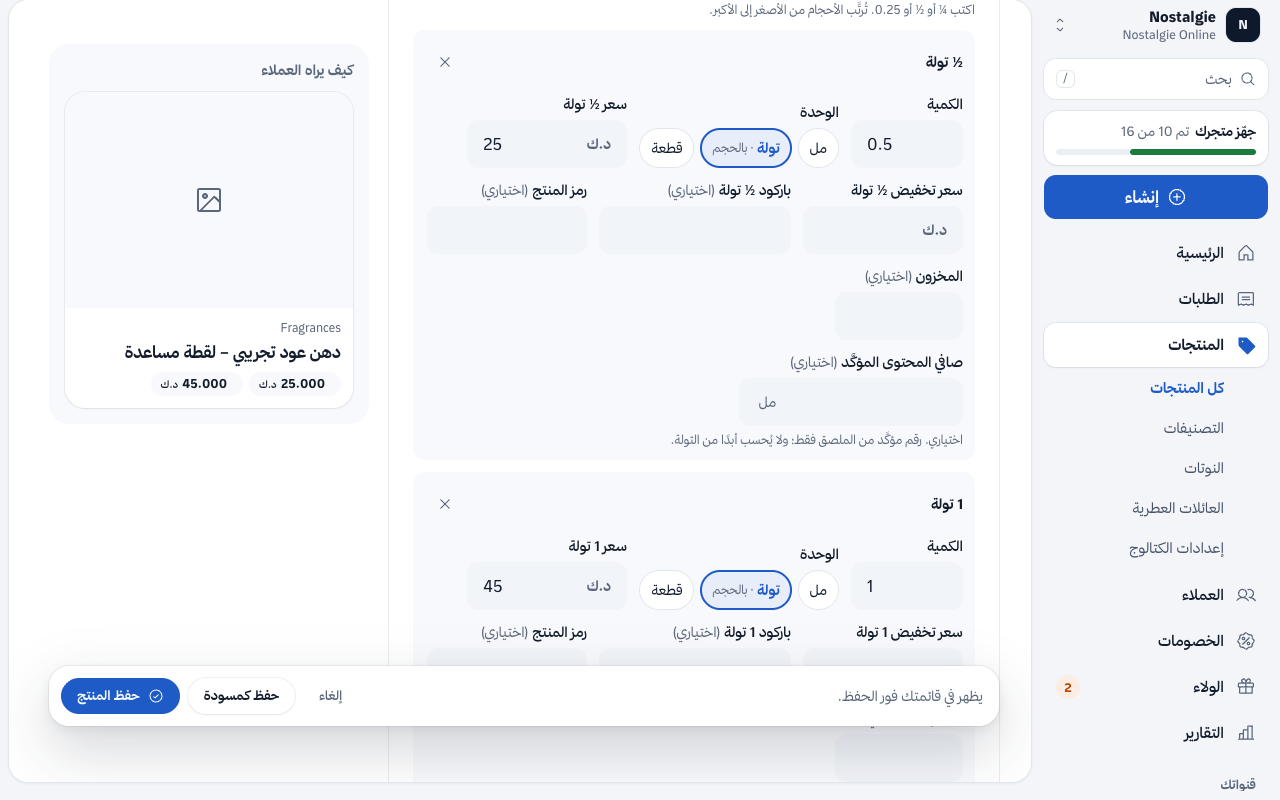
أدخل سعر كل حجم
في صف كل حجم، أدخل السعر، مثل سعر ½ تولة. وبالإمكان أيضًا إدخال سعر التخفيض والباركود ورمز المنتج والمخزون، وهي اختيارية. ولحجم التولة، بالإمكان إدخال صافي المحتوى المؤكَّد من الملصق، وهو اختياري.
إذا كانت للمنتج أحجام، فلا يكون له سعر واحد، بل لكل حجم سعره وسعر تخفيضه.
احفظ المنتج
انقر على حفظ المنتج. وإذا أردت إبقاءه خارج قائمة المنتجات الآن، انقر على حفظ كمسودة.
لاحقًا، لتضيف المسودة إلى قائمة المنتجات، افتح المنتج وانقر على خيارات أخرى، وتحت الظهور في القائمة غيّر مسودة، مخفي إلى في القائمة، ثم انقر على حفظ التغييرات.
تختلف الأحجام المقترحة بحسب نوع المنتج، ومنها:
هذه أحجام مقترحة فقط، ولا تظهر إلا الوحدات التي يسمح بها شكل المنتج.
ماذا يحدث بعد ذلك
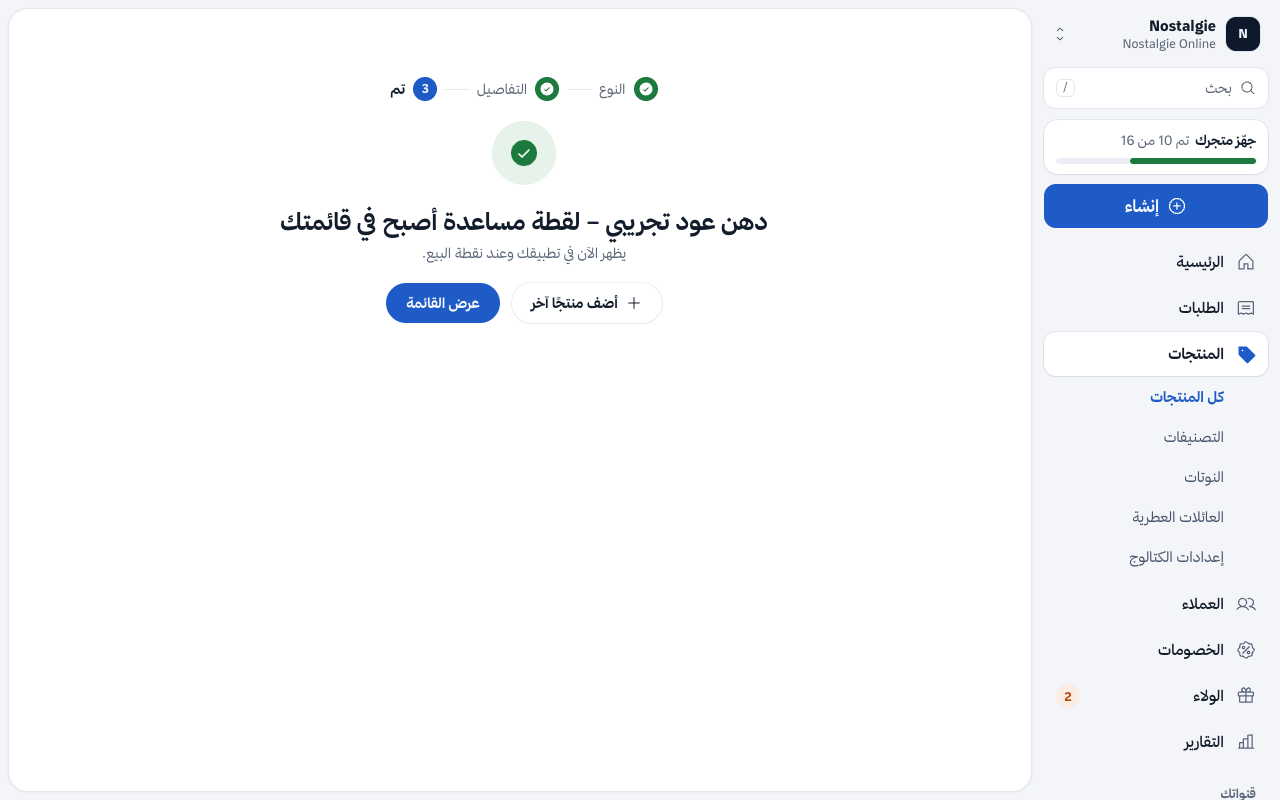
- تظهر لك الرسالة باسم منتجك، ومعها يظهر الآن في تطبيقك وعند نقطة البيع.
- إذا نقرت على حفظ كمسودة، تظهر الرسالة تم حفظ … كمسودة، ولن يرى العملاء المنتج حتى تضيفه إلى قائمة المنتجات.
- انقر على أضف منتجًا آخر لإضافة المنتج التالي، أو على عرض القائمة للعودة إلى قائمة المنتجات.
كل حجم بسعره
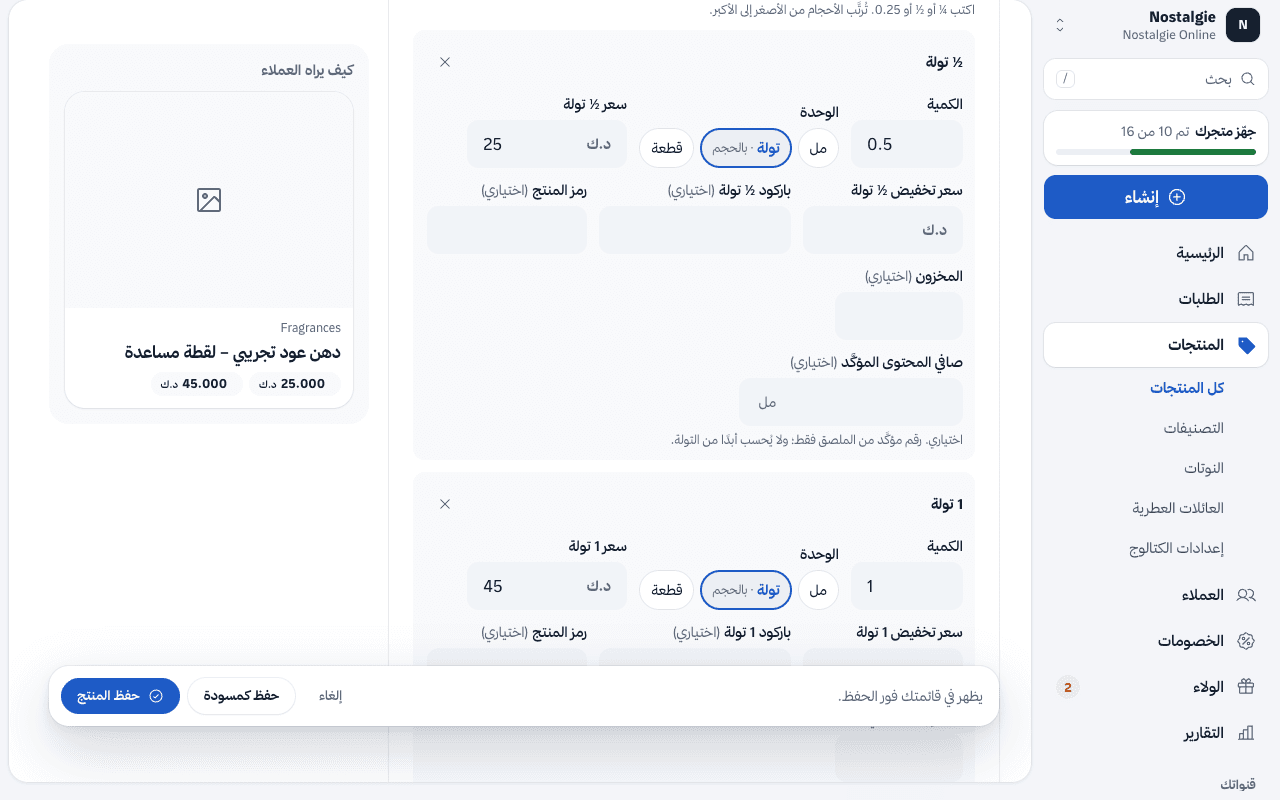
«الوحدة»
«سعر ½ تولة»
«صافي المحتوى المؤكَّد»
«كيف يراه العملاء»
ما تساويه التولة
لا تُستخدم قيمة التولة في متجرك إلا لأسطر «السعر لكل …» وفلاتر البحث. لتضبطها، اتبع الخطوات التالية:
افتح إعدادات الكتالوج
في القائمة الجانبية:المنتجاتإعدادات الكتالوجتحت الوحدات، في ما تساويه التولة حقلان: بالوزن بالغرام، وللزيوت بالمل.
أدخل قيمة التولة
أدخل الأرقام التي يستخدمها متجرك.
احفظ الإعدادات
انقر على حفظ الإعدادات.
اختر طريقة عرض سعر الوحدة
تحت سعر الوحدة في المتجر، اختر إظهار أو عدم الإظهار.
بعد الحفظ، تُحسب أسطر «السعر لكل …» بقيمة التولة في متجرك.
ما تساويه التولة
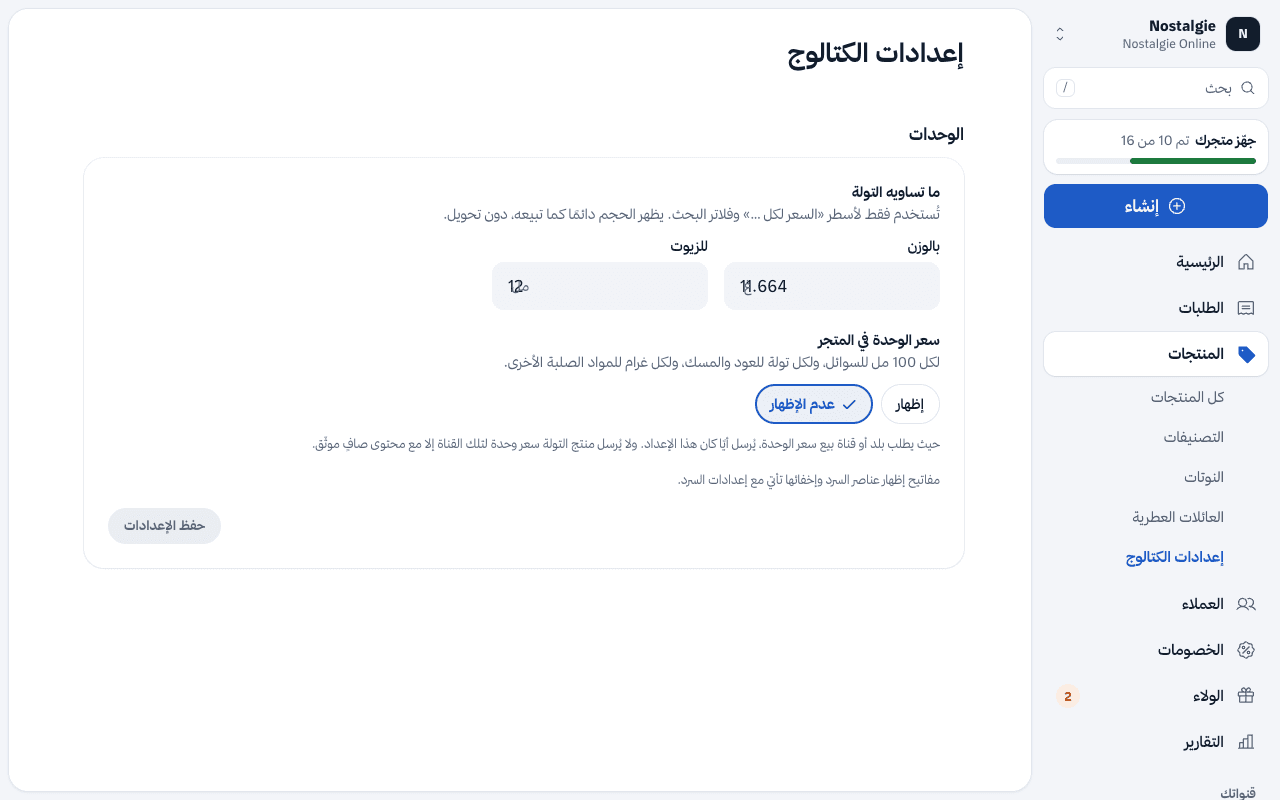
«بالوزن»
«للزيوت»
إذا لم ينجح الأمر
لم يُحدَّد شكل المنتج بعد. انتقل إلى قسم العطر أسفل النموذج، ثم إلى الأساسيات، واختر شكلًا تحت شكل المنتج.
أدخل الاسم في الحقل المعلَّم الأساسية، ثم احفظ مرة أخرى.
اختر تصنيفًا تحت مكانه في القائمة.
ليس للمنتج أحجام ولا قيمة في السعر. أدخل سعرًا، أو أضف أحجامًا.
أحد الأحجام بلا سعر. أدخل سعرًا في صف كل حجم.
صحّح الكمية للحجم.
لا يمكن تكرار الحجم. احذف الحجم المكرر.
اختر وحدة يسمح بها الشكل، أو غيّر شكل المنتج.
اخفض سعر التخفيض، أو احذفه.
صحّح أحد الباركودين.
لم يُحفظ شيء. تحقق من الاتصال بالإنترنت، ثم انقر على حفظ المنتج مرة أخرى.
إما أنك لا تملك صلاحية تعديل القائمة والمنتجات، وهي متاحة للمالك، وإما أن باقتك تعرض المنتجات للعرض فقط. اطلب ذلك من المالك.