المنتجات
إعداد مجموعات الخيارات
أنشئ من لوحة تحكم التاجر مجموعات خيارات مشتركة مثل الحليب أو السكر، مع تغيير في السعر لكل اختيار، ثم أضفها إلى منتجاتك. أي تغيير في مجموعة الخيارات يظهر في كل منتج يستخدمها.
جُرّبت على متجر تجريبي في 29 نوفمبر 2026
قبل أن تبدأ
- مجموعات الخيارات خاصة بالمطاعم والمقاهي. ولا تتوفر لمتاجر التجزئة، إذ تُضبط اختيارات منتجاتها من خيارات المنتج.
- تحتاج إلى صلاحية تعديل القائمة والمنتجات، وهي متاحة للمالك والمدير.
- يجب أن تكون منتجاتك مُدارة من لوحة تحكم التاجر (Helm). أما إذا كانت تأتي من نظام متجر آخر، فتظهر في لوحة التحكم للعرض فقط.
شاهد الخطوات
- في صفحة «الكتالوج»، انقر على «مجموعات الخيارات».
- انقر على زر «مجموعة جديدة».
- الاسم باللغة الأساسية مطلوب. أضف الاسم باللغات الأخرى التي يقرأ بها عملاؤك.
- حدّد هل يجب على العميل الاختيار، وأقصى عدد يمكنه اختياره، وطريقة ظهور الاختيارات.
- أدخل اسم كل اختيار، واترك «تغيير السعر» فارغًا إن لم يتغير السعر.
- في «تغيير السعر»، أدخل المبلغ الذي يضيفه الاختيار إلى السعر.
- انقر على زر «حفظ المجموعة».
- تظهر مجموعة الخيارات بقواعدها واختياراتها وعدد المنتجات التي تستخدمها.
- في نموذج المنتج، تحت قسم «الإضافات»، انقر على مجموعة الخيارات.
أنشئ مجموعة خيارات
لتنشئ مجموعة خيارات، اتبع الخطوات التالية:
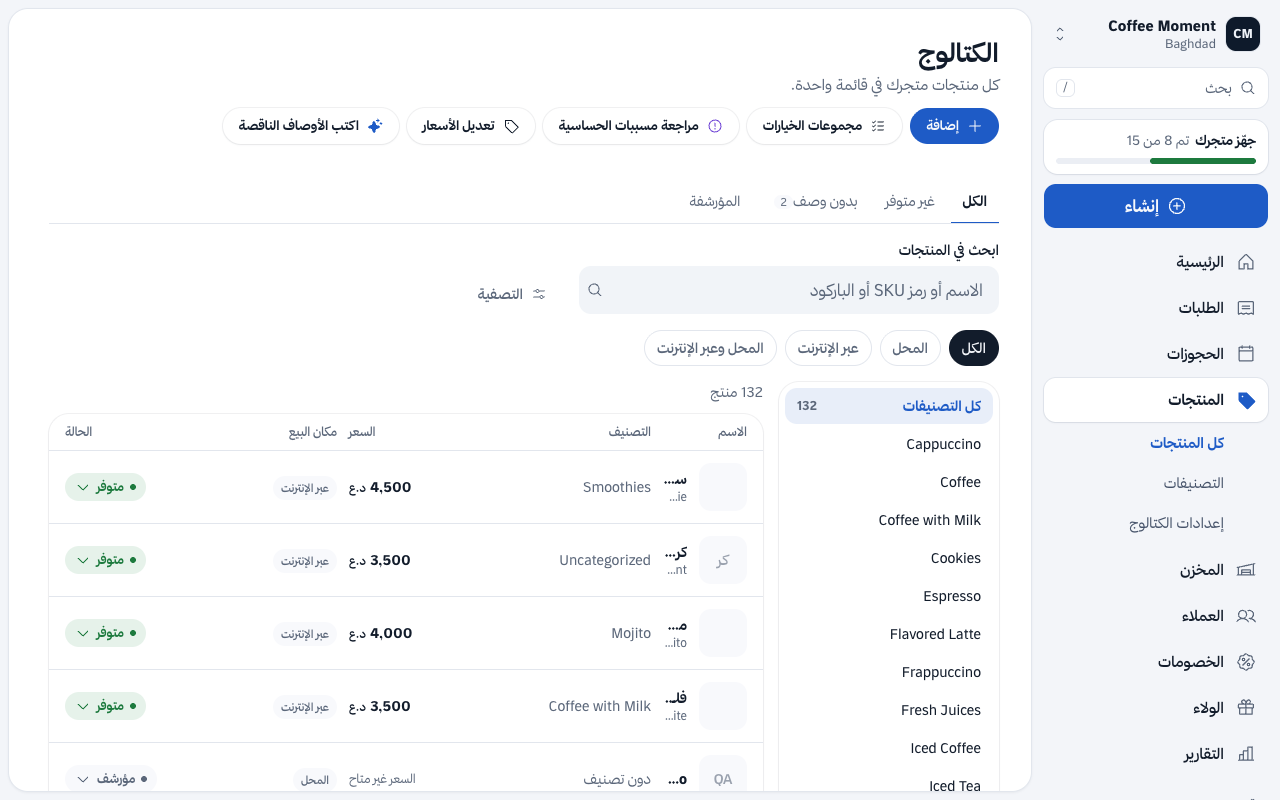
افتح صفحة «مجموعات الخيارات»
في القائمة الجانبية:المنتجاتكل المنتجاتفي صفحة الكتالوج، انقر على مجموعات الخيارات. تظهر مجموعات الخيارات التي أنشأتها، أو عبارة لا توجد مجموعات خيارات بعد.
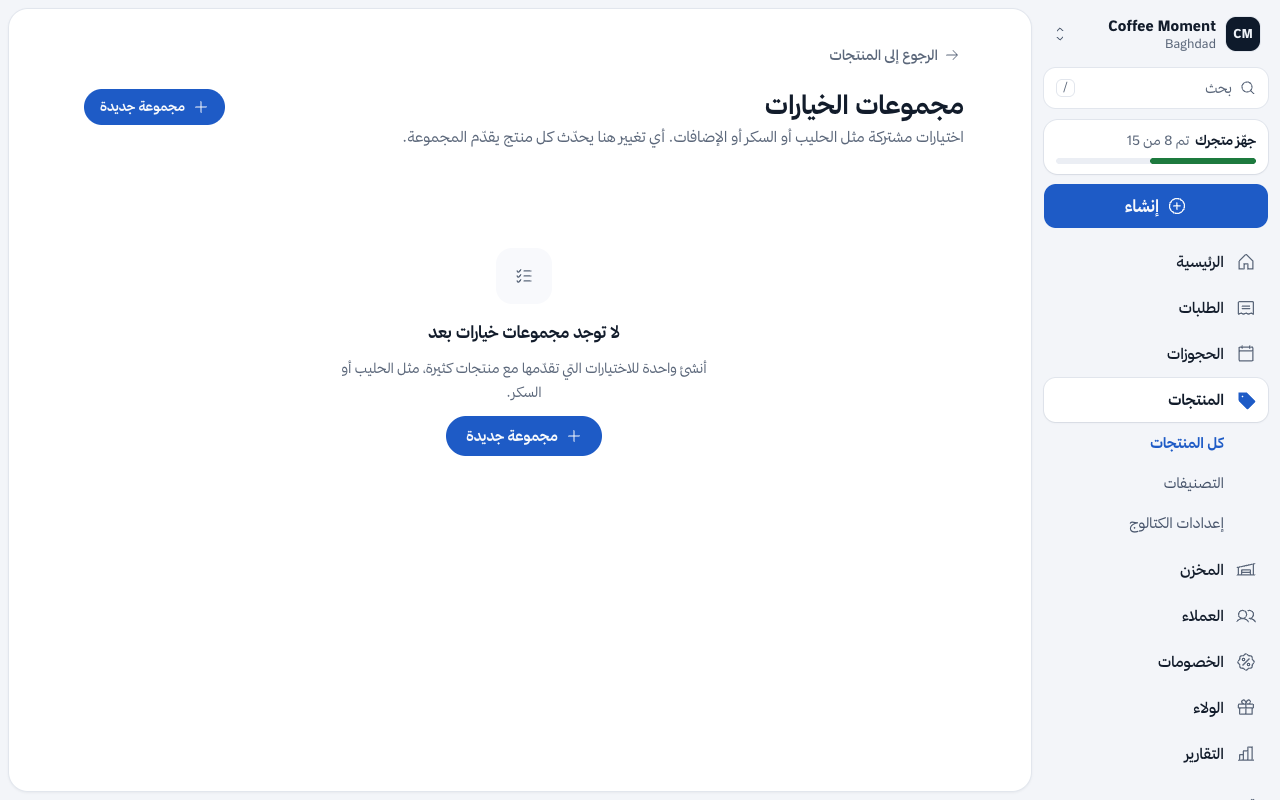
أضف مجموعة خيارات جديدة
انقر على زر مجموعة جديدة. يُفتح نموذج مجموعة خيارات جديدة.
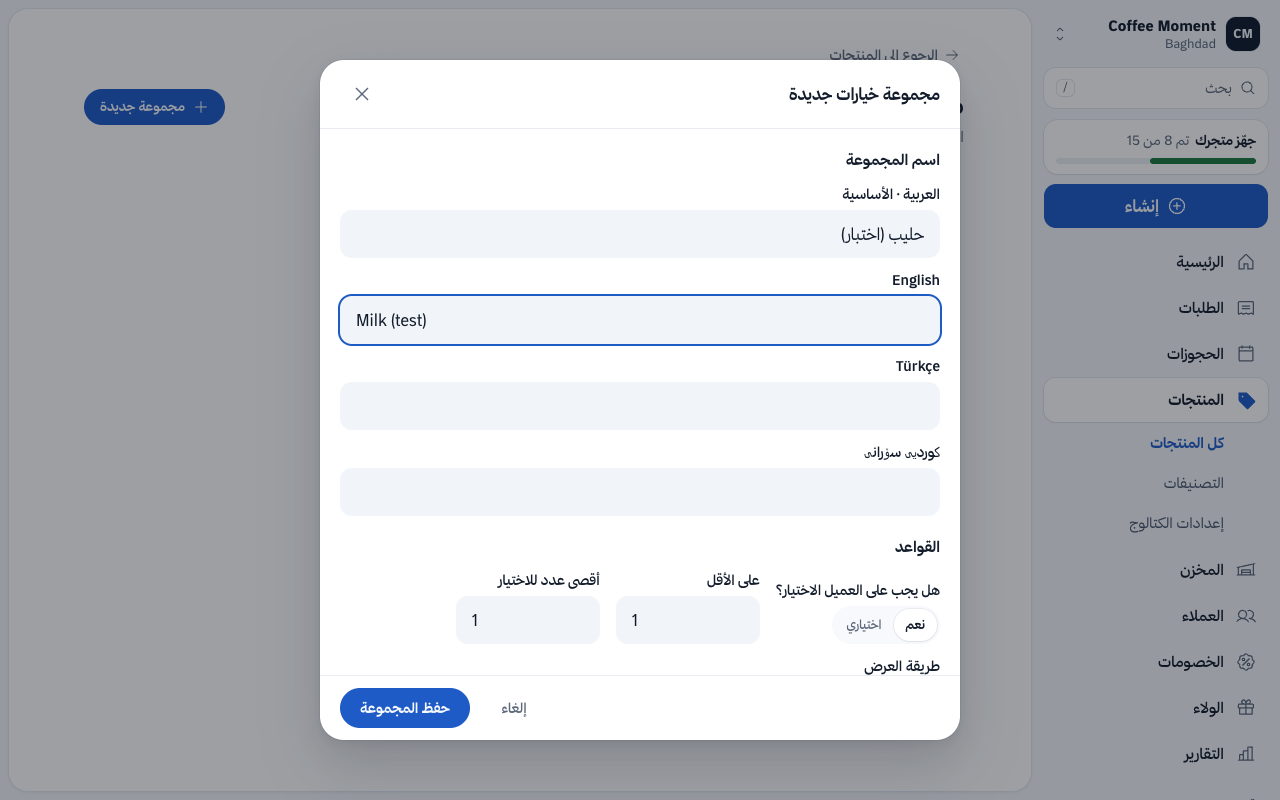
أدخل اسم مجموعة الخيارات
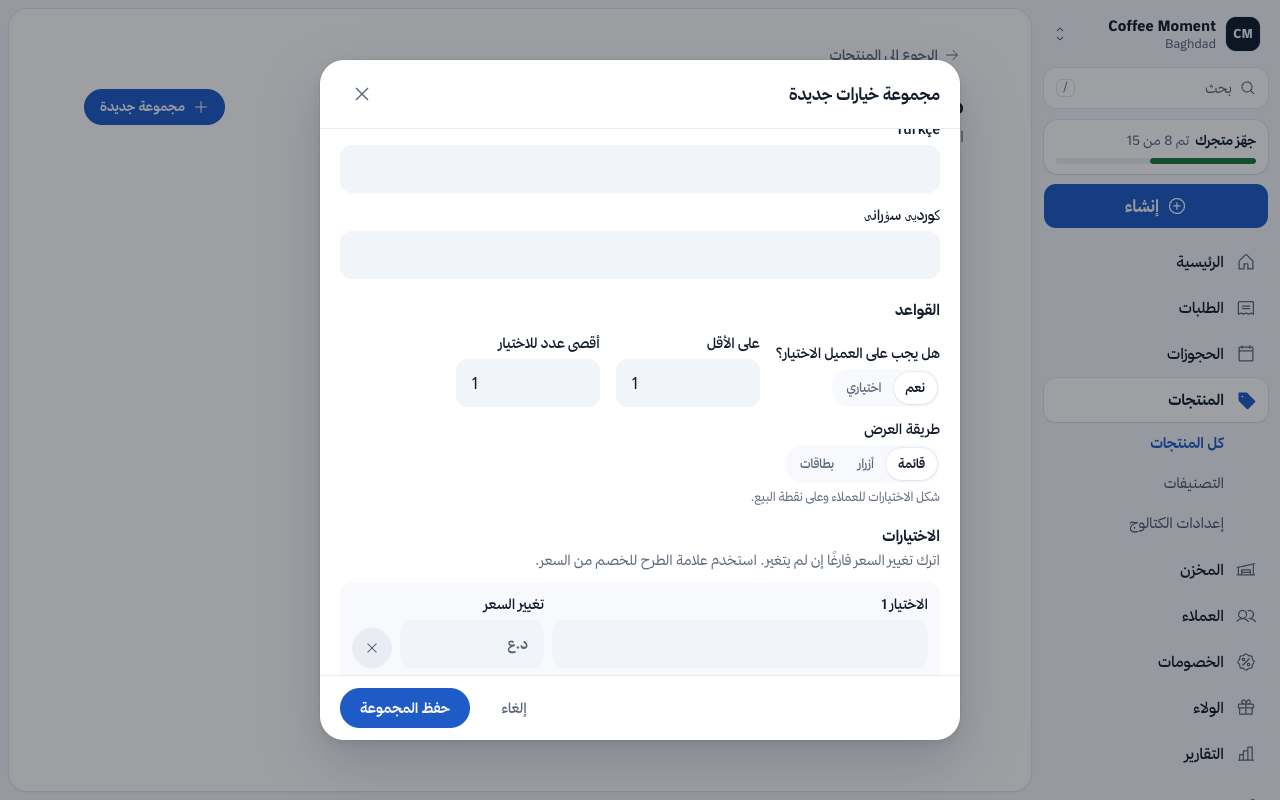
في حقل اسم المجموعة، أدخل الاسم باللغة الأساسية في الحقل المعلَّم بـالأساسية، بحد أقصى 60 حرفًا، ثم أضفه بلغات متجرك الأخرى.
حدّد القواعد
تحت قسم القواعد:
أدخل الاختيار الأول
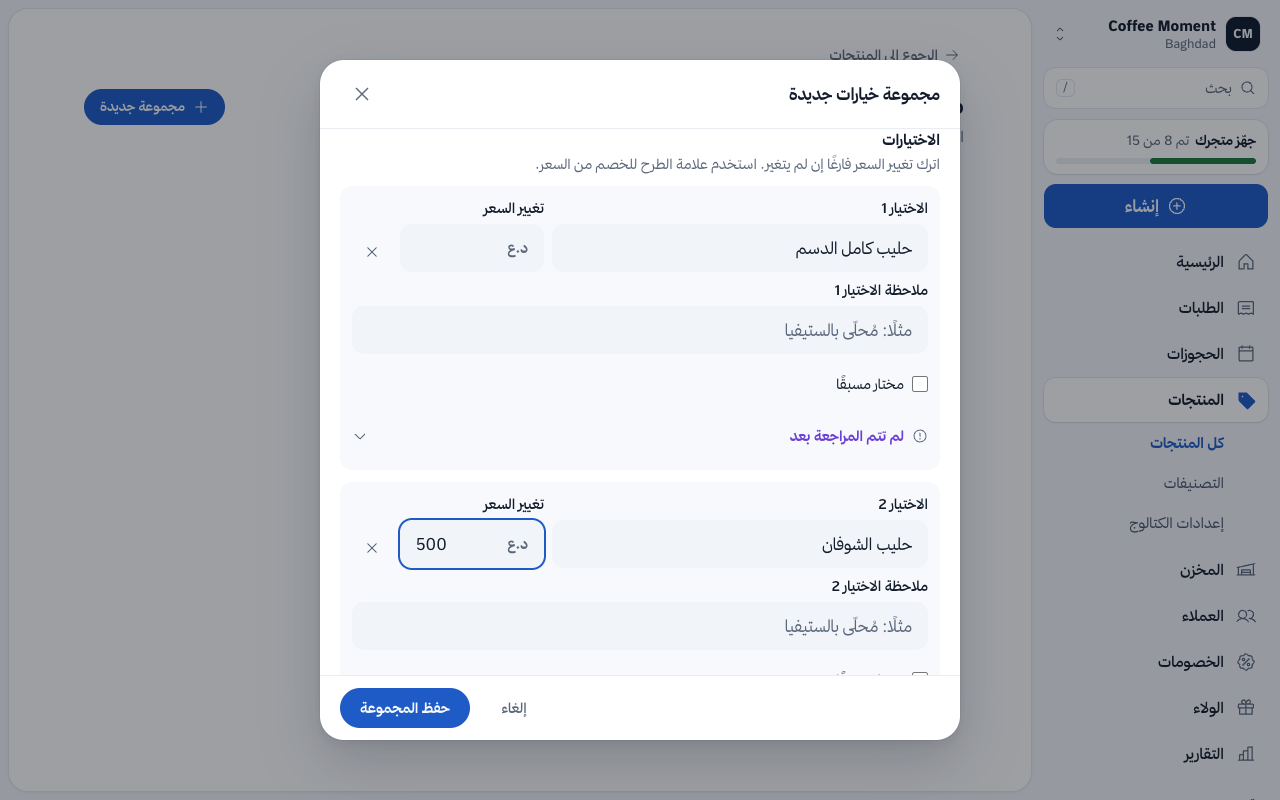
تحت قسم الاختيارات، املأ الاختيار 1.
أضف الاختيارات الأخرى
انقر على زر أضف اختيارًا لكل اختيار آخر، حتى 40 اختيارًا.
في كل اختيار:
- حقل تغيير السعر: اتركه فارغًا إن لم يتغير السعر، واستخدم علامة الطرح للخصم من السعر. أدخله بعملة متجرك وبعدد خاناتها العشرية.
- يمكنك أيضًا إضافة ملاحظة للعملاء، وتحديد مختار مسبقًا ليكون الاختيار محددًا افتراضيًا.
- إذا كان متجرك يسجّل مسببات الحساسية، تظهر عبارة لم تتم المراجعة بعد على كل اختيار حتى تراجعه. افتح الاختيار لتحدّد مسببات الحساسية التي يضيفها. وإذا غيّرت مسببات الحساسية في اختيار، حدّد مربع الاختيار راجعتُ مسببات الحساسية في هذه الخيارات قبل الحفظ.
- لحذف اختيار، انقر على × بجانبه. ويكون غير متاح إذا لم يبقَ إلا اختيار واحد.
ملاحظة: الصور في هذا المقال من متجر عرض لمقهى يسعّر بالدينار العراقي.
احفظ مجموعة الخيارات
انقر على زر حفظ المجموعة.
ماذا يحدث بعد ذلك
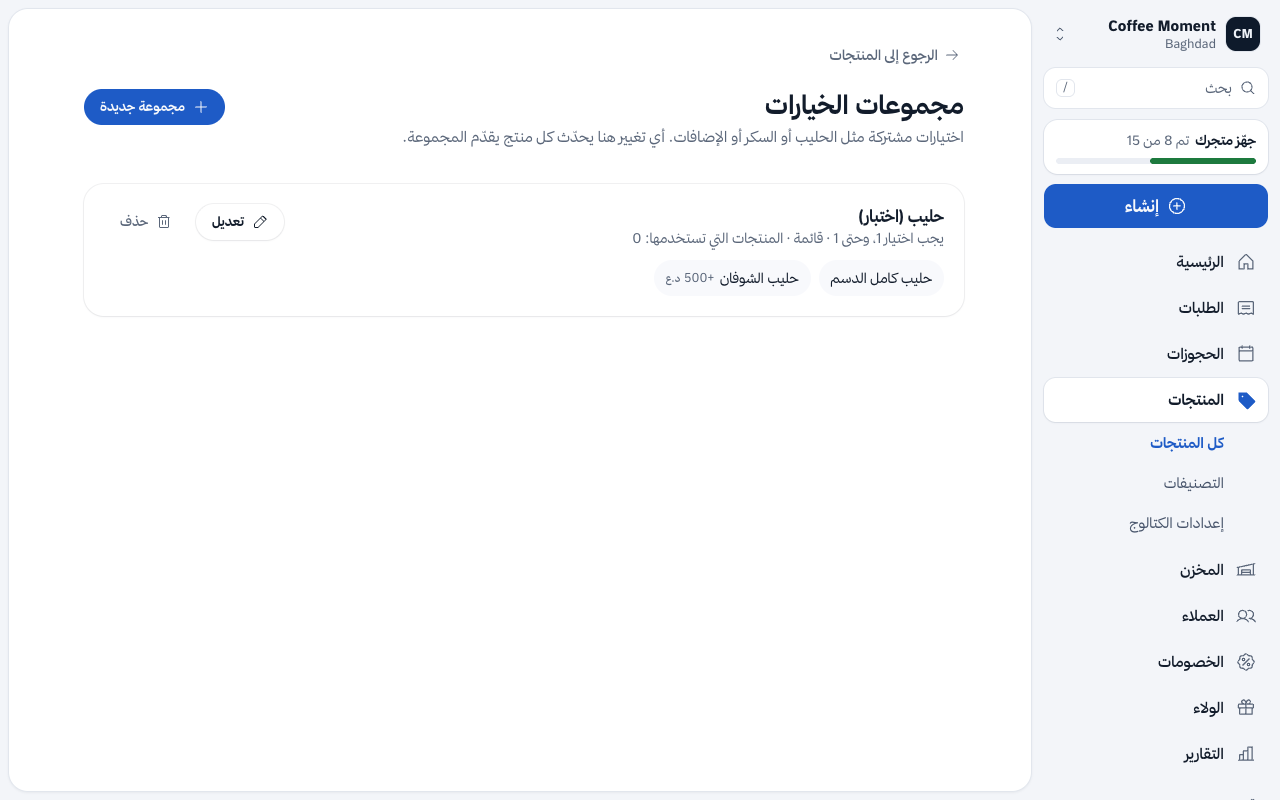
- تظهر مجموعة الخيارات في صفحة مجموعات الخيارات مع قواعدها، مثل يجب اختيار 1، وحتى 1 · قائمة · المنتجات التي تستخدمها: 0، واختياراتها مع تغيير السعر لكل منها.
- لا يستخدمها أي منتج بعد. أضفها إلى منتجاتك كما في القسم التالي.
مجموعة خيارات محفوظة
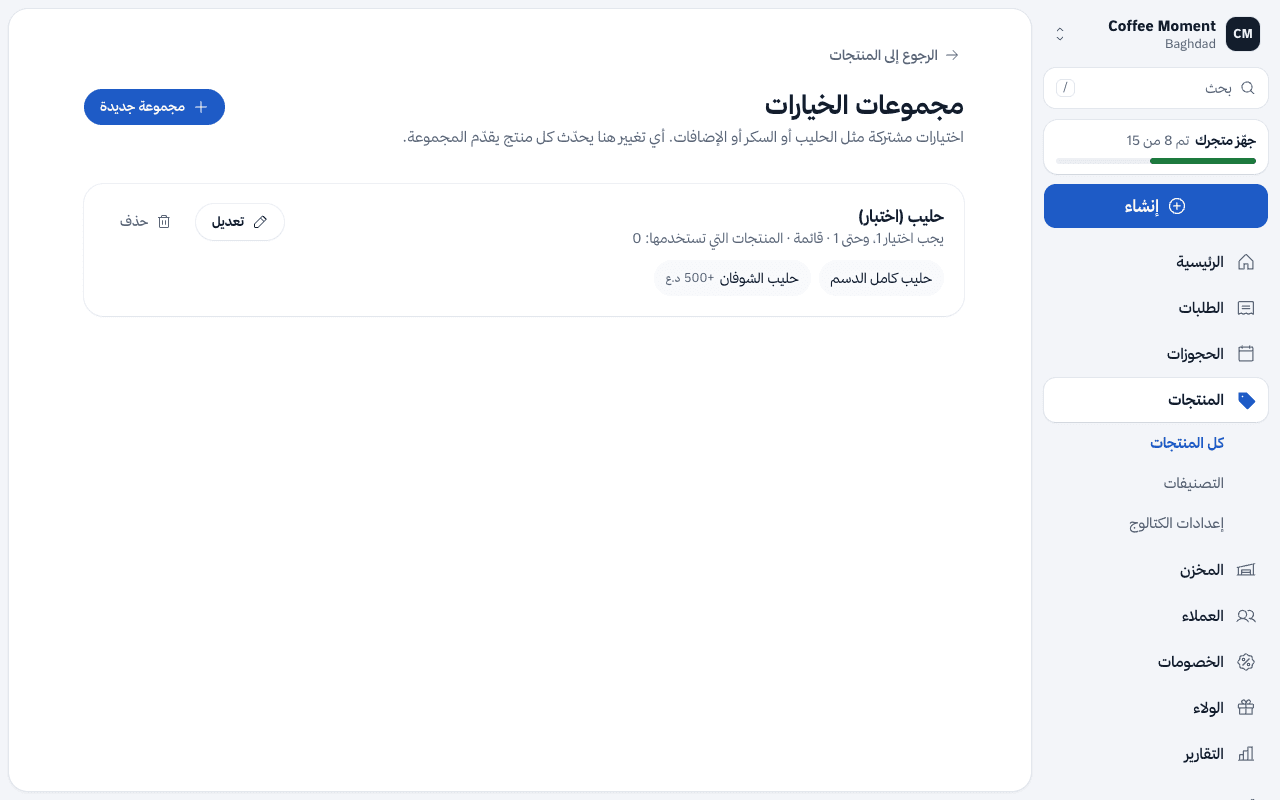
القواعد
الاختيارات
تعديل
حذف
أضف مجموعة الخيارات إلى منتج
لتضيف مجموعة خيارات إلى منتج، اتبع الخطوات التالية:
افتح المنتج
في صفحة الكتالوج، افتح المنتج، أو انقر على زر إضافة لإضافة منتج جديد.
انقر على مجموعة الخيارات
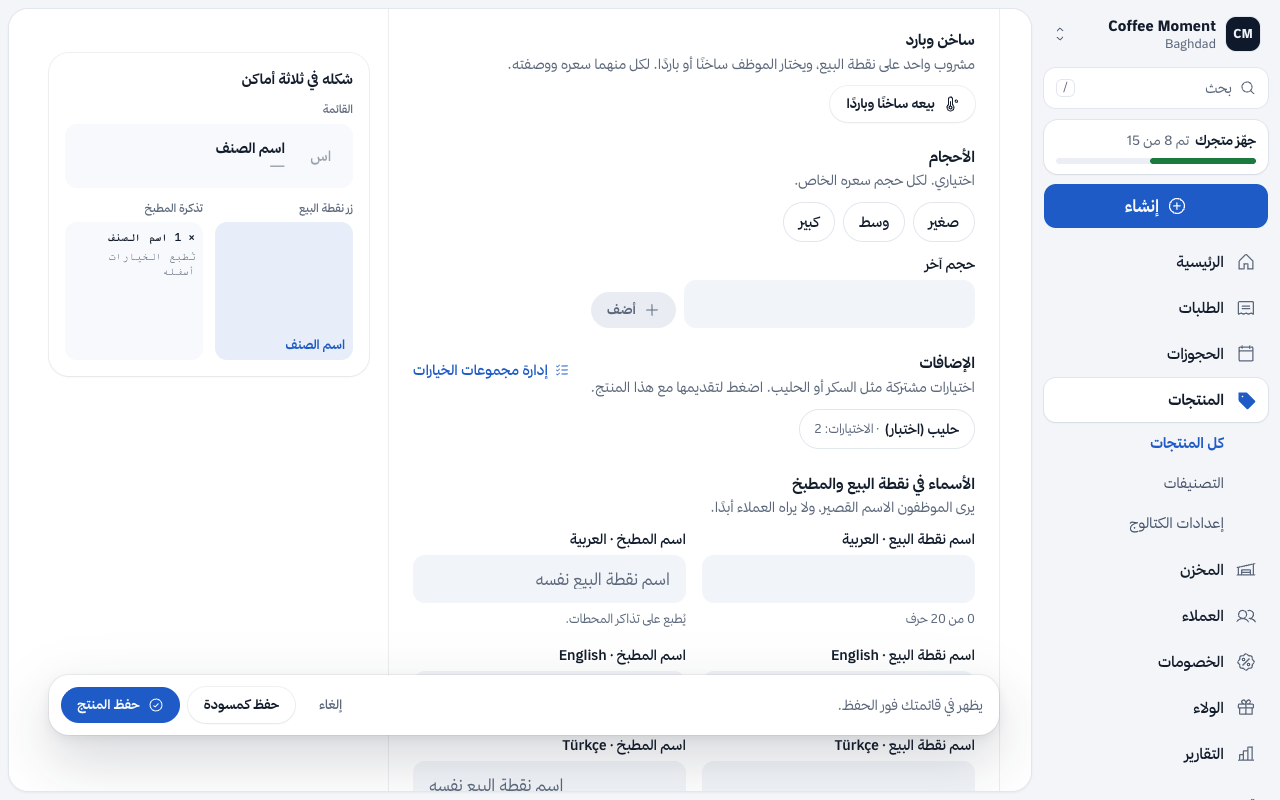
تحت قسم الإضافات، انقر على كل مجموعة خيارات تريد إضافتها إلى هذا المنتج.
يظهر قسم الإضافات بعد أن تنشئ مجموعة خيارات واحدة على الأقل، ولا يظهر في المنتج من نوع وجبة أو كومبو أو طقم أو مجموعة. ويمكن أن يستخدم المنتج حتى 12 مجموعة خيارات. ولتعديل مجموعات الخيارات نفسها، انقر على إدارة مجموعات الخيارات.
احفظ المنتج
احفظ تغييرات المنتج.
بعد الحفظ، يرى العملاء اختيارات مجموعة الخيارات مع هذا المنتج.
الإضافات في المنتج
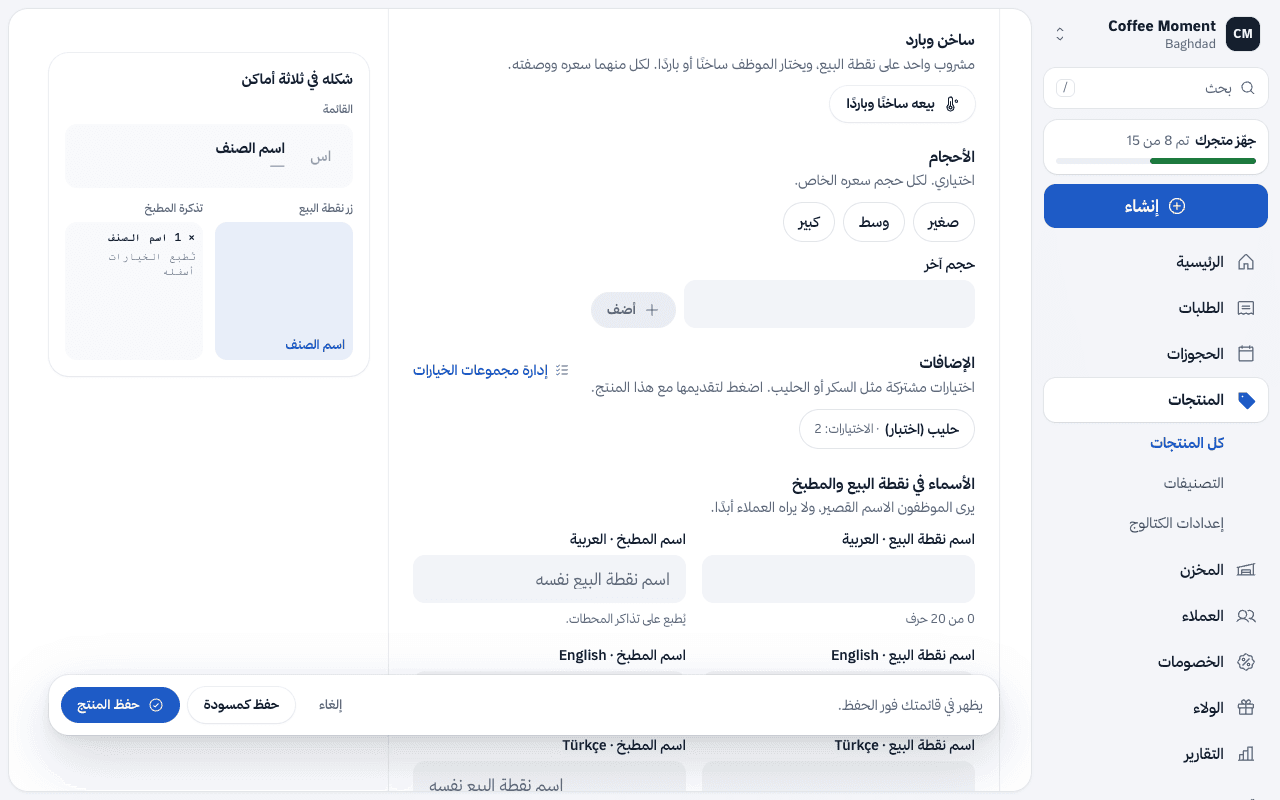
مجموعة الخيارات
إدارة مجموعات الخيارات
احذف مجموعة خيارات
لتحذف مجموعة خيارات لم تعد تحتاجها، اتبع الخطوات التالية:
أزل مجموعة الخيارات من منتجاتها
أزل مجموعة الخيارات من كل منتج يستخدمها، تحت قسم الإضافات في نموذج المنتج.
لا يمكن حذف مجموعة خيارات ما زال منتج يستخدمها، ويكون زر حذف فيها غير متاح.
انقر على «حذف»
في صفحة مجموعات الخيارات، انقر على زر حذف في مجموعة الخيارات.
أكّد الحذف
انقر على حذف مرة أخرى للتأكيد.
إذا لم ينجح الأمر
مجموعات الخيارات خاصة بالمطاعم والمقاهي. أما متاجر التجزئة، فتُضبط اختيارات منتجاتها من خيارات المنتج.
منتجاتك تأتي من نظام متجرك، وتظهر في لوحة التحكم للعرض فقط. عدّلها من نظام متجرك.
تحتاج إلى صلاحية تعديل القائمة والمنتجات، وهي متاحة للمالك والمدير. اطلب من المالك صلاحية تعديل القائمة والمنتجات.
تحتاج مجموعة الخيارات إلى اسم في الحقل المعلَّم بـالأساسية.
أحد الاختيارات بلا اسم. أدخل اسمه، أو احذفه بالنقر على ×.
لا يمكن أن يكون على الأقل أكبر من أقصى عدد للاختيار.
في حقل أقصى عدد للاختيار، يجب أن يكون الرقم من 1 حتى عدد اختيارات مجموعة الخيارات، وهو العدد الظاهر في الرسالة.
قيمة تغيير السعر ليست سعرًا صالحًا. يظهر في الرسالة مثال بعملة متجرك وبعدد خاناتها العشرية.
عدد الاختيارات المحددة بـمختار مسبقًا أكبر مما يمكن للعميل اختياره. ألغِ تحديد بعضها، أو ارفع أقصى عدد للاختيار.
أدخل اسمًا آخر لمجموعة الخيارات، أو عدّل مجموعة الخيارات الموجودة.
حفظ شخص آخر مجموعة الخيارات قبلك. أغلق النموذج، وافتح مجموعة الخيارات مرة أخرى، وأعِد تغييرك.
أزل مجموعة الخيارات من كل منتج تحت قسم الإضافات، ثم احذفها.