المنتجات
تغيير الأسعار وإنشاء الخصومات
غيّر سعر منتج واحد أو أسعارًا كثيرة دفعة واحدة، وأضف للمنتج سعر تخفيض بتواريخ، وأنشئ كود خصم يُدخله العملاء عند الدفع. يُرسَل كل تغيير من لوحة تحكم التاجر إلى نظام متجرك، وهو الذي يحفظه.
جُرّبت على متجر تجريبي في 29 نوفمبر 2026
قبل أن تبدأ
- لتغيير الأسعار، تحتاج إلى صلاحية تعديل القائمة والمنتجات، ولإنشاء أكواد الخصم تحتاج إلى صلاحية الخصومات وأكواد الخصم، وهما متاحتان للمالك والمدير.
- لا بدّ أن يكون نظام متجرك مربوطًا بلوحة تحكم التاجر (Helm). لا تُحفظ الأسعار في لوحة التحكم نفسها، بل يُرسَل كل تغيير إلى نظام متجرك، وهو الذي يحفظه.
شاهد الخطوات
- في «المنتجات» > «كل المنتجات»، ابحث عن المنتج وانقر على صفّه.
- يظهر تحت الحقل السعر كما سيراه العملاء.
- انقر على «إضافة سعر تخفيض»، وأدخل السعر الأقل، وأضف التواريخ إذا أردت أن يبدأ التخفيض أو ينتهي في يوم محدد.
- انقر على «حفظ التغييرات»، فيُحفظ السعر الجديد في نظام متجرك.
- انقر على «تعديل الأسعار» في صفحة «الكتالوج».
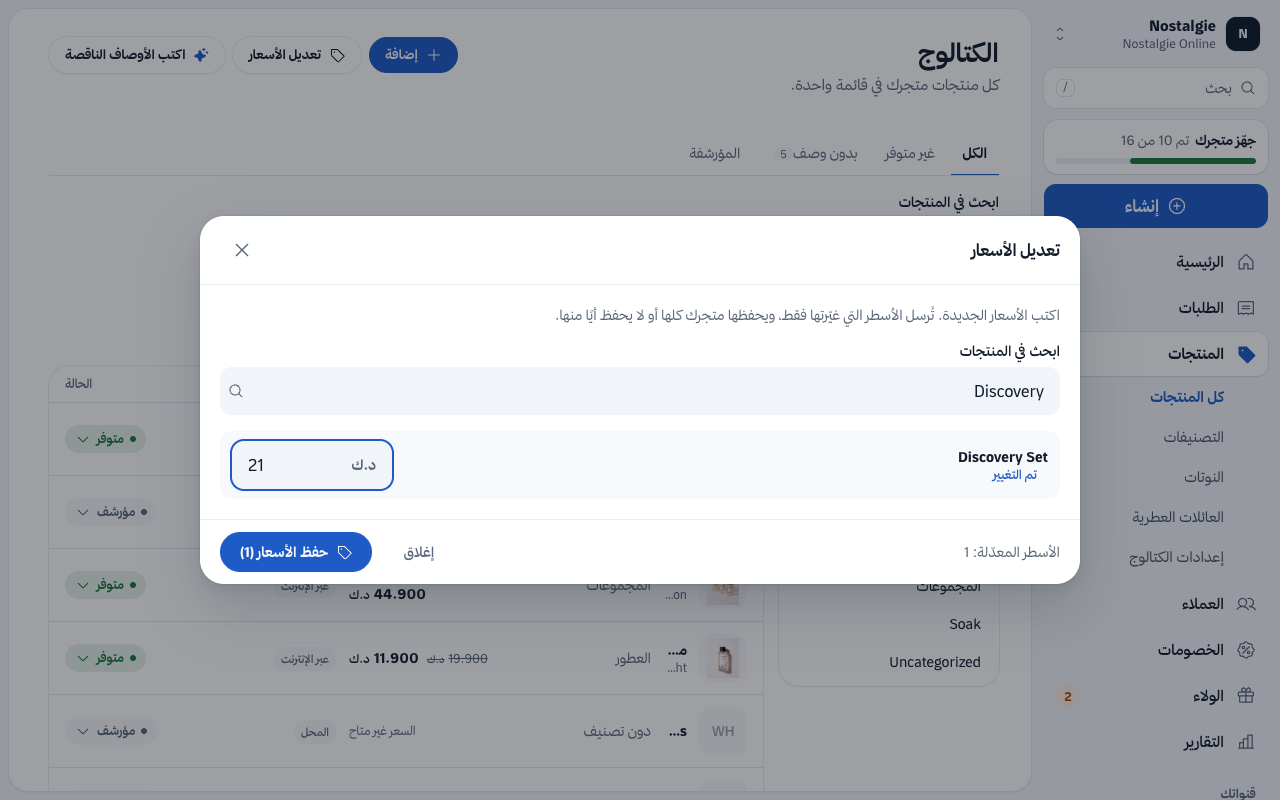
- أدخل السعر الجديد في كل سطر. يظهر بجانب السطر المعدّل «تم التغيير».
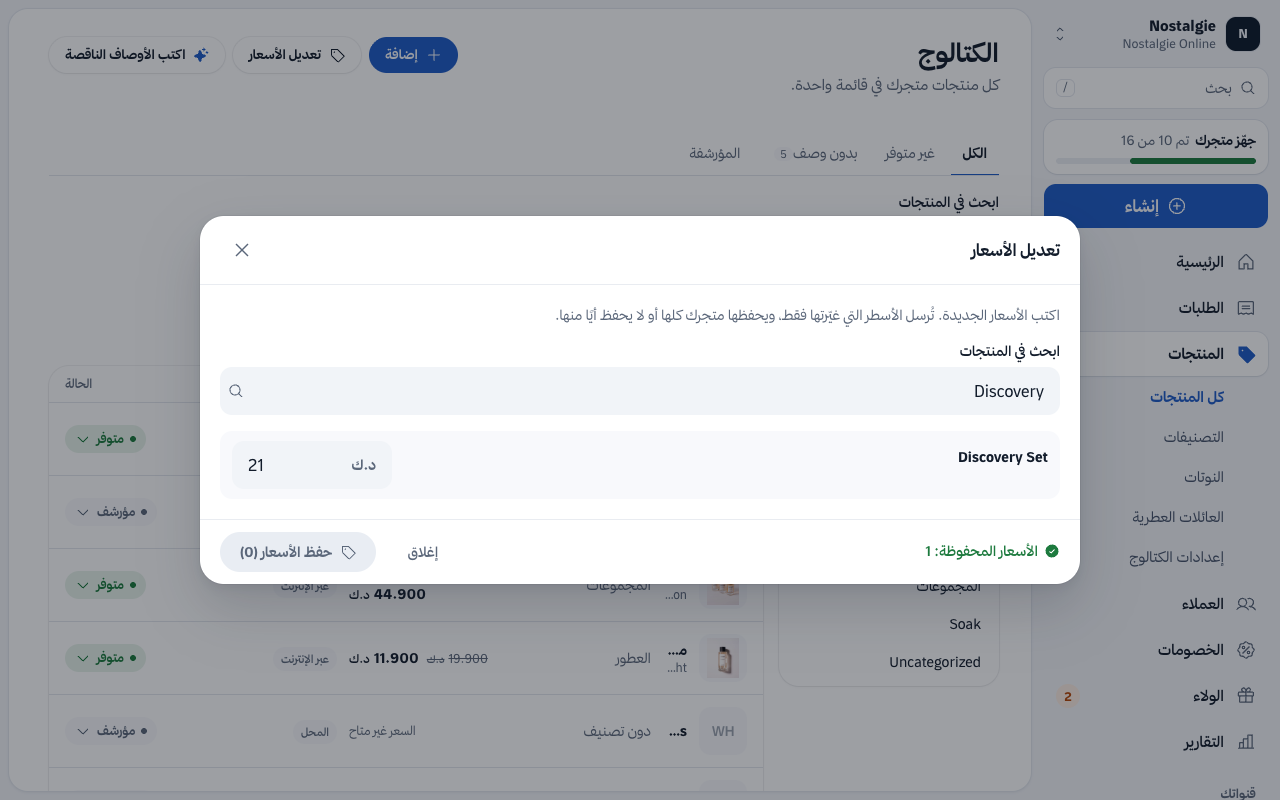
- انقر على «حفظ الأسعار (1)»، والرقم هو عدد الأسطر التي غيّرتها. ثم يظهر عدد الأسعار المحفوظة.
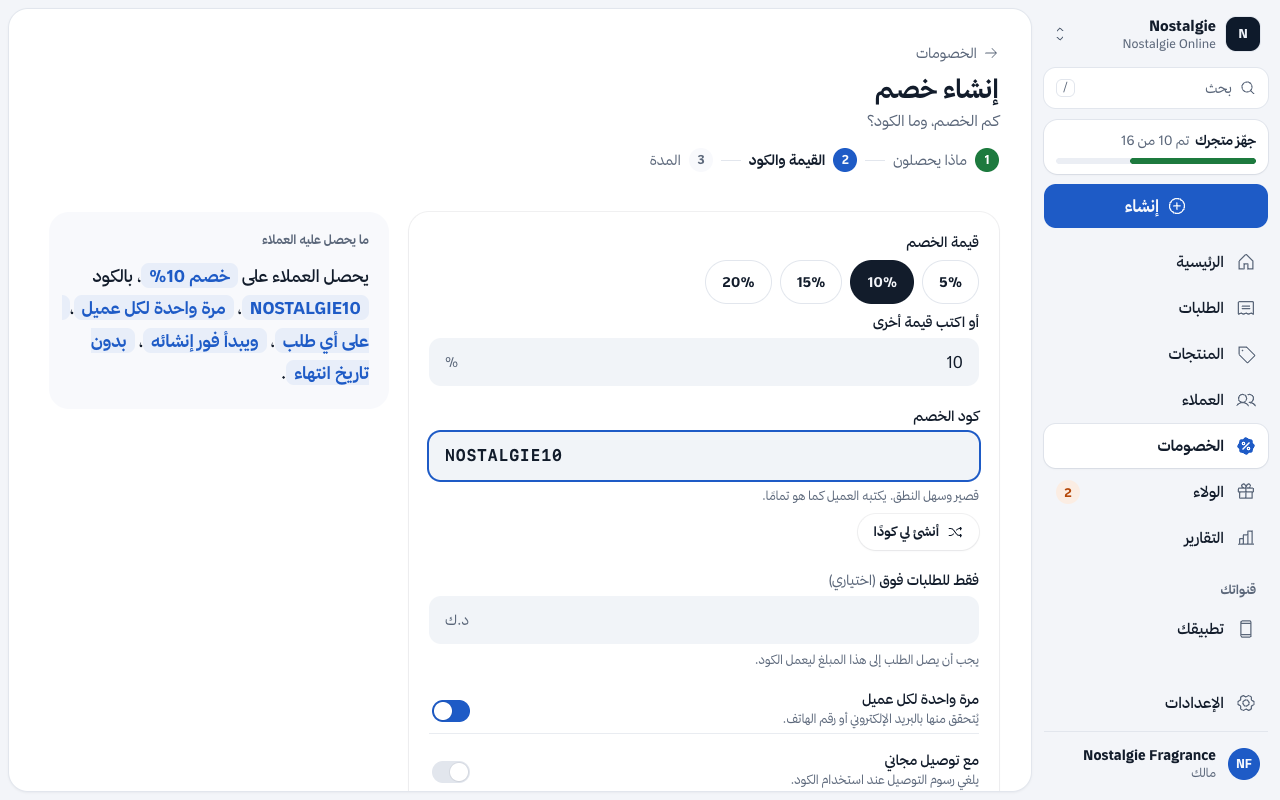
- في صفحة «الخصومات»، انقر على «إنشاء خصم».
- نسبة خصم أو مبلغ خصم من الطلب.
- أدخل الكود الذي سيستخدمه العملاء، أو انقر على «أنشئ لي كودًا».
- تتغير هذه الجملة مع كل اختيار. راجعها قبل أن تتابع.
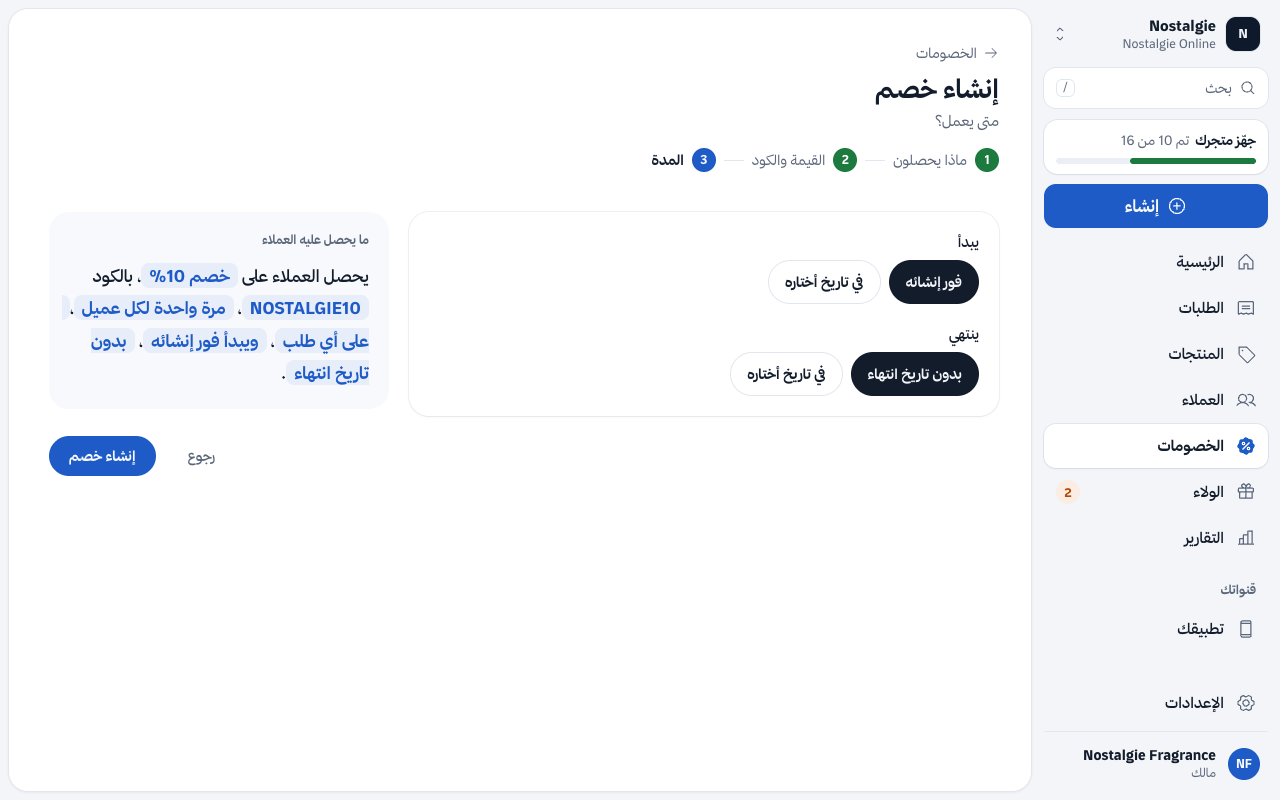
- اختر موعد البدء والانتهاء، ثم انقر على «إنشاء خصم».
غيّر سعر منتج واحد
لتغيّر سعر منتج واحد، اتبع الخطوات التالية:
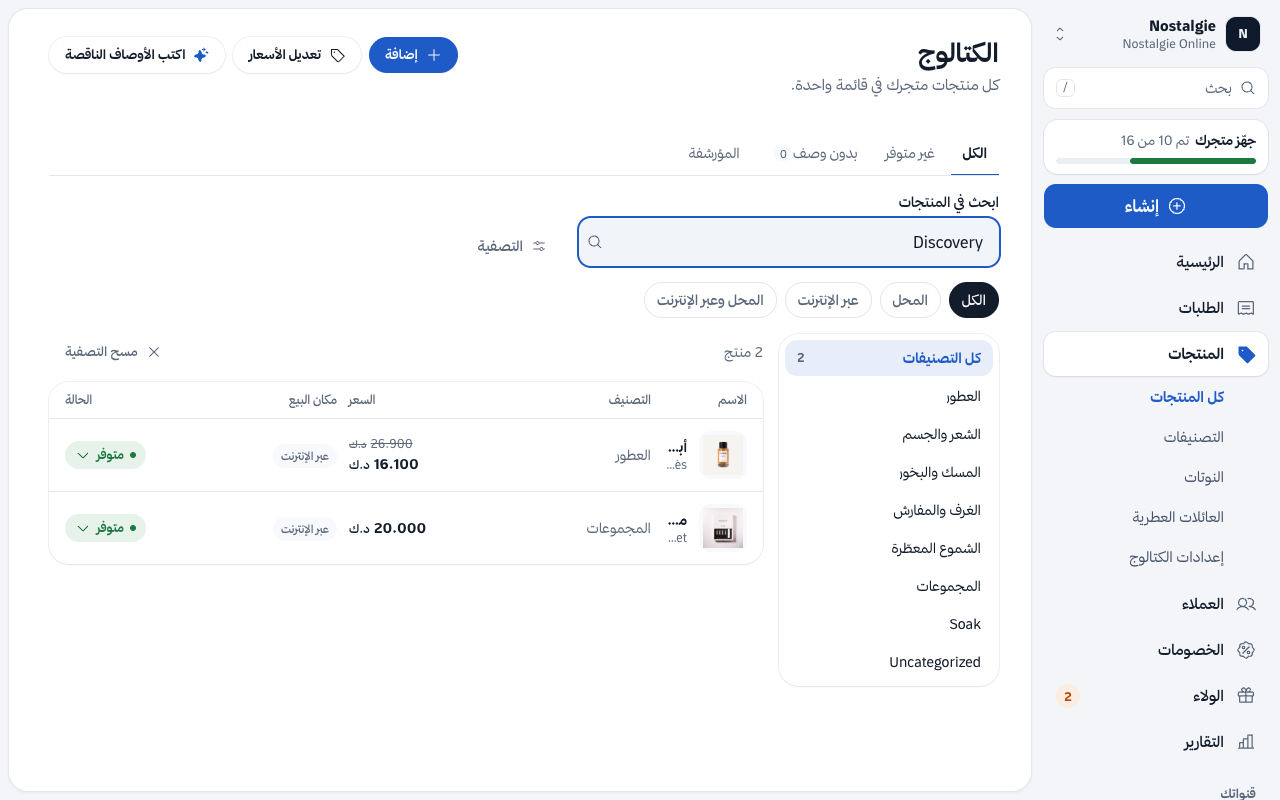
افتح المنتج
في القائمة الجانبية:المنتجاتكل المنتجاتتُفتح صفحة الكتالوج. انقر على المنتج. وإذا كانت قائمة المنتجات طويلة، فأدخل اسمه في حقل ابحث في المنتجات أولًا.
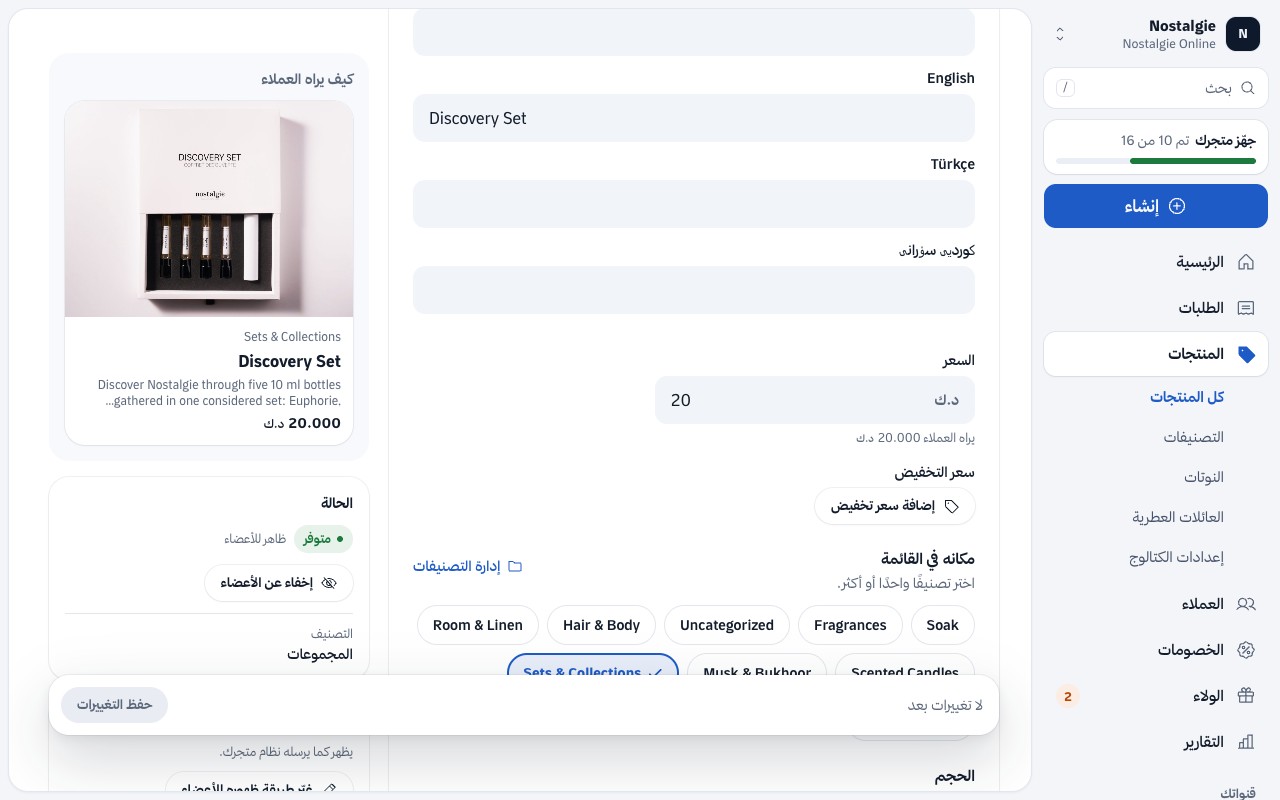
أدخل السعر الجديد
في حقل السعر، أدخل السعر الجديد. يظهر تحت الحقل يراه العملاء مع السعر بصيغة متجرك، مثل 20.000 د.ك.
احفظ التغييرات
انقر على حفظ التغييرات في الشريط أسفل الصفحة. ولتخرج دون حفظ، انقر على تجاهل.
أضف سعر تخفيض للمنتج
ليدفع العملاء سعرًا أقل لفترة، اتبع الخطوات التالية:
أضف سعر التخفيض
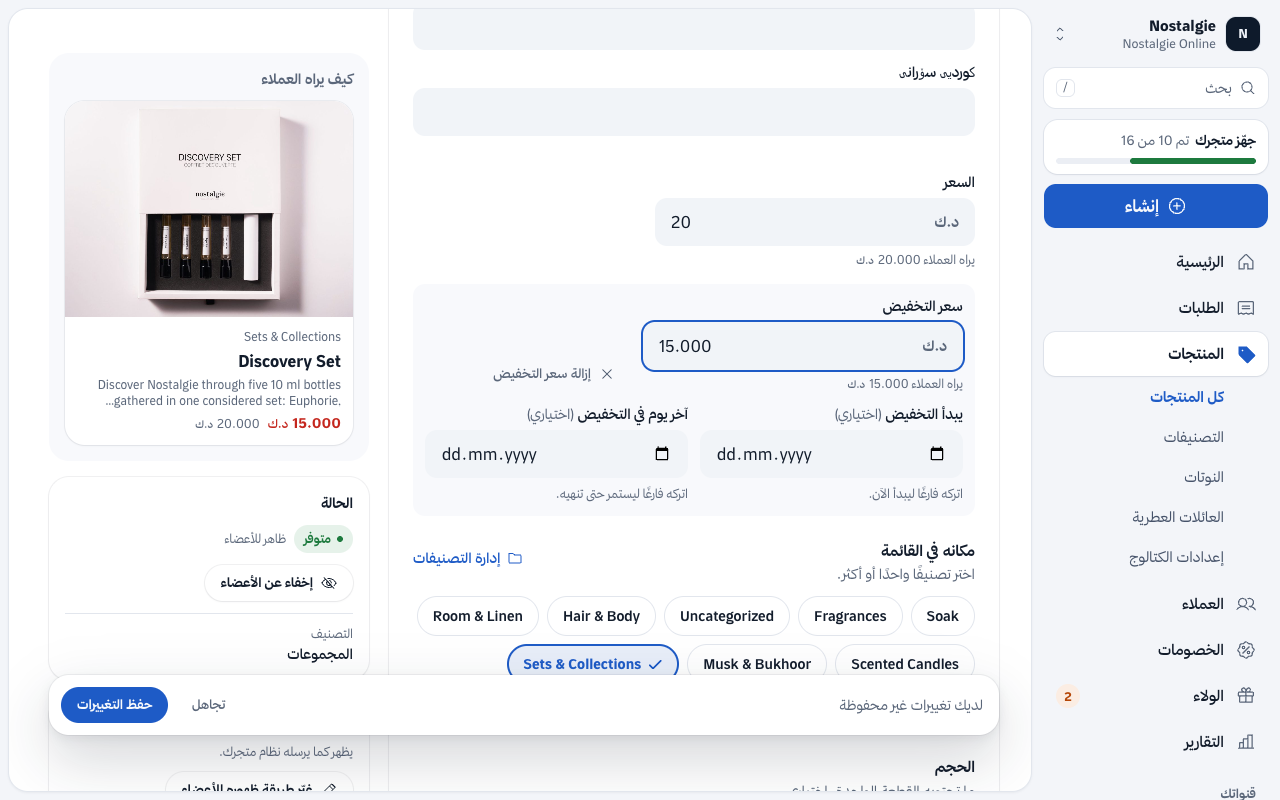
في صفحة المنتج، تحت سعر التخفيض، انقر على إضافة سعر تخفيض.
أدخل سعر التخفيض
في حقل سعر التخفيض، أدخل السعر الذي يدفعه العملاء أثناء التخفيض. ولا بدّ أن يكون أقل من السعر.
اختر أيام التخفيض إذا أردت
احفظ التغييرات
انقر على حفظ التغييرات. لا يتغير شيء للعملاء قبل أن تحفظ.
يبدأ التخفيض على المنتج من يوم البدء الذي اخترته.
أثناء الإدخال، يظهر في قسم كيف يراه العملاء على الجانب سعر التخفيض والسعر القديم مشطوبًا. هذه معاينة فقط، ولا يبدأ التخفيض إلا بعد الحفظ.
سعر تخفيض قبل الحفظ
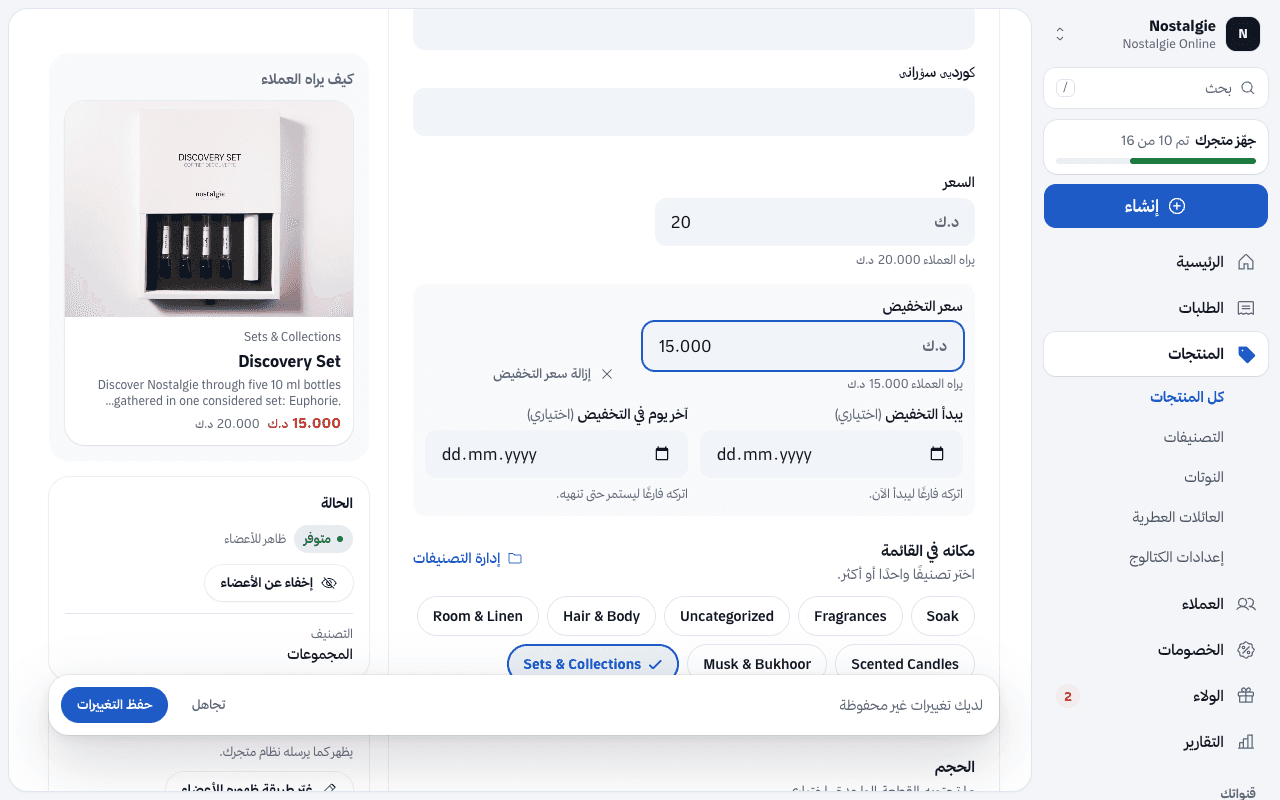
«السعر»
«سعر التخفيض»
«إزالة سعر التخفيض»
«يبدأ التخفيض»
«كيف يراه العملاء»
«حفظ التغييرات»
لتنهي التخفيض قبل موعده، افتح المنتج وانقر على إنهاء التخفيض، ثم على حفظ التغييرات. وإلى أن تحفظ، تظهر الرسالة ينتهي التخفيض عند الحفظ.
غيّر أسعارًا كثيرة دفعة واحدة
لتغيّر أسعار عدة منتجات في نافذة واحدة، اتبع الخطوات التالية:
افتح نافذة «تعديل الأسعار»
في صفحة الكتالوج، انقر على تعديل الأسعار. تظهر في النافذة حتى 50 منتجًا، ومنها المنتجات المؤرشفة، ولكل حجم من أحجام المنتج سطر مستقل. وإذا لم تجد منتجًا، فأدخل اسمه في حقل ابحث في المنتجات.
أدخل الأسعار الجديدة
أدخل السعر الجديد في كل سطر تريد تغييره، واستخدم حقل ابحث في المنتجات لتجد السطر. يظهر بجانب كل سطر غيّرته تم التغيير، ويظهر عددها أسفل النافذة، مثل الأسطر المعدّلة: 1.
احفظ الأسعار
انقر على حفظ الأسعار (1)، والرقم هو عدد الأسطر التي غيّرتها. لا تُرسَل إلا هذه الأسطر، ويحفظها نظام متجرك كلها أو لا يحفظ أيًا منها.
لمتاجر عطور ومستحضرات تجميل
أنشئ كود خصم
كود الخصم هو كود يُدخله العملاء عند الدفع، في تطبيقك أو عند نقطة البيع. أما مكافآت الولاء فتُنشأ من المكافآت. لتنشئ كود خصم، اتبع الخطوات التالية:
افتح صفحة «الخصومات»
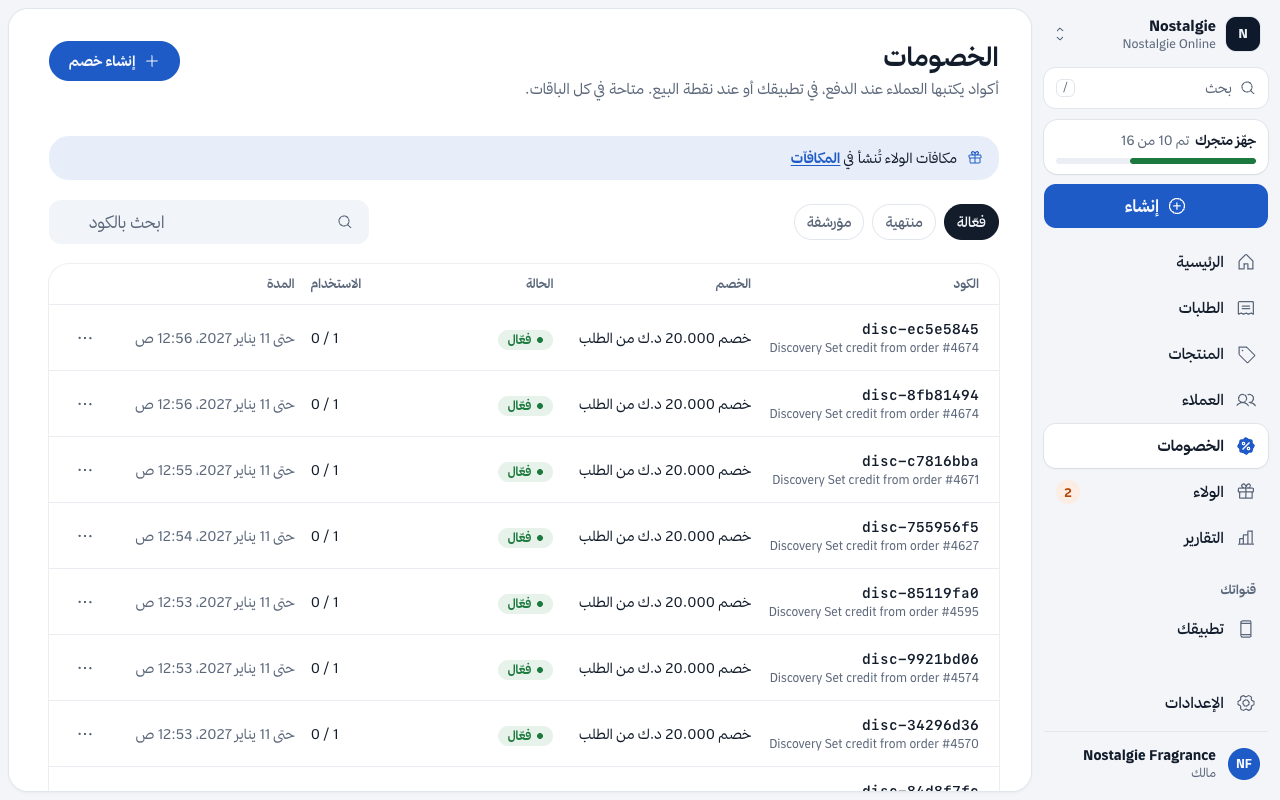
في القائمة الجانبية، انقر على الخصومات.
افتح نموذج الخصم
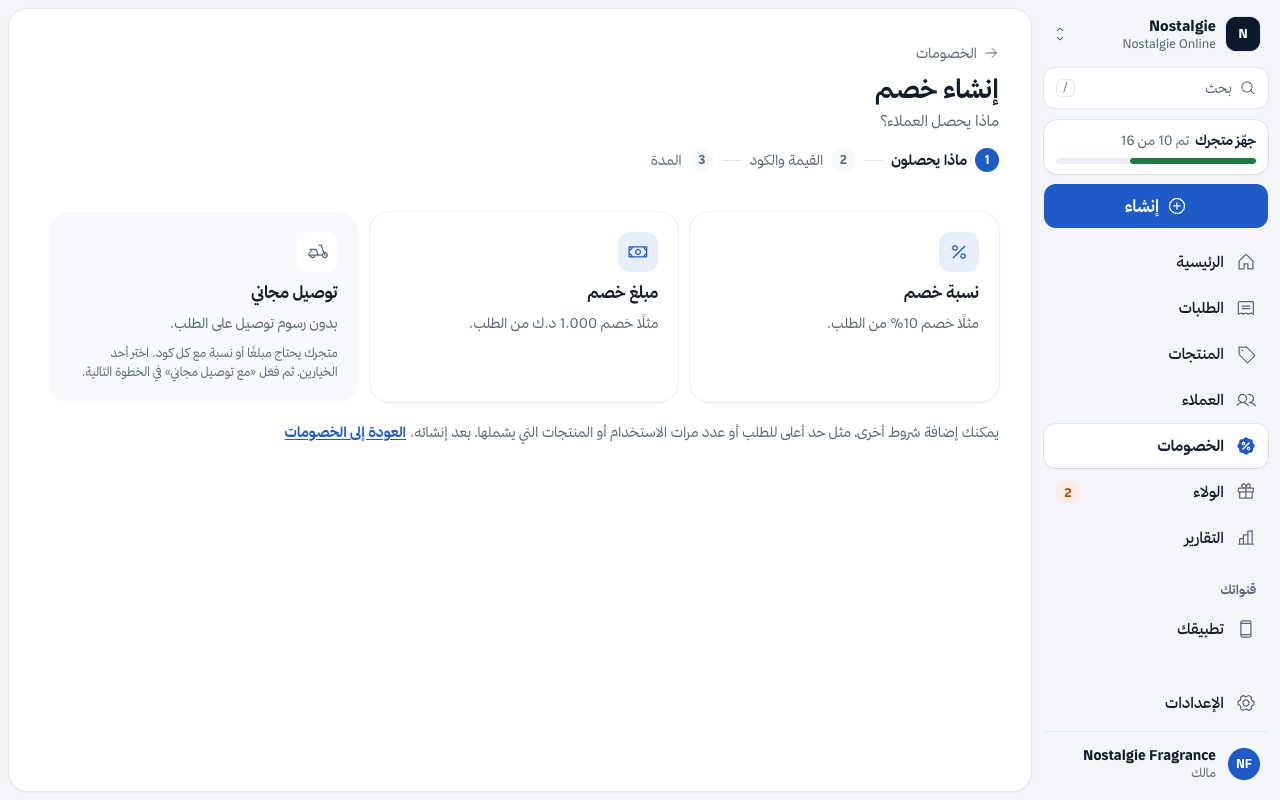
انقر على إنشاء خصم. للنموذج 3 خطوات.
اختر ما يحصل عليه العملاء
في خطوة ماذا يحصلون، اختر نسبة خصم أو مبلغ خصم. لا يمكن اختيار توصيل مجاني وحده، لأن نظام متجرك يحتاج إلى مبلغ أو نسبة مع كل كود، وبالإمكان إضافة التوصيل المجاني في الخطوة التالية.
اختر قيمة الخصم
تحت قيمة الخصم، اختر قيمة جاهزة، أو أدخلها في حقل أو اكتب قيمة أخرى. القيم الجاهزة للنسبة 5% و10% و15% و20%، و10% محددة افتراضيًا، وللمبلغ مبالغ جاهزة مثل 1.000 د.ك. لا بدّ أن تكون النسبة أكبر من 0 ولا تزيد على 100، بخانتين عشريتين كحد أقصى، وأن يكون المبلغ أكبر من 0.
أدخل كود الخصم
في حقل كود الخصم، أدخل الكود كما سيُدخله العميل تمامًا، أو انقر على أنشئ لي كودًا.
أضف الشروط إذا أردت
انتقل إلى الخطوة التالية
انقر على التالي.
اختر موعد البدء
تحت يبدأ، اختر فور إنشائه أو في تاريخ أختاره.
اختر موعد الانتهاء
تحت ينتهي، اختر بدون تاريخ انتهاء أو في تاريخ أختاره. إذا اخترت في تاريخ أختاره، أدخل الموعد في تاريخ ووقت البدء أو تاريخ ووقت الانتهاء. ولا بدّ أن يكون الانتهاء بعد البدء، وفي المستقبل.
راجع الخصم
اقرأ قسم ما يحصل عليه العملاء على الجانب، ففيه وصف الخصم كله في جملة واحدة.
أنشئ الخصم
انقر على إنشاء خصم. قد يُطلب منك تأكيد هويتك بالرمز الشخصي المكوّن من 6 أرقام.
ماذا يحدث بعد ذلك
- بعد حفظ المنتج تظهر لك الرسالة . وفي قائمة المنتجات في الكتالوج يظهر المنتج المخفّض بسعره القديم مشطوبًا بجانب السعر الذي يدفعه العملاء.
- بعد تعديل الأسعار تظهر لك الرسالة مع عدد الأسعار المحفوظة.
- بعد إنشاء الخصم تظهر لك الرسالة باسم كودك، أو الكود … جاهز إذا كان يبدأ لاحقًا. ولتضيف حدًا أعلى للطلب أو عدد مرات الاستخدام أو المنتجات التي يشملها الخصم، انقر على إضافة شروط أخرى.
- لتوقف خصمًا، افتحه من صفحة الخصومات وانقر على إنهاء الآن أو أرشفة. ولا يظهر زر إيقاف مؤقت إلا إذا كانت إضافة Perks في متجرك الإلكتروني محدَّثة.
إذا لم ينجح الأمر
أدخل سعر تخفيض أقل من السعر، أو انقر على إزالة سعر التخفيض.
أدخلت تاريخ تخفيض دون سعر التخفيض. أدخل سعر التخفيض، أو امسح التاريخين.
التاريخ في آخر يوم في التخفيض يسبق التاريخ في يبدأ التخفيض. غيّر أحد التاريخين.
للدينار الكويتي 3 خانات عشرية على الأكثر. صحّح السعر واحفظ مرة أخرى.
في نافذة تعديل الأسعار، أحد الأسطر فيه قيمة غير صحيحة. صحّح الأسطر المحددة بالأحمر، ثم انقر على حفظ الأسعار مرة أخرى.
يحفظ نظام متجرك الأسطر كلها أو لا يحفظ أيًا منها. على هذا المنتج تخفيض سارٍ، وسعره الجديد ليس أعلى من سعر التخفيض. غيّر هذا السطر أو أنهِ التخفيض أولًا، ثم احفظ مرة أخرى.
تغيّر المنتج من مكان آخر بعد أن فتحته. افتحه مرة أخرى وأعد تغييرك.
لكل خصم كوده. أدخل كودًا آخر، أو انقر على أنشئ لي كودًا.
الأكواد التي تبدأ بـ ly_ أو lv_ محجوزة لمكافآت الولاء. اختر كودًا لا يبدأ بأيٍّ منهما.
صحّح القيمة في حقل أو اكتب قيمة أخرى. وفي مبلغ الخصم تظهر الرسالة اكتب مبلغًا أكثر من 0.
اختر في تاريخ ووقت الانتهاء موعدًا لم يمضِ بعد. وإذا كان الموعد قبل البدء، تظهر الرسالة يجب أن يكون الانتهاء بعد البدء.
لا يمكن استخدام إنهاء الآن مع خصم يبدأ لاحقًا. انقر على أرشفة.
إضافة Perks في متجر WooCommerce غير مربوطة أو أقدم من الإصدار 1.1.8. اربطها أو حدّثها، ثم عُد إلى صفحة الخصومات.
تحتاج إلى صلاحية الخصومات وأكواد الخصم، وهي متاحة للمالك والمدير. اطلب من المالك إضافتها إلى دورك.
لا يظهر زر تعديل الأسعار، ولا يمكن تغيير الأسعار في لوحة التحكم. غيّرها من نظام متجرك.