المنتجات
تنظيم التصنيفات
أضف تصنيفات لمنتجاتك ورتّبها من لوحة تحكم التاجر، واختر لون كل تصنيف وأيقونته في تطبيق نقطة البيع.
جُرّبت على متجر تجريبي في 29 نوفمبر 2026
قبل أن تبدأ
- تحتاج في لوحة تحكم التاجر (Helm) إلى صلاحية تعديل القائمة والمنتجات، وهي متاحة افتراضيًا للمالك والمدير.
- إذا ظهرت لك الرسالة تُعدَّل التصنيفات في نظام متجرك، فمنتجاتك تأتي من نظام متجرك وتظهر في لوحة التحكم للعرض فقط. عدّل التصنيفات من نظام متجرك.
شاهد الخطوات
- في القائمة الجانبية، تحت «المنتجات»، انقر على «التصنيفات».
- انقر على زر «تصنيف جديد».
- أدخل الاسم بكل لغة من لغات متجرك، والاسم باللغة الأساسية مطلوب.
- في حقل «داخل»، اختر التصنيف الذي سيتبعه هذا التصنيف.
- اختر لون مربع التصنيف وأيقونته في تطبيق نقطة البيع.
- انقر على زر «حفظ التصنيف»، فيُضاف في آخر القائمة ضمن مستواه.
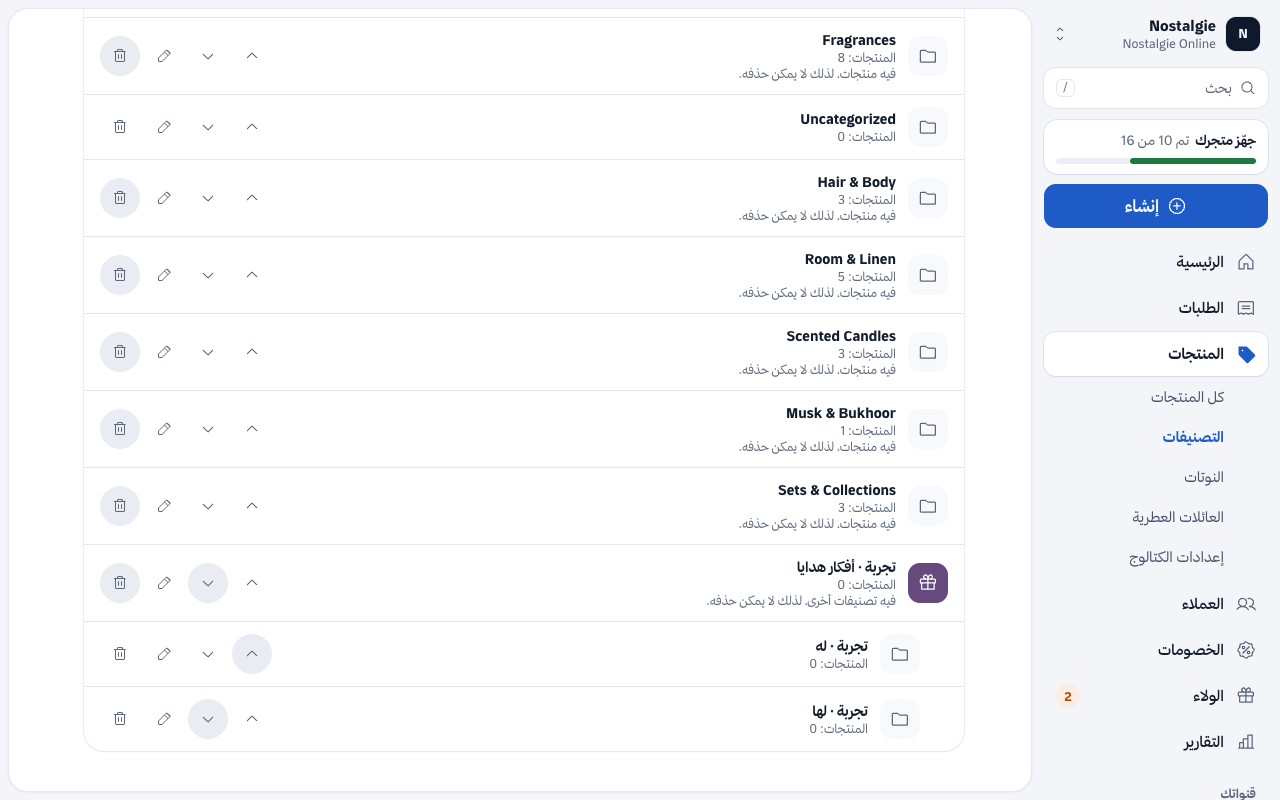
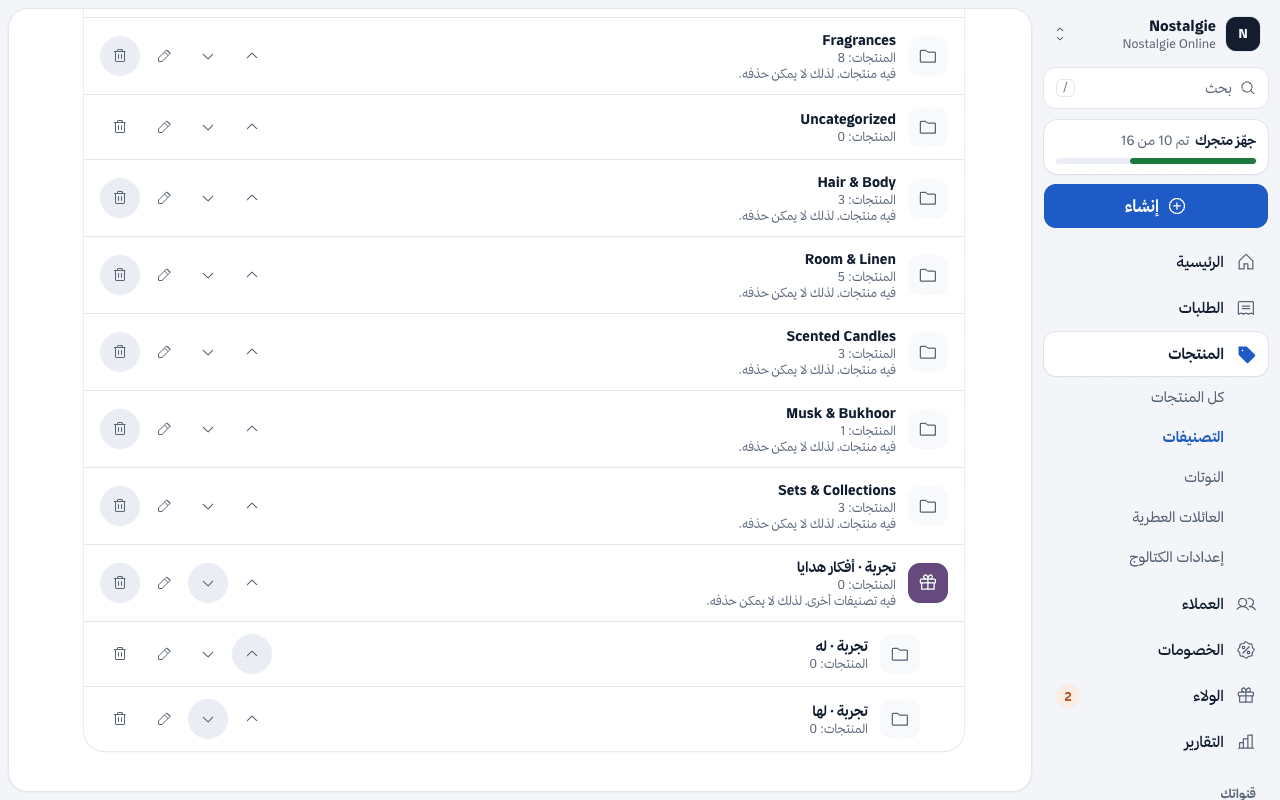
- تظهر التصنيفات الفرعية تحت تصنيفها مُزاحة قليلًا إلى الداخل.
- حرّك التصنيف خطوة واحدة للأعلى أو للأسفل ضمن مستواه في قائمة التصنيفات.
- لا يُحذف إلا تصنيف لا منتجات فيه ولا تصنيفات فرعية.
أضف تصنيفًا
لتضيف تصنيفًا جديدًا، اتبع الخطوات التالية:
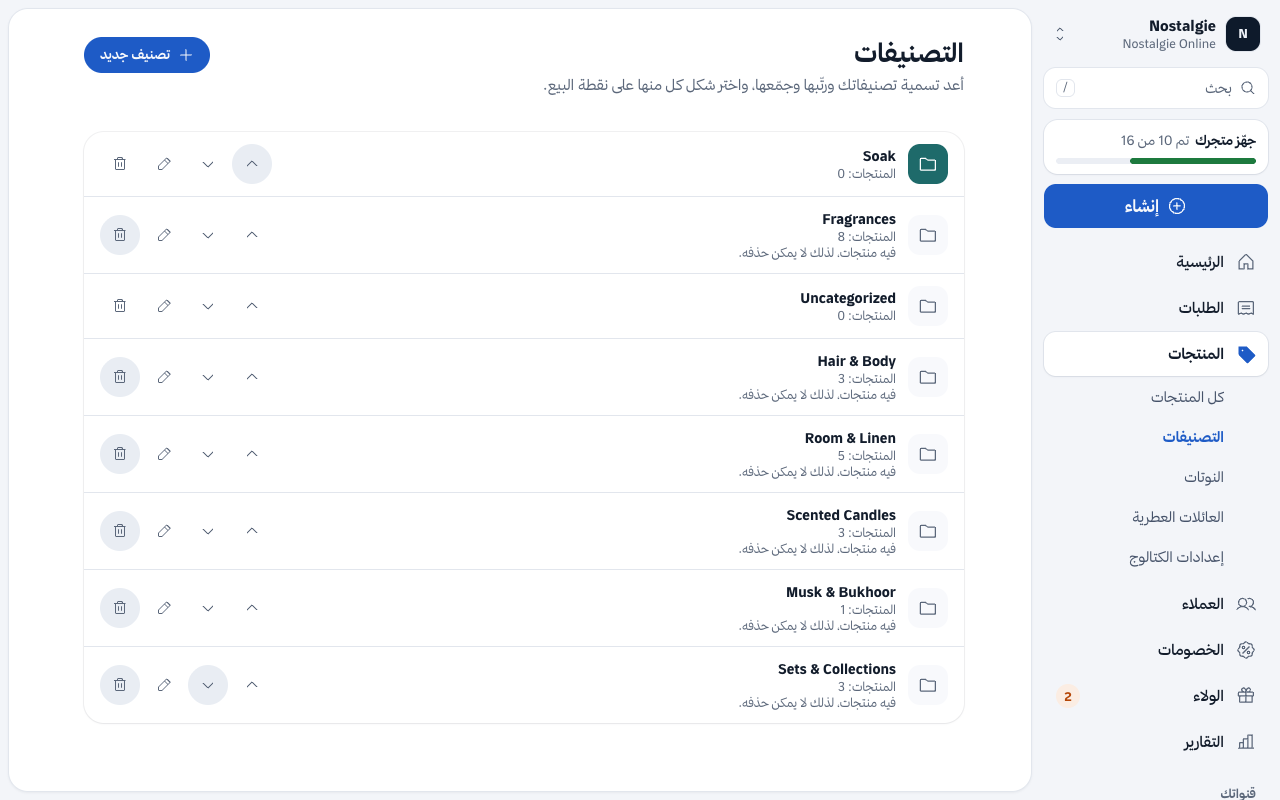
افتح صفحة «التصنيفات»
في القائمة الجانبية:المنتجاتالتصنيفاتيظهر في كل صف عدد منتجات التصنيف، مثل المنتجات: ….
أضف تصنيفًا جديدًا
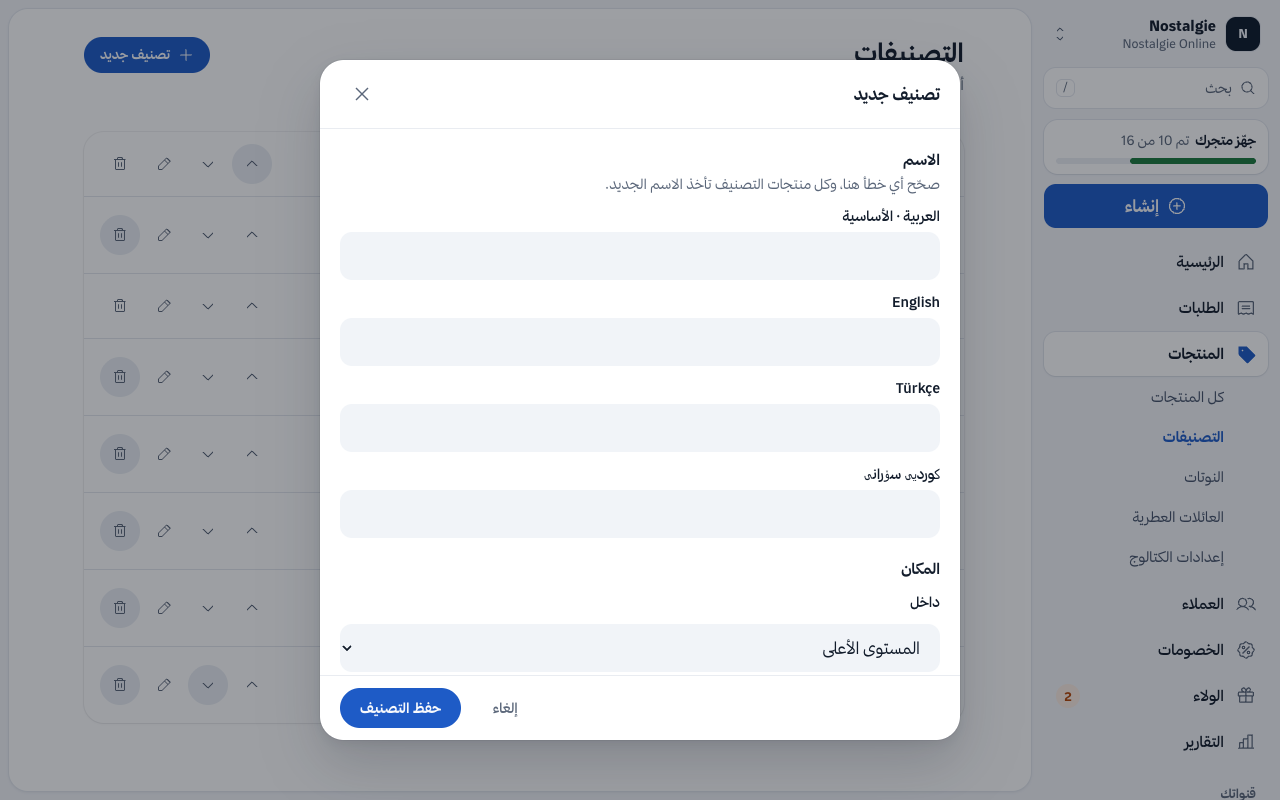
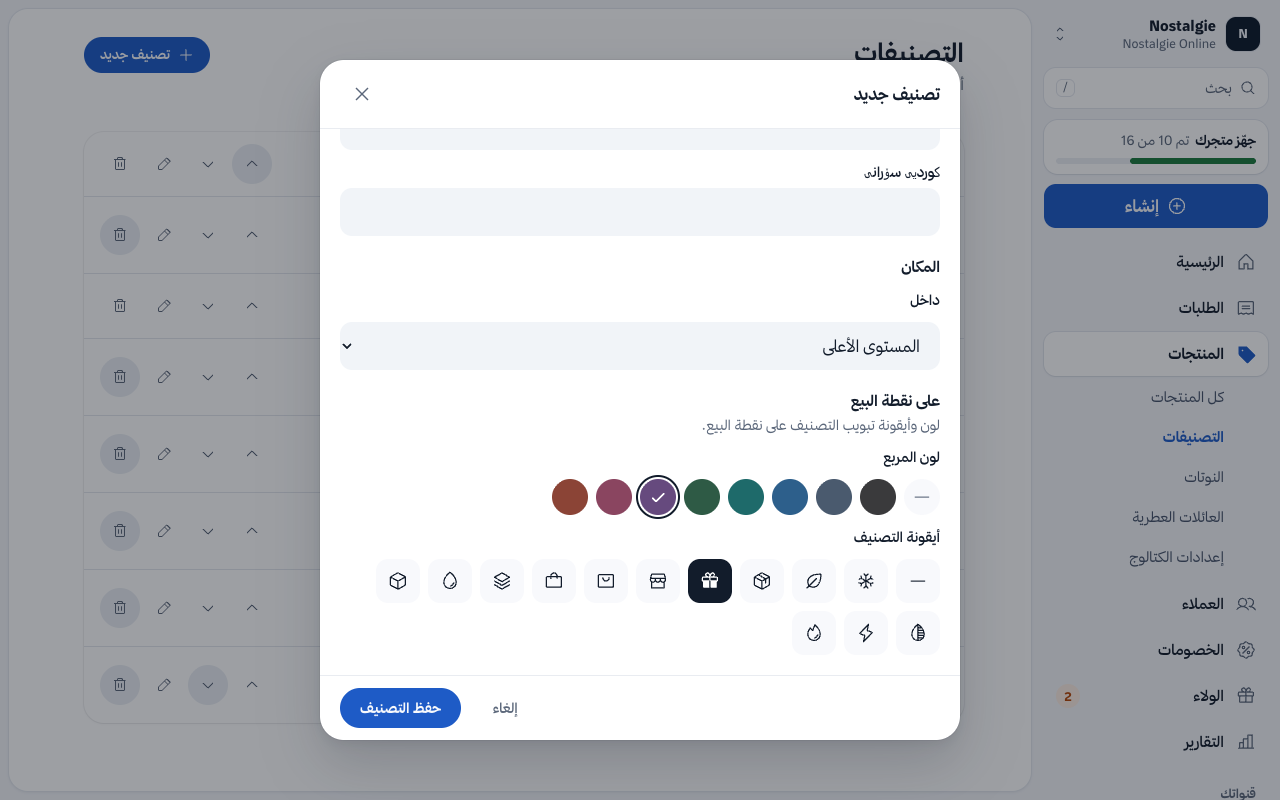
انقر على زر تصنيف جديد. يُفتح نموذج تصنيف جديد.
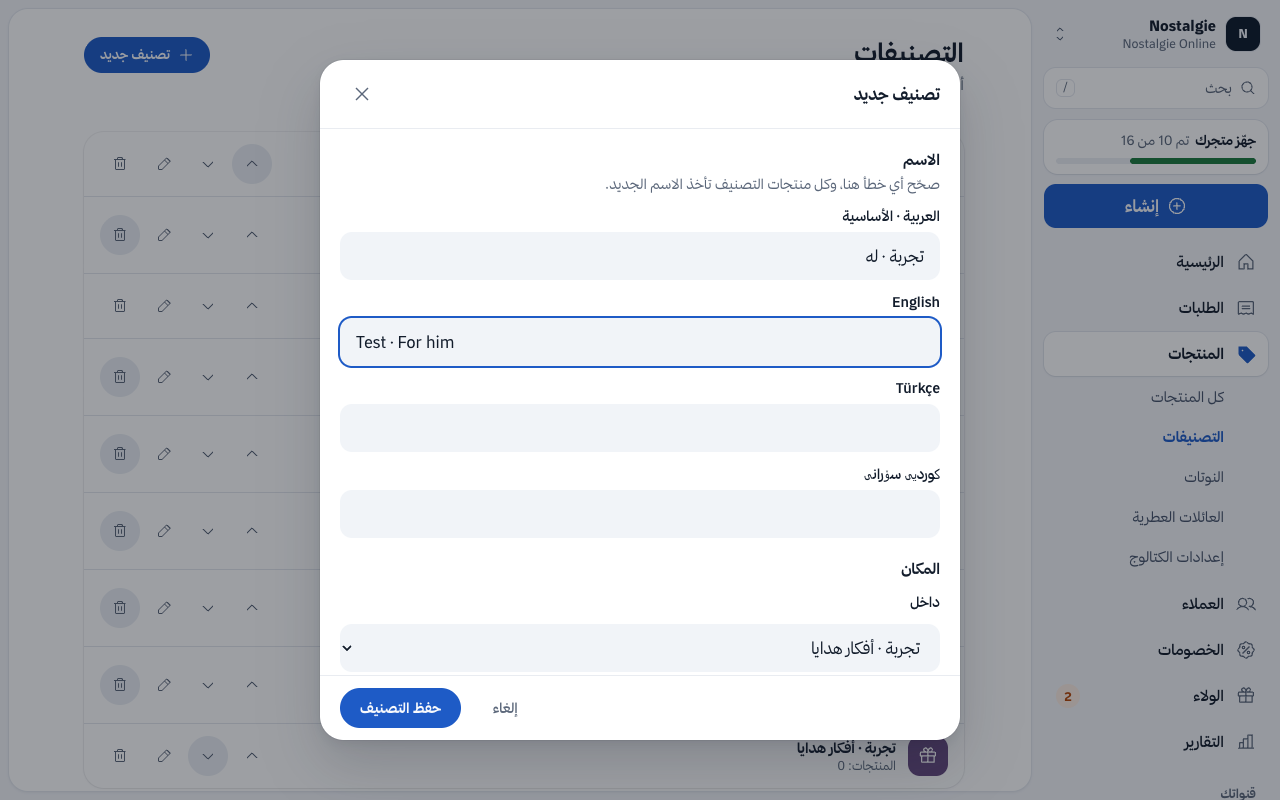
أدخل اسم التصنيف
في حقل الاسم، أدخل الاسم بكل لغة يستخدمها متجرك، بحد أقصى 80 حرفًا لكل حقل. والحقل الأول، المعلَّم بكلمة الأساسية، مطلوب.
اختر مكان التصنيف
في قسم المكان، أبقِ حقل داخل على المستوى الأعلى ليكون تصنيفًا رئيسيًا، أو اختر التصنيف الذي سيتبعه هذا التصنيف.
اختر لون المربع والأيقونة
في قسم على نقطة البيع، اختر لون المربع وأيقونة التصنيف كما يظهران في تطبيق نقطة البيع. كلاهما اختياري.
احفظ التصنيف
انقر على زر حفظ التصنيف.
ماذا يحدث بعد ذلك
- يُغلق النموذج، ويظهر التصنيف الجديد في آخر قائمة التصنيفات ضمن مستواه، مع المنتجات: 0.
- يصبح التصنيف جاهزًا لتختاره لأي منتج، في حقل مكانه في القائمة داخل نموذج المنتج.
أعد تسمية تصنيف أو انقله أو غيّر شكله
لتعدّل تصنيفًا موجودًا، اتبع الخطوات التالية:
افتح التصنيف
في صفحة التصنيفات، انقر على أيقونة القلم في صف التصنيف. يُفتح نموذج تعديل التصنيف.
غيّر ما تحتاج
صحّح الاسم، أو اختر تصنيفًا آخر في حقل داخل، أو غيّر اللون والأيقونة. كل منتجات التصنيف تبقى فيه.
احفظ التصنيف
انقر على زر حفظ التصنيف.
غيّر الترتيب
لتحريك تصنيف خطوة واحدة للأعلى أو للأسفل ضمن مستواه، انقر على السهم للأعلى أو للأسفل في صفه. لا يتغير بذلك إلا ترتيب قائمة التصنيفات، وتبقى المنتجات في تصنيفاتها. وأثناء الحفظ تظهر عبارة جارٍ حفظ الترتيب الجديد…. أما سهم الأعلى في أول صف وسهم الأسفل في آخر صف فغير متاحين.
تصنيف وتصنيفاته الفرعية
تصنيف فرعي
انقل للأعلى
تعديل
حذف
احذف تصنيفًا فارغًا
لتحذف تصنيفًا لا منتجات فيه، اتبع الخطوات التالية:
تأكّد أن التصنيف فارغ
إذا ظهرت في الصف عبارة فيه منتجات، لذلك لا يمكن حذفه. أو فيه تصنيفات أخرى، لذلك لا يمكن حذفه.، فزر الحذف فيه غير متاح.
انقر على أيقونة سلة المهملات
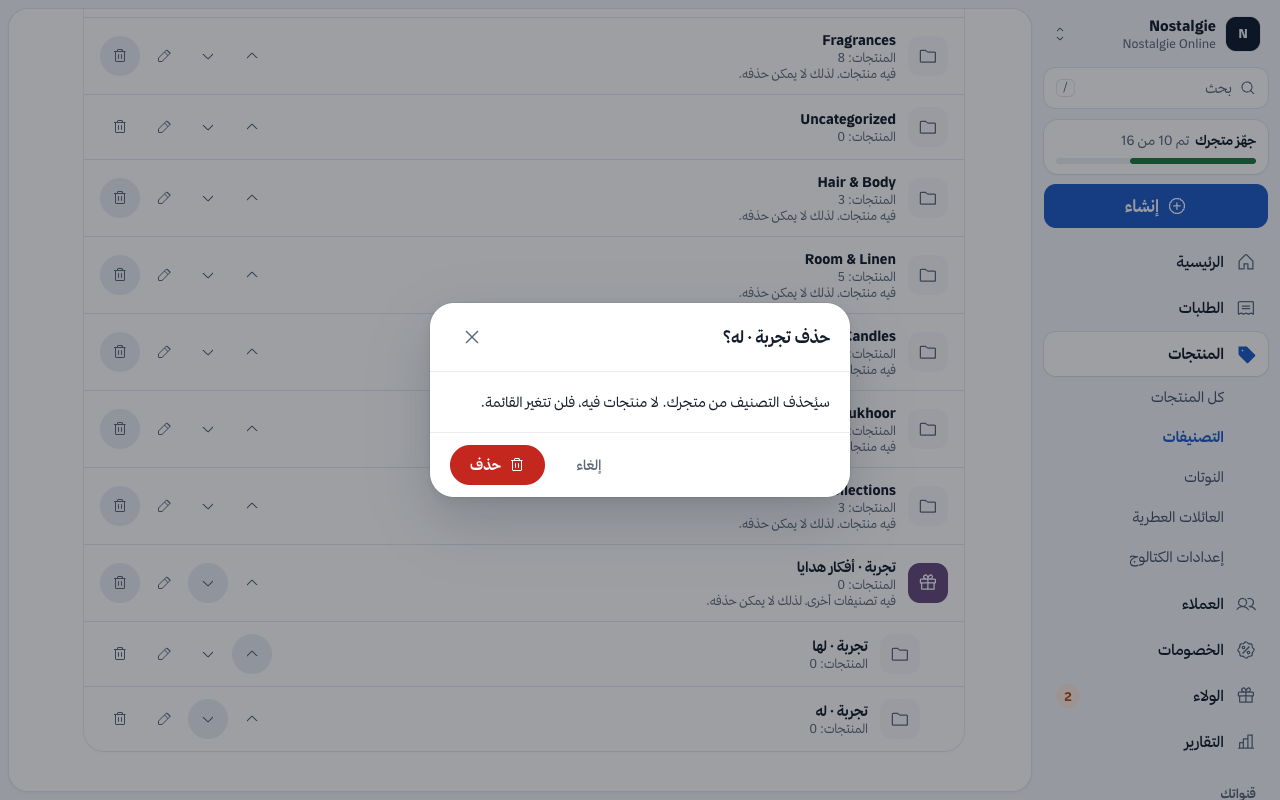
انقر على أيقونة سلة المهملات في صف التصنيف. تظهر رسالة تأكيد، مثل حذف أفكار هدايا؟، وتظهر معها الرسالة سيُحذف التصنيف من متجرك. لا منتجات فيه، فلن تتغير القائمة.
أكّد الحذف
انقر على زر حذف.
بعد التأكيد، يُحذف التصنيف من متجرك.
إذا لم ينجح الأمر
حقل الاسم الأول، المعلَّم بكلمة الأساسية، فارغ. أدخل الاسم فيه، ثم انقر على زر حفظ التصنيف مرة أخرى.
ما زالت في التصنيف منتجات، منها ما قد لا تراه، مثل المسودات والمنتجات المخفية والمؤرشفة. انقلها إلى تصنيف آخر، ثم احذف التصنيف.
إما أنك حاولت حذف Uncategorized، وهو التصنيف الافتراضي لمتجرك ولا يمكن حذفه، وإما أن تصنيفًا آخر في المستوى نفسه يحمل الاسم نفسه. في الحالة الثانية، أدخل اسمًا آخر، أو اختر مكانًا آخر في حقل داخل.
اختر تصنيفًا آخر في حقل داخل، أو اختر المستوى الأعلى.
تغيّر التصنيف بعد أن فتحته. أعد تحميل الصفحة، ثم أعد التغيير.
لم يُحفظ شيء. تحقق من اتصالك بالإنترنت وحاول مرة أخرى.
نسخة إضافة Perks في متجرك لا تدعم ألوان المربعات، لكن بالإمكان اختيار أيقونة. حدّث إضافة Perks لتختار الألوان.
تحتاج إلى صلاحية تعديل القائمة والمنتجات، وهي متاحة للمالك والمدير. من دونها لا تظهر التصنيفات في القائمة الجانبية، ولا ترى هذه الرسالة إلا إذا فتحت الصفحة من رابطها. يستطيع المالك إضافة الصلاحية إلى دورك.