حل مشكلة
الرمز الشخصي لا يعمل
لكل من يُرفض رمزه الشخصي أو الرمز المبدئي على لوحة أرقام تطبيق نقطة البيع أو في صفحة تسجيل الدخول إلى لوحة تحكم التاجر، وللمدير الذي يساعده.
جُرّبت على متجر تجريبي في 29 نوفمبر 2026
قبل أن تبدأ
- لا تواصل التخمين. في تطبيق نقطة البيع تُحسب كل محاولة خاطئة على جهاز iPad كله، أيًّا كان من أدخلها، وبعد 50 محاولة خاطئة متتالية يتوقف الجهاز عن قبول الرموز الشخصية حتى يعيد المدير ضبطه من لوحة تحكم التاجر (Helm).
- لا تُدخل رمز نقطة البيع (PIN) على لوحة الأرقام في تطبيق نقطة البيع، فهو مرفوض هناك ويُحسب محاولة خاطئة.
جرّب الحلول التالية بالترتيب
تأكّد من نوع الرمز
على لوحة الأرقام في تطبيق نقطة البيع (The Terminal)، أدخل في المرة الأولى الرمز المبدئي الذي سلّمك إياه مديرك تحت الدخول إلى Helm، لا رمز نقطة البيع. وبعدها أدخل الرمز الشخصي المكوّن من 6 أرقام الذي اخترته بنفسك. وبالرمز الشخصي نفسه تدخل إلى لوحة التحكم، من تبويب الرمز الشخصي مع اسم المستخدم أو البريد.
انتظر انتهاء العدّ التنازلي
إذا ظهرت في تطبيق نقطة البيع الرسالة ، فلا تفعل إلا أن تنتظر حتى ينتهي العدّ، ثم أدخل الرمز الشخصي مرة واحدة بتأنٍّ، ولا حاجة إلى إعادة ضبط أي شيء. وفي لوحة التحكم، بعد 10 رموز خاطئة متتالية يتوقف الدخول بالرمز الشخصي 15 دقيقة، ثم مدة أطول في كل مرة بعدها. وإذا كان رمزك الشخصي مقفلًا في لوحة التحكم، يُرفض على لوحة الأرقام في تطبيق نقطة البيع أيضًا، وتُحسب كل محاولة في قفل الجهاز.
سجّل الدخول بالبريد في لوحة التحكم
في لوحة التحكم، انقر على نسيت رمزك؟ سجّل الدخول بالبريد أو على تبويب البريد الإلكتروني، وأدخل رمز التحقق الذي يصلك على بريدك. لا تُقفَل هذه الطريقة بسبب الرموز الشخصية الخاطئة. ثم اختر رمزًا شخصيًا جديدًا: راجع تسجيل الدخول إلى لوحة تحكم التاجر، وقائمة الإعداد.
اضغط على «نسيت الرمز؟» في تطبيق نقطة البيع
على لوحة الأرقام، اضغط على نسيت الرمز؟، وأدخل بريدك في حقل بريد العمل، ثم اضغط على زر أرسل الرمز. برمز التحقق الذي يصلك على بريدك تستطيع تعيين رمز شخصي جديد، ولا بدّ أن يكون الجهاز متصلًا بالإنترنت. راجع تسجيل الدخول إلى نقطة البيع أول مرة.
اطلب من المدير إعادة تعيين دخولك
إذا لم يكن لديك بريد عمل، أو ما زلت لا تستطيع الدخول، يفتح المدير أو المالك صفّك في صفحة الفريق في لوحة التحكم، وينقر على زر إعادة تعيين الدخول، ثم يختار رمز دخول جديد إلى Helm. ويُرفع بهذا القفل عن رمزك الشخصي أيضًا. يعمل الرمز المبدئي الجديد 72 ساعة، وعند أول استخدام له تختار رمزك الشخصي. راجع إعادة تعيين الرمز الشخصي لأحد الموظفين.
أنشئ رمز تفعيل جديدًا للجهاز المقفل
إذا ظهرت في تطبيق نقطة البيع الرسالة ، فلا يستطيع أحد الدخول على هذا الجهاز، ولا يفيد الانتظار. في هذه الحالة وحدها، يفتح مدير لديه صلاحية إدارة الأجهزة صفحة في القائمة الجانبية:الإعداداتالأجهزة في لوحة التحكم، حيث يظهر الجهاز مقفل، ثم ينقر على قائمة ⋯ في صفّ الجهاز وعلى رمز جديد. وإذا ظهرت نافذة تأكيد هويتك، يُدخل رمزه الشخصي المكوّن من 6 أرقام. يُسجَّل خروج الجهاز ويُلغى ربطه. أدخل رمز التفعيل الجديد على الجهاز، وهو يعمل مرة واحدة خلال 48 ساعة. راجع ربط جهاز iPad بفرعك لتشغيل نقطة البيع.
رمز شخصي مرفوض في نقطة البيع
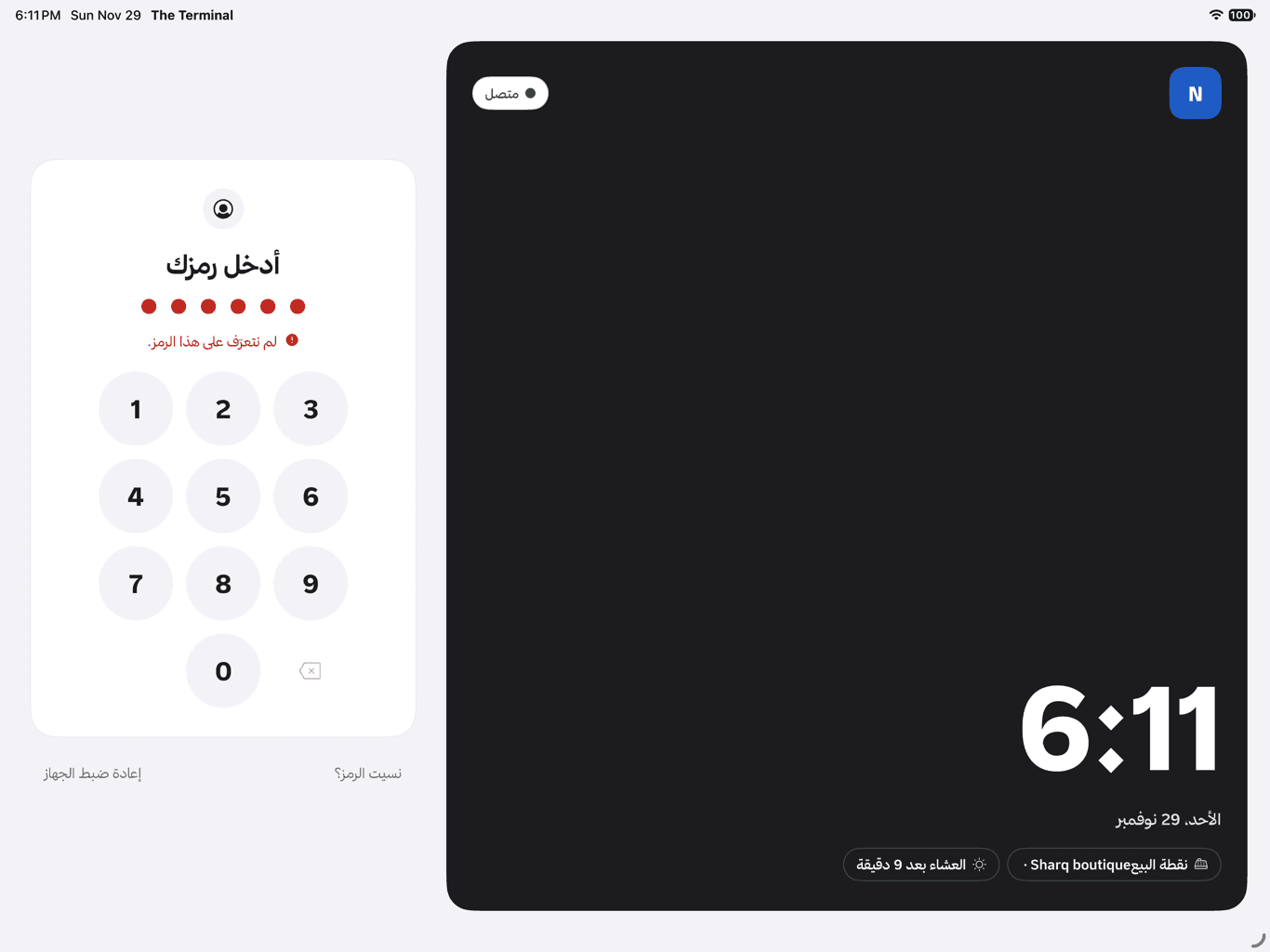
لم نتعرّف على هذا الرمز.
ما يختاره المدير
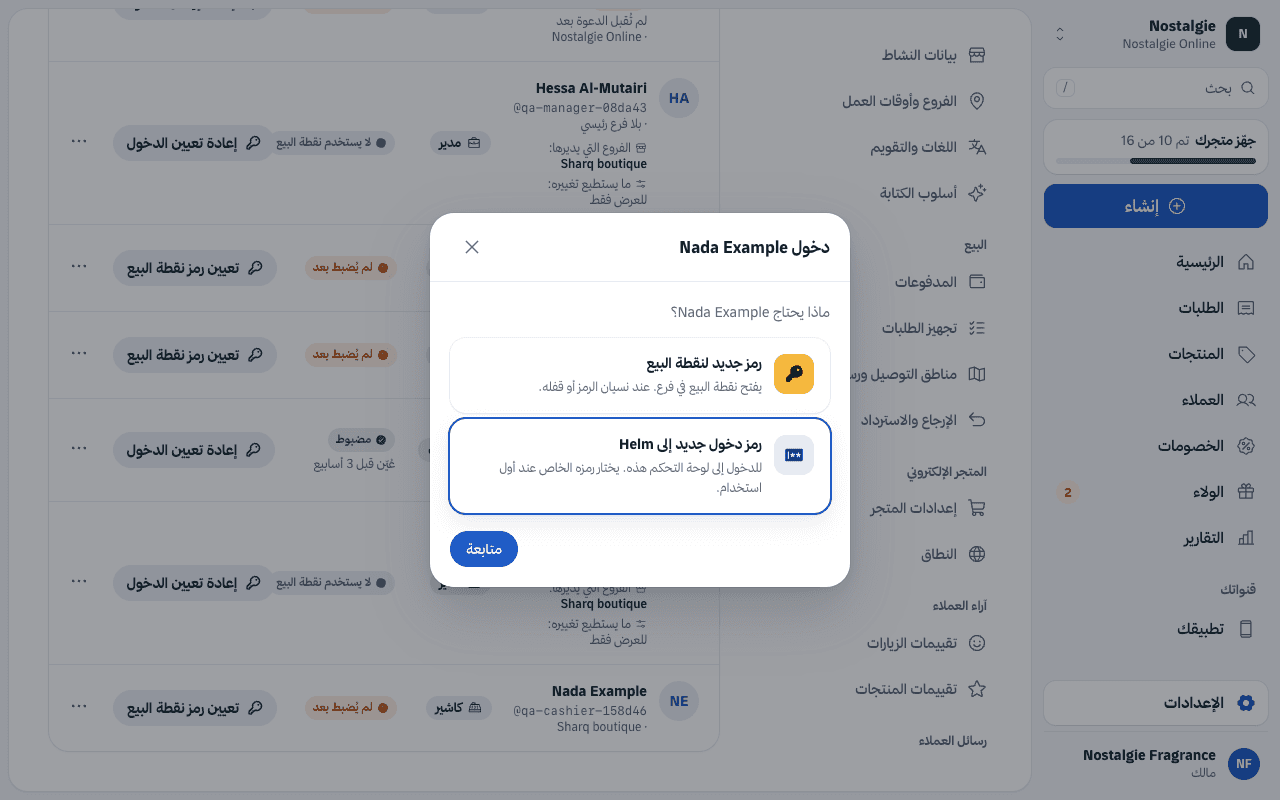
رمز دخول جديد إلى Helm
رمز جديد لنقطة البيع
إذا لم ينجح الأمر
تظهر هذه الرسالة في تطبيق نقطة البيع. لا تطابق الأرقام الـ6 الرمز الشخصي لأي موظف يستطيع الدخول على هذا الجهاز. وتظهر الرسالة نفسها لـرمز نقطة البيع، وللرمز المبدئي الذي مضى عليه أكثر من 72 ساعة، وللرمز الشخصي المقفل في لوحة التحكم بعد 10 رموز خاطئة، ولمن أُزيل من الفريق أو لا يسمح دوره باستخدام هذا الجهاز. تحقق من الرمز، وإذا بقي مرفوضًا فاطلب من المدير إعادة تعيين دخولك.
5 رموز شخصية خاطئة متتالية على هذا الجهاز، أيًّا كان من أدخلها، تُقفل لوحة الأرقام دقيقة واحدة. وكل 5 أخرى تضاعف الانتظار، حتى 15 دقيقة. لا تفعل إلا أن تنتظر انتهاء العدّ، والرمز الشخصي الصحيح يعيد العدّ من الصفر.
بعد 50 رمزًا شخصيًا خاطئًا متتاليًا على هذا الجهاز، أيًّا كان من أدخلها، تتوقف لوحة الأرقام عن العمل عليه، ولا يفيد الانتظار. ينقر مدير لديه صلاحية إدارة الأجهزة على رمز جديد للجهاز في صفحة الأجهزة في لوحة التحكم، فيُسجَّل خروج الجهاز ويُلغى ربطه، ثم يربطه مرة أخرى برمز التفعيل الجديد خلال 48 ساعة.
لا يستطيع الجهاز التحقق من الرموز الشخصية بعد انقطاع بهذا الطول. اتصل بالإنترنت من الجهاز، ثم حاول مرة أخرى.
تظهر هذه الرسالة في لوحة التحكم. اسم المستخدم أو الرمز الشخصي غير صحيح، أو مضى على الرمز المبدئي أكثر من 72 ساعة، أو قُفل الدخول بالرمز الشخصي بعد 10 رموز خاطئة. انقر على نسيت رمزك؟ سجّل الدخول بالبريد، أو اطلب من المدير رمزًا مبدئيًا جديدًا.
كانت المحاولات في لوحة التحكم كثيرة في وقت قصير. انتظر بضع دقائق، ثم حاول مرة أخرى.
إذا لم تُحلّ المشكلة
اطلب من المالك أو المدير أن يتحقق من صفّك في صفحة الفريق في لوحة التحكم: ينقر على ⋯ ثم على رمز The Terminal، فتظهر حالة رمزك الشخصي: مضبوط أو مقفل أو موقوف. وإذا بقي الرمز الشخصي مرفوضًا بعد إعادة التعيين، فأرسل إلى المالك الوقت والفرع واسم الجهاز وصورة للشاشة. ولا ترسل الرمز الشخصي نفسه أبدًا.